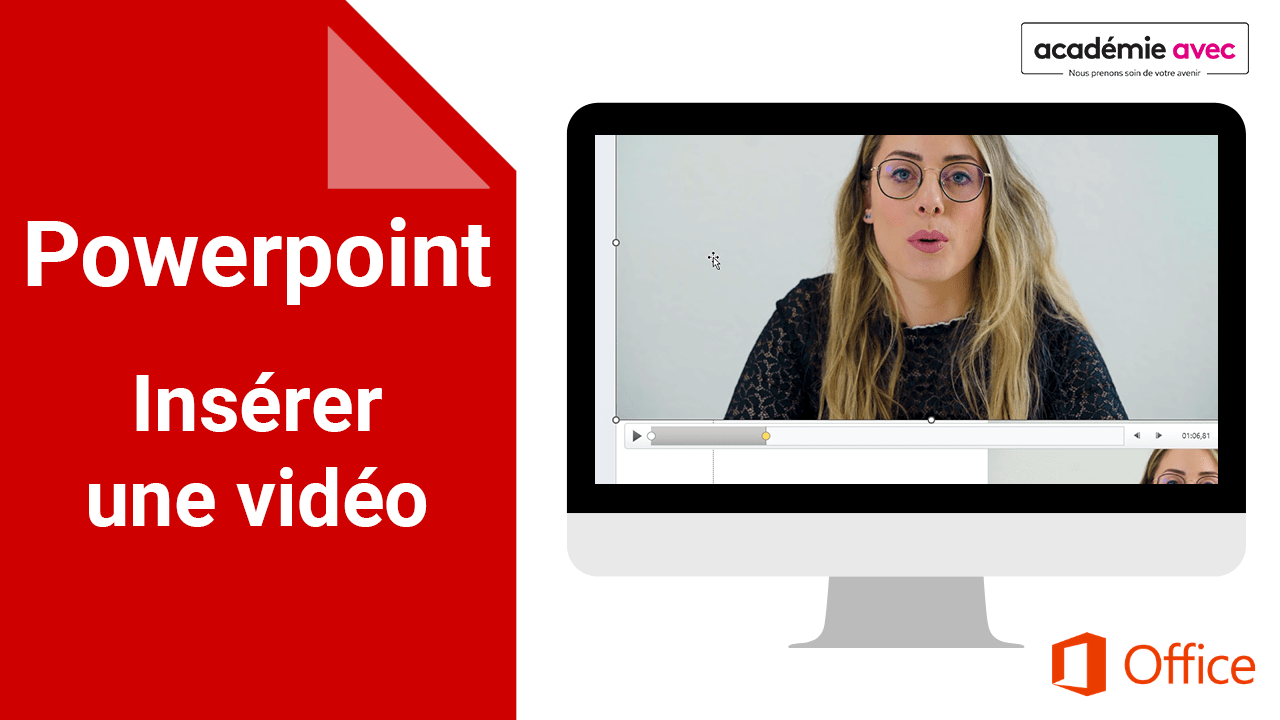
Une présentation PowerPoint sans mouvement, c'est un peu comme un repas sans sel. C'est fade. On perd l'attention de l'auditoire en moins de trois diapositives si on se contente de lire des listes à puces interminables. Pour briser cette monotonie, Mettre Une Video Sur Powerpoint est souvent la meilleure décision que vous puissiez prendre. Cela change la dynamique. Cela donne du relief à vos arguments. Mais attention, si vous vous y prenez mal, vous risquez le crash technique en plein milieu de votre conférence. Rien n'est plus stressant qu'un écran noir qui refuse de charger alors que cinquante personnes vous fixent en silence.
L'intérêt de l'intégration multimédia
Pourquoi s'embêter avec du contenu animé ? Le cerveau humain traite les images bien plus vite que le texte. Une séquence bien choisie illustre un concept complexe en trente secondes, là où il vous faudrait dix minutes d'explications orales laborieuses. J'ai vu des projets sauvés par une simple démo filmée. C'est concret. Ça rassure les décideurs. En 2024, le public attend une expérience visuelle, pas un document Word projeté sur un mur.
Choisir le bon format pour éviter les bugs
Le choix du fichier est le premier piège. Microsoft a fait des progrès, mais le format .mp4 avec un encodage H.264 reste la référence absolue pour une compatibilité totale. Si vous utilisez encore du .avi ou du .mov, vous jouez avec le feu, surtout si vous changez d'ordinateur au dernier moment. Les versions récentes de la suite bureautique, comme Microsoft 365, gèrent admirablement bien ces standards modernes. Pensez à vérifier la résolution. Une séquence en 4K est superbe, mais elle va alourdir votre fichier de plusieurs centaines de mégaoctets. Pour une projection standard, du 1080p suffit amplement.
Les méthodes efficaces pour Mettre Une Video Sur Powerpoint
Il existe deux grandes écoles pour intégrer vos médias. La première consiste à incorporer le fichier directement dans la présentation. C'est la solution de sécurité. Tout est encapsulé dans votre document .pptx. Vous pouvez envoyer le fichier par mail ou le mettre sur une clé USB, le film suivra partout. C'est l'option que je recommande systématiquement pour les interventions en salon professionnel ou dans des lieux où le Wi-Fi est capricieux.
Intégration locale versus streaming
La seconde méthode utilise des liens externes, comme YouTube ou Vimeo. C'est pratique pour garder un fichier léger. Cependant, vous devenez l'esclave de la connexion internet du lieu de conférence. On a tous vécu cette situation embarrassante où le pare-feu de l'entreprise bloque l'accès aux plateformes de streaming juste avant votre passage. Si vous choisissez cette voie, testez toujours le réseau invité de l'entreprise d'accueil au préalable. C'est une règle d'or que trop de présentateurs ignorent par excès de confiance.
Le processus technique étape par étape
Ouvrez votre diapositive. Allez dans l'onglet Insertion. C'est là que tout se passe. À droite du ruban, vous trouverez l'icône Vidéo. Cliquez sur "Cet appareil" pour fouiller dans vos dossiers. Une fois sélectionnée, l'image apparaît sur votre slide. Vous pouvez alors la redimensionner comme n'importe quelle image. Ne l'étirez pas n'importe comment, gardez les proportions. Un logo déformé ou un visage écrasé par un mauvais redimensionnement tue votre crédibilité instantanément.
Optimiser la lecture et l'impact visuel
Une fois le média en place, ne le laissez pas tel quel. PowerPoint propose des outils de lecture cachés qui font toute la différence entre un amateur et un pro. Cliquez sur votre séquence et regardez l'onglet Lecture qui s'affiche en haut. Vous pouvez choisir de lancer le clip automatiquement dès que la diapositive arrive, ou d'attendre un clic de souris. Personnellement, je préfère le lancement automatique. Cela évite de chercher le curseur partout sur l'écran devant tout le monde.
Le découpage intelligent des séquences
On n'a jamais besoin de montrer l'intégralité d'un film de cinq minutes. L'attention s'évapore après soixante secondes. Utilisez l'outil "Découper la vidéo" intégré au logiciel. C'est d'une simplicité enfantine. Vous déplacez les curseurs verts et rouges pour ne garder que la pépite, l'essentiel. Pas besoin de passer par un logiciel de montage complexe comme Adobe Premiere pour une tâche aussi basique. C'est un gain de temps phénoménal quand on boucle son dossier à minuit.
Les options de fondu et de lecture en boucle
Pour éviter une coupure brutale à la fin de votre démonstration, ajoutez un fondu en sortie de 0,5 seconde. C'est subtil, mais très élégant. Si votre séquence sert d'ambiance ou d'arrière-plan, cochez "Boucle jusqu'à l'arrêt". C'est parfait pour montrer un produit qui tourne sur lui-même ou un paysage apaisant pendant que vous parlez longuement. Les gens ne s'en aperçoivent pas consciemment, mais l'effet produit est celui d'une réalisation soignée.
Résoudre les problèmes fréquents de compatibilité
Combien de fois avez-vous vu un message d'erreur disant que le codec est manquant ? C'est le cauchemar du conférencier. Pour éviter cela, utilisez la fonction "Optimiser la compatibilité" dans l'onglet Fichier, section Informations. Le logiciel va scanner vos médias et les convertir si nécessaire dans un format universel. C'est une étape que je considère comme obligatoire avant d'exporter mon travail final.
La gestion du poids des fichiers
Si votre présentation pèse 500 Mo, vous allez galérer pour la partager. PowerPoint possède une fonction de compression des médias. Vous avez le choix entre plusieurs qualités : 1080p, 720p ou 480p. Si vous projetez sur un petit écran de salle de réunion, le 720p est largement suffisant et divisera le poids de votre document par deux ou trois. C'est bien plus pratique pour un envoi via WeTransfer ou pour une synchronisation sur le cloud.
Le problème du son en présentation
On oublie souvent le son. Une vidéo sans audio ou avec un volume mal réglé peut gâcher l'effet recherché. Vérifiez toujours le volume de lecture dans les options. Vous pouvez le régler sur "Moyen" par défaut pour ne pas agresser les oreilles de l'auditoire dès les premières secondes. Si vous commentez par-dessus les images, baissez le volume à 10% ou coupez-le complètement. Rien n'est plus désagréable que de devoir hurler pour couvrir une musique de fond trop forte.
Erreurs classiques à ne plus commettre
La faute la plus courante consiste à Mettre Une Video Sur Powerpoint qui n'a aucun rapport direct avec le propos. On appelle ça le syndrome du gadget. Si votre clip n'apporte pas une preuve, une émotion ou une explication, supprimez-le. Il ne doit pas être une distraction. Un auditoire qui regarde un film ne vous écoute plus. Il faut donc que le moment soit choisi avec une précision chirurgicale.
Éviter les superpositions maladroites
Ne placez pas de texte important par-dessus une zone mouvante. C'est illisible. Si vous devez ajouter des légendes, utilisez des formes semi-transparentes derrière votre texte pour le détacher du fond. Le contraste est votre meilleur ami. Un texte blanc sur un ciel clair dans une séquence filmée est invisible. On ne le dira jamais assez : testez votre rendu sur un vrai projecteur si possible. Les couleurs et la luminosité varient énormément par rapport à votre écran d'ordinateur portable.
Le piège des animations déclenchées
Parfois, on veut faire apparaître des éléments pendant que le film tourne. C'est techniquement possible grâce au volet d'animation, mais c'est risqué. Si vous n'êtes pas un expert des déclencheurs, vous risquez de bloquer la lecture en essayant de faire apparaître une flèche. Restez simple. La simplicité est la sophistication suprême, comme disait l'autre. Une diapositive, une idée, une action. C'est la recette du succès.
Préparer le terrain pour le jour J
La technique vous trahira si vous ne la respectez pas. Arrivez toujours trente minutes en avance. Branchez votre machine. Lancez votre présentation. Allez jusqu'à la diapositive contenant le média. Lancez-le. Vérifiez le son dans les enceintes de la salle. Parfois, le son sort de l'ordinateur mais pas des haut-parleurs de la pièce. C'est souvent une histoire de réglage dans les paramètres de sortie audio de Windows ou macOS.
Avoir un plan B sous la main
Que faire si tout plante ? C'est ma hantise. J'ai toujours une version PDF de ma présentation sur une clé USB. Certes, les films ne fonctionneront pas, mais je peux continuer mon discours sans avoir l'air d'un idiot planté devant un écran bleu. J'ai aussi les séquences originales dans un dossier séparé. Si PowerPoint refuse de les lire, je peux les ouvrir avec un lecteur comme VLC en deux clics. Soyez paranoïaque sur la technique pour être serein sur votre discours.
L'usage des télécommandes de présentation
Si vous utilisez un pointeur laser ou une télécommande, vérifiez que le bouton "suivant" déclenche bien la lecture si vous l'avez configurée ainsi. Certaines télécommandes bas de gamme simulent une pression sur la touche "Page suivante", ce qui peut parfois sauter la lecture automatique si on appuie trop fort ou trop vite. Privilégiez du matériel fiable, comme les modèles de chez Logitech, qui sont reconnus nativement par Windows sans installation de pilote complexe.
Améliorer l'esthétique globale
Le cadre de votre vidéo compte aussi. Saviez-vous que vous pouvez appliquer des styles de forme ? Vous pouvez arrondir les angles, ajouter une bordure fine ou même une ombre portée. Cela permet d'intégrer le média plus naturellement dans le design de votre slide. Évitez les effets de réflexion ou les biseaux trop marqués qui font très années 2000. Une bordure noire de 1 point suffit souvent à donner un aspect fini et professionnel.
Utiliser les sous-titres pour l'accessibilité
C'est un point souvent négligé. Si vous présentez dans un environnement bruyant, comme un salon, ou devant un public international, les sous-titres sont indispensables. PowerPoint permet d'insérer des fichiers de sous-titres au format .vtt. C'est une marque de respect pour votre audience et cela garantit que votre message passe, même si on n'entend pas bien le narrateur. C'est aussi très utile pour l'inclusion des personnes malentendantes.
La transition Morphose et la vidéo
Si vous avez la chance d'utiliser les versions récentes du logiciel, la transition Morphose est une pépite. Vous pouvez faire passer un clip d'un coin de l'écran à un plein écran de manière fluide entre deux diapositives. Cela crée un effet de réalisation cinématographique qui impressionne toujours le public. On n'a plus l'impression de passer d'une page à une autre, mais de suivre un flux continu d'informations.
Guide pratique pour une intégration sans faille
Suivez ces étapes dans l'ordre pour garantir un résultat impeccable lors de votre prochaine réunion.
- Préparez votre fichier source en format .mp4 (H.264). Ne dépassez pas 100 Mo si possible pour garder une fluidité de manipulation.
- Dans PowerPoint, utilisez le menu Insertion > Vidéo > Cet appareil. Évitez le copier-coller depuis votre explorateur de fichiers, c'est instable.
- Allez dans l'onglet Lecture et réglez le démarrage sur "Automatiquement". Cochez également "Lire en plein écran" si vous voulez un impact maximal.
- Utilisez l'outil de découpage pour supprimer les silences au début et à la fin. Chaque seconde de vide est une opportunité pour votre audience de décrocher.
- Allez dans Fichier > Informations > Compresser les médias. Choisissez la qualité "HD (720p)" pour équilibrer poids et netteté.
- Testez votre présentation sur un autre ordinateur. Si le média ne se lance pas, c'est que vous avez probablement lié le fichier au lieu de l'insérer.
- Prévoyez une connectique adaptée (HDMI, USB-C) et n'oubliez pas votre chargeur. Une vidéo consomme beaucoup d'énergie et peut faire chuter votre batterie rapidement.
- En cas de lien externe, assurez-vous d'avoir le code d'accès Wi-Fi de la salle de conférence écrit sur un papier. Ne comptez pas sur votre mémoire au moment du stress.
En respectant ce protocole, vous transformez un simple diaporama en une expérience immersive. L'outil est puissant, mais il demande de la rigueur. Un film qui fonctionne, c'est une preuve de professionnalisme. Un film qui plante, c'est un doute jeté sur votre préparation globale. Prenez ces dix minutes supplémentaires pour vérifier vos réglages, cela en vaut la peine. Votre message mérite d'être vu et entendu dans les meilleures conditions possibles.



