Imaginez la scène. Vous avez passé quarante minutes à essayer de transférer ce fichier MP3 que vous adorez sur votre téléphone. Vous avez téléchargé trois logiciels suspects qui vous promettaient monts et merveilles, votre ordinateur rame et vous commencez à craindre pour la sécurité de vos données personnelles. Finalement, vous pensez avoir réussi, mais quand vous allez dans les réglages de votre appareil, le morceau est introuvable. C'est l'échec classique. J'ai vu des dizaines d'utilisateurs perdre un temps précieux et parfois même de l'argent dans des applications payantes inutiles simplement parce qu'ils ne comprenaient pas la logique fermée du système de fichiers d'Apple. Vouloir Mettre Une Musique En Sonnerie iPhone Sans iTunes demande une méthode précise, presque chirurgicale, et non une succession de tentatives désespérées au hasard. Si vous ne respectez pas les étapes techniques imposées par l'architecture iOS, vous finirez avec un dossier "Autres" saturé et aucune sonnerie personnalisée à l'horizon.
L'erreur de croire que le format MP3 suffit pour iOS
La plupart des gens pensent qu'il suffit de déplacer un fichier audio sur leur téléphone pour qu'il soit reconnu comme une alerte sonore. C'est faux. Apple utilise un format spécifique, le .m4r, qui n'est rien d'autre qu'un fichier AAC renommé. Si vous tentez d'importer un morceau brut, le système le classera dans l'application Musique, et vous ne pourrez jamais le sélectionner comme sonnerie.
Dans mon expérience, l'erreur la plus coûteuse est d'acheter un convertisseur de fichiers en ligne. Ces sites sont souvent remplis de publicités malveillantes et ne font rien que vous ne puissiez faire gratuitement sur votre appareil. Le secret réside dans l'utilisation de GarageBand, une application native d'Apple souvent ignorée parce qu'elle semble trop complexe. Elle permet pourtant de transformer n'importe quel enregistrement ou fichier audio en une sonnerie valide en moins de deux minutes, sans passer par un ordinateur.
La gestion du verrouillage des trente secondes
Un autre point de friction majeur concerne la durée. iOS rejette systématiquement toute sonnerie qui dépasse 30 secondes. J'ai vu des utilisateurs s'acharner pendant des heures sur un fichier de 45 secondes, se demandant pourquoi l'exportation échouait systématiquement. GarageBand tronque parfois automatiquement, mais si vous ne contrôlez pas ce découpage manuellement, vous vous retrouvez avec une sonnerie qui commence au mauvais moment, souvent par un silence ou une introduction trop longue. Il faut être précis : sélectionnez le refrain, ajustez les curseurs et assurez-vous que la boucle est parfaite.
Mettre Une Musique En Sonnerie iPhone Sans iTunes via GarageBand
C'est ici que la magie opère, mais c'est aussi là que tout le monde se trompe de chemin. La méthode directe consiste à utiliser l'application de création musicale d'Apple comme une passerelle. Au lieu d'essayer de contourner le système, on utilise un outil autorisé pour injecter le fichier au bon endroit.
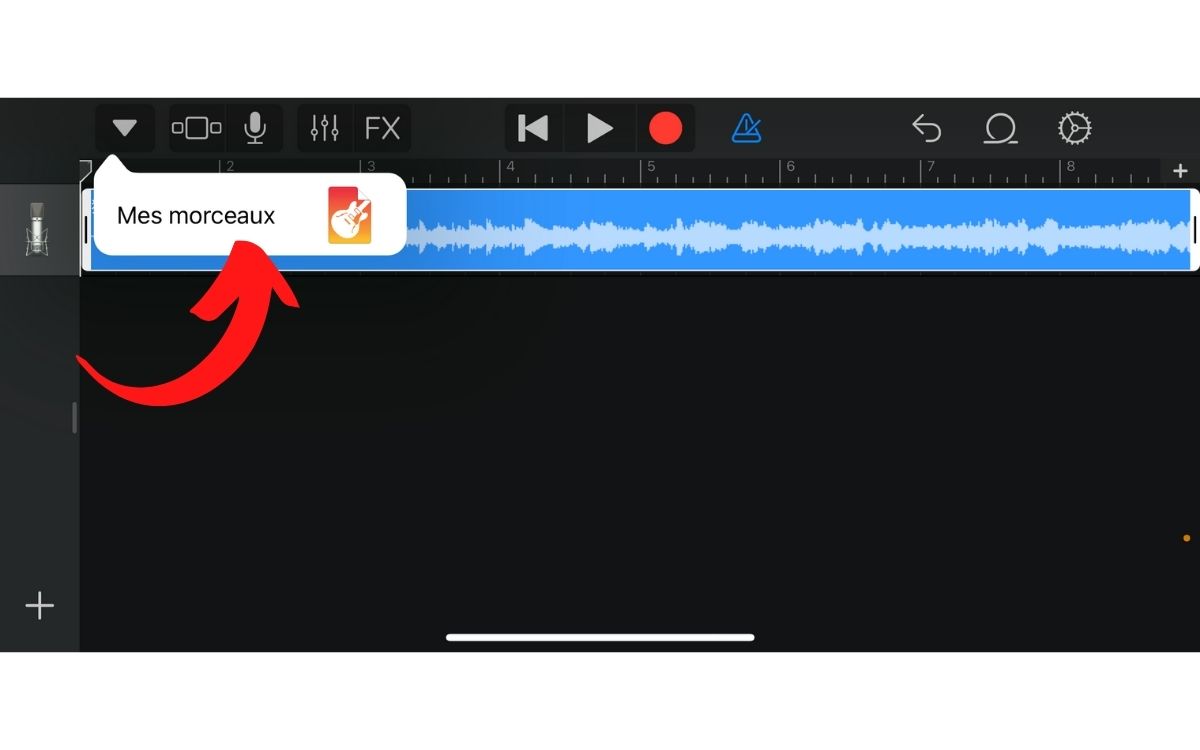
L'astuce consiste à créer un projet "Enregistreur vocal", puis à importer votre fichier audio via l'icône de boucle (le petit lasso en haut à droite). Si vous essayez d'importer directement un morceau protégé par DRM, comme ceux de votre abonnement Apple Music ou Spotify, ça ne marchera pas. Le système bloque ces fichiers pour des raisons de droits d'auteur. Vous devez utiliser un fichier dont vous êtes propriétaire, stocké localement dans l'application Fichiers de votre iPhone.
Une fois le morceau déposé sur la timeline, vous devez le partager. C'est l'étape que tout le monde rate. Il ne faut pas choisir "Partager le projet", mais "Sonnerie". iOS s'occupe alors de tout : conversion au format .m4r, limitation de la durée et intégration directe dans la liste des sons système de votre téléphone. C'est la seule méthode robuste qui ne nécessite aucun câble.
Le piège des applications tierces gratuites de l'App Store
Si vous tapez votre recherche dans l'App Store, vous trouverez des centaines d'applications qui promettent de faciliter la tâche. Attention, c'est un miroir aux alouettes. Ces applications ne peuvent pas, techniquement, changer votre sonnerie directement à cause du "sandboxing" d'iOS qui empêche une application de modifier les réglages système d'une autre.
Ce qu'elles font réellement, c'est vous aider à découper le fichier, puis elles vous obligent à passer par GarageBand pour finaliser l'exportation. Elles ajoutent une couche de complexité inutile et, souvent, des publicités intrusives. J'ai vu des gens payer des abonnements hebdomadaires de 4,99 euros pour des outils qui ne font que du découpage audio basique. C'est un gaspillage pur et simple. Autant apprendre à manipuler directement vos fichiers dans l'application Fichiers et GarageBand. Vous économiserez de l'argent et vous garderez le contrôle total sur votre vie privée.
Comparaison concrète : la méthode amateur contre la méthode pro
Regardons de plus près comment deux utilisateurs s'en sortent.
L'amateur commence par chercher un site de conversion sur Safari mobile. Il télécharge un fichier converti qui atterrit on ne sait où. Il essaie de l'ouvrir, mais l'iPhone lui propose de l'enregistrer dans ses documents. Il tente ensuite de le copier dans l'application Musique, ce qui est impossible sans ordinateur. Frustré, il télécharge une application de sonneries gratuite, regarde trois publicités de trente secondes, puis se rend compte que l'application lui demande maintenant d'utiliser GarageBand de toute façon. Résultat : 25 minutes perdues, une batterie qui a fondu de 10 % à cause des publicités vidéo, et toujours la sonnerie par défaut.
Le professionnel, lui, sait exactement où se trouve son fichier audio dans l'application Fichiers. Il ouvre GarageBand, crée un projet vide en trois clics, glisse son morceau sur la piste, le réduit au refrain et appuie sur "Partager comme sonnerie". En moins de 120 secondes, il va dans ses Réglages, Sons et vibrations, et sélectionne son nouveau chef-d'œuvre. Pas de publicité, pas de frais cachés, pas de logiciel tiers. La différence est flagrante : l'un subit la technologie, l'autre la maîtrise.
L'oubli fatal des fichiers protégés et du Cloud
Beaucoup d'utilisateurs pensent pouvoir utiliser n'importe quel morceau présent dans leur bibliothèque Apple Music. C'est techniquement impossible. Les fichiers en streaming sont cryptés. Pour réussir à Mettre Une Musique En Sonnerie iPhone Sans iTunes, vous devez impérativement disposer d'un fichier source libre de droits ou acheté sans protection (comme un MP3 classique).
Si votre morceau est sur votre iCloud Drive, assurez-vous qu'il est bien téléchargé physiquement sur l'iPhone. Si vous voyez un petit nuage à côté du nom du fichier, GarageBand ne pourra pas l'importer. C'est un détail qui bloque souvent les utilisateurs pendant des heures. Cliquez sur le fichier dans l'application Fichiers pour forcer le téléchargement local avant de lancer votre processus de création.
Le problème du volume et de la normalisation
Une autre erreur que j'observe fréquemment concerne la qualité sonore. Une musique qui sonne bien au casque peut être catastrophique sur le petit haut-parleur de l'iPhone. Les basses saturent et les aigus deviennent criards. Les professionnels utilisent souvent un petit réglage de gain dans GarageBand avant l'exportation. Il ne faut pas pousser le volume au maximum dans l'application, sinon le système va compresser le son de manière agressive lors de la conversion en sonnerie, ce qui donnera un résultat "étouffé". Un niveau de sortie à environ -3 dB est idéal pour garder de la clarté lors de l'appel entrant.
Gérer la suppression et l'organisation des sonneries créées
Une fois que vous avez compris le truc, vous allez probablement créer dix sonneries en une soirée. Le problème, c'est que l'interface de sélection des sons sur iOS est minimaliste. Vous ne pouvez pas supprimer une sonnerie personnalisée directement depuis le menu Sons et vibrations.
Pour faire le ménage, vous devez retourner dans GarageBand, aller dans la section de partage de sonnerie, et c'est là que vous trouverez la liste de vos créations avec la possibilité de les supprimer par un simple glissement vers la gauche. J'ai vu des gens réinitialiser complètement leur téléphone parce qu'ils n'arrivaient pas à enlever une sonnerie de blague qu'ils avaient installée. Ne faites pas cette erreur. Le contrôle se trouve toujours à la source de la création, pas dans les réglages finaux.
Vérification de la réalité
Soyons honnêtes : Apple n'a jamais voulu que vous fassiez cela facilement. Ils préfèrent que vous achetiez des sonneries à 1,29 euro sur l'iTunes Store. C'est une source de revenus passifs énorme pour eux. La méthode que je viens de décrire est un chemin de traverse, une utilisation détournée d'un outil de production musicale pour pallier une absence de fonctionnalité volontaire.
Réussir à personnaliser son téléphone sans passer par la caisse demande de la rigueur. Si vous n'êtes pas prêt à passer cinq minutes à manipuler une timeline audio et à comprendre la différence entre un stockage cloud et un stockage local, vous feriez mieux d'acheter votre sonnerie sur la boutique officielle. Il n'y a pas de solution miracle en un clic qui soit sûre et gratuite. La technologie iOS est une cage dorée ; pour y ajouter votre propre musique, vous devez apprendre à crocheter la serrure avec les outils qu'on vous laisse à disposition. C'est un exercice de patience, pas un acte de magie. Si vous suivez ces conseils, vous ne paierez plus jamais pour un son que vous possédez déjà, mais n'espérez pas que cela devienne aussi simple que sur Android. Ce ne sera jamais le cas.



