Perdre trente secondes à chercher un dossier enfoui dans l'explorateur de fichiers paraît insignifiant, mais multipliez ça par vingt fois par jour et vous obtenez une heure de perdue chaque semaine. C'est frustrant. Vous avez besoin d'accéder à vos outils immédiatement, sans friction. Apprendre à Mettre un Raccourci sur Bureau est la base absolue pour quiconque souhaite reprendre le contrôle de son espace de travail numérique. On ne parle pas juste d'esthétique ici. On parle d'efficacité pure.
Pourquoi Mettre un Raccourci sur Bureau change votre productivité
Votre écran d'accueil est votre cockpit. Imaginez un pilote de ligne qui devrait ouvrir une trappe sous son siège pour atteindre la commande des volets. C'est absurde. Pourtant, beaucoup d'utilisateurs Windows ou Mac acceptent de naviguer manuellement vers C:\Utilisateurs\Nom\Documents\Projets\2026\Factures à chaque fois qu'ils doivent éditer un document. C'est une erreur de débutant.
Le gain de temps est la raison principale. Quand votre icône est là, sous vos yeux, le passage à l'action est instantané. Le cerveau humain déteste les étapes intermédiaires. Plus il y a de clics entre votre intention et le logiciel, plus vous risquez de vous déconcentrer en chemin.
La psychologie de l'espace de travail épuré
Un bureau encombré de cinquante icônes n'est pas une solution. C'est du chaos. L'idée est de sélectionner vos "top 5" outils. Si vous utilisez Excel tous les jours, il doit être là. Si vous ne touchez à Photoshop qu'une fois par mois, laissez-le dans le menu démarrer. L'équilibre est délicat. Trop de liens tuent la lisibilité. Pas assez vous forcent à fouiller.
J'ai vu des gens abandonner des projets créatifs simplement parce que l'icône de leur logiciel de montage était cachée. L'accessibilité visuelle crée une incitation psychologique à travailler. C'est un principe de design d'interface appliqué à votre propre vie.
Les méthodes rapides pour Windows 11 et versions antérieures
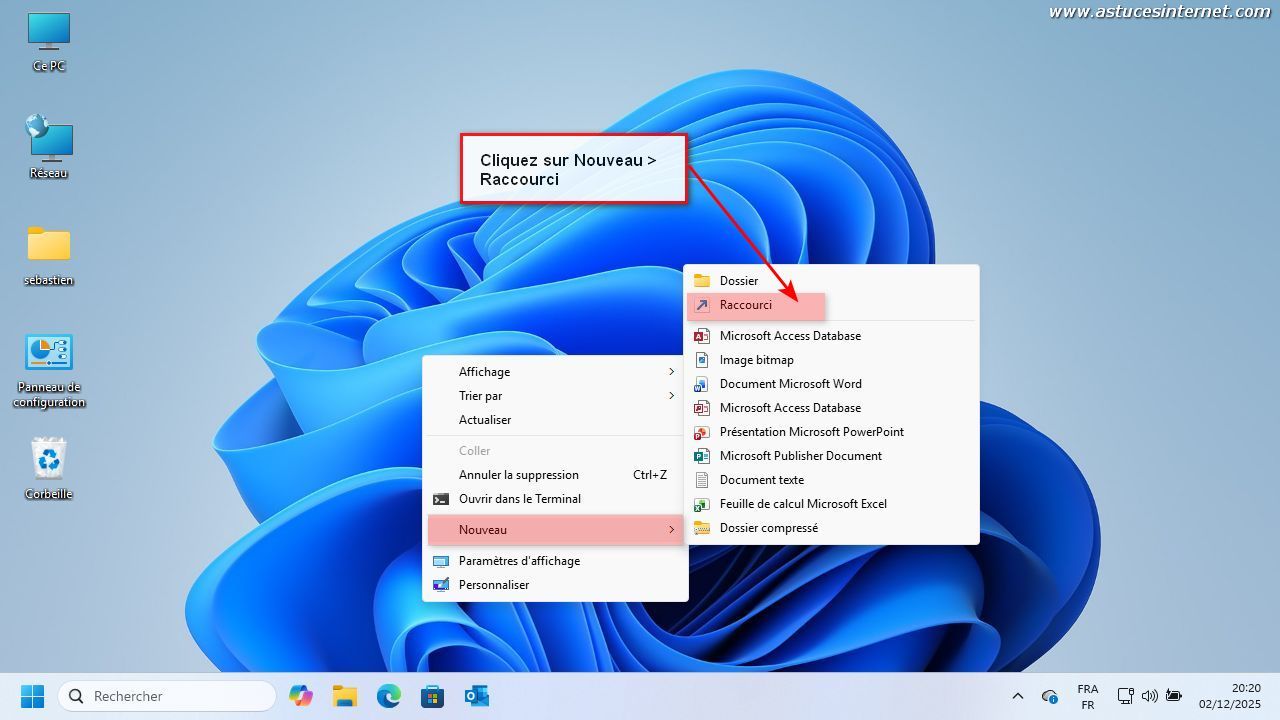
Sous Windows, Microsoft a parfois tendance à cacher les options simples derrière des menus contextuels "modernes". C'est agaçant. Pour créer ce lien direct vers une application, la méthode la plus fiable reste le glisser-déposer. Mais attention, ne faites pas n'importe quoi. Si vous glissez le fichier exécutable original sur le fond d'écran, vous risquez de casser le logiciel. Vous devez créer un lien symbolique.
Une technique méconnue consiste à utiliser le clic droit de manière stratégique. Quand vous maintenez le clic droit tout en déplaçant un dossier vers votre fond d'écran, un petit menu surgit au moment où vous relâchez le bouton. Il vous propose alors de créer un lien ici. C'est la méthode la plus propre. Elle évite de déplacer les fichiers sources par erreur.
Gérer les sites web comme des applications
On passe 90% de notre temps sur des navigateurs. Pourquoi ouvrir Chrome, taper une adresse ou chercher dans les favoris alors qu'on peut transformer un site en icône ? Sur Google Chrome, allez dans les paramètres, puis "Plus d'outils" et "Créer un raccourci". C'est magique. Le site apparaît sur votre écran avec son propre logo. Vous pouvez même cocher "Ouvrir dans une nouvelle fenêtre" pour que le site se comporte comme un logiciel indépendant. C'est idéal pour des outils comme Notion ou Gmail.
Personnaliser et organiser pour y voir clair
Une fois que vous savez Mettre un Raccourci sur Bureau, le vrai défi commence : l'organisation. Un écran rempli de flèches bleues (l'indicateur Windows pour les liens) est visuellement fatigant. Vous pouvez changer ces icônes. C'est un secret bien gardé des utilisateurs avancés. Un clic droit sur l'icône, "Propriétés", puis "Changer d'icône". Vous pouvez télécharger des packs d'icônes au format .ico pour donner un look professionnel à votre machine.
Le tri par zones d'activité
Je conseille souvent de diviser l'écran de manière invisible. À gauche, les logiciels de production. À droite, les dossiers en cours de traitement. En bas, les utilitaires rapides. Cette cartographie mentale permet de cliquer sans même regarder précisément. C'est de la mémoire musculaire.
Si vous travaillez sur un projet spécifique pendant deux semaines, créez un dossier temporaire sur votre écran. Une fois le projet fini, archivez-le. L'écran de démarrage doit rester vivant. Il doit refléter votre activité actuelle, pas votre historique des trois dernières années.
Erreurs courantes et solutions techniques
L'erreur la plus fréquente est de croire qu'un lien occupe beaucoup d'espace disque. Un lien ne pèse que quelques octets. Ce n'est qu'un chemin d'accès, une adresse. Supprimer l'icône ne supprimera jamais votre travail ou votre logiciel. C'est une sécurité rassurante pour les néophytes.
Cependant, méfiez-vous des liens vers des serveurs réseau ou des clés USB. Si la source n'est pas branchée, l'icône affichera une erreur. C'est frustrant de cliquer sur un dossier de photos et de voir un message "Emplacement introuvable". Pour les fichiers importants sur le cloud, préférez l'intégration native de services comme Dropbox ou OneDrive qui synchronisent les dossiers directement dans votre explorateur.
Le cas particulier des dossiers système
Certaines personnes veulent remettre l'icône "Ce PC" ou la "Corbeille" qui ont disparu. Ce n'est pas la même manipulation. Il faut passer par les paramètres de personnalisation, puis dans la section "Thèmes". Là, vous trouverez un lien vers les paramètres des icônes du bureau. C'est une interface qui date de Windows 7 mais qui fonctionne toujours parfaitement en 2026.
Astuces pour les utilisateurs de Mac (macOS)
Sur Mac, on parle de "Alias". Le concept est identique. Vous maintenez les touches Commande et Option enfoncées tout en faisant glisser un fichier. Une petite flèche courbe apparaît. C'est l'alias. Apple gère cela de manière très élégante. L'avantage du Mac est la fonction "Piles". Un clic droit sur le fond d'écran, et macOS regroupe automatiquement tous vos liens par type ou par date. Ça nettoie instantanément le désordre sans supprimer vos accès rapides.
Utiliser le Dock intelligemment
Le bureau n'est pas le seul endroit. Le Dock est puissant, mais il est vite saturé. Je suggère de ne garder sur le bureau que les documents temporaires et de mettre les applications permanentes dans le Dock. Pour une gestion encore plus fine, vous pouvez créer des dossiers de liens dans le Dock, ce qui crée des menus surgissants très pratiques.
Guide pratique pour optimiser votre interface
Passons à la pratique. Voici comment transformer votre machine en outil de précision sans vous perdre dans les menus complexes.
- Identifiez vos trois fichiers les plus utilisés cette semaine. Pas les logiciels, les fichiers réels.
- Localisez-les dans votre explorateur de fichiers. Ne les ouvrez pas encore.
- Faites un clic droit sur le fichier, choisissez "Envoyer vers", puis "Bureau (créer un raccourci)".
- Si vous êtes sur un navigateur, utilisez la fonction d'installation d'application (PWA) pour vos sites favoris. Des services comme Microsoft proposent des documentations complètes sur la gestion de ces accès rapides.
- Testez chaque lien. S'il ne déclenche pas une ouverture en moins de deux secondes, c'est que le chemin est mal configuré.
- Une fois par mois, faites le ménage. Si vous n'avez pas cliqué sur une icône depuis trente jours, elle n'a plus sa place sur votre écran principal. Rangez-la dans un sous-dossier ou supprimez simplement le lien.
Le confort numérique ne tombe pas du ciel. Il se construit petit à petit. Chaque petite optimisation, chaque lien bien placé, réduit votre fatigue mentale. On ne s'en rend pas compte tout de suite, mais à la fin de la journée, avoir un accès direct à tout ce dont on a besoin fait une différence énorme sur notre niveau d'énergie. C'est la fin du tâtonnement. Vous reprenez les commandes de votre ordinateur.



