Vous envoyez un email important et le silence radio qui suit vous rend nerveux. C'est un grand classique du bureau. On se demande si le message est tombé dans les spams ou si le destinataire fait simplement semblant de ne pas l'avoir vu. Pour dissiper ce doute, la solution semble évidente : il suffit de Mettre Un Accusé De Reception Sur Outlook pour obtenir cette preuve de lecture tant convoitée. Mais attention, cette fonctionnalité est à double tranchant. Si elle vous apporte une forme de tranquillité d'esprit, elle peut aussi être perçue comme une intrusion ou un manque de confiance par vos interlocuteurs. J'ai vu des relations professionnelles se tendre uniquement à cause de ces fenêtres contextuelles incessantes qui demandent une confirmation de lecture à chaque envoi.
Pourquoi vouloir Mettre Un Accusé De Reception Sur Outlook aujourd'hui
Le besoin de traçabilité dans les échanges numériques n'a jamais été aussi fort. Avec l'augmentation du télétravail et la multiplication des canaux de communication, s'assurer qu'une information critique a bien été réceptionnée devient un enjeu de productivité. Quand vous gérez un projet avec des délais serrés, savoir que votre graphiste a ouvert le brief change votre planning. Outlook propose deux types de témoins. Le premier est l'accusé de réception simple. Il confirme que le serveur du destinataire a bien reçu le paquet de données. Le second, plus précis mais plus intrusif, est la confirmation de lecture. Celle-ci ne se déclenche que lorsque l'utilisateur ouvre réellement le message.
C'est là que le bât blesse. Sur la version de bureau de la suite Microsoft, le destinataire a souvent le choix de refuser l'envoi de cette confirmation. Vous ne pouvez pas forcer quelqu'un à vous dire qu'il a lu votre prose s'il a configuré son logiciel pour bloquer ces requêtes. C'est une limite technique majeure qu'il faut accepter. Pourtant, dans un cadre administratif ou juridique, posséder cette trace reste un atout. Selon les standards de Microsoft Support, ces options sont disponibles sur presque toutes les versions, de la plus ancienne à la version 365 actuelle.
La différence entre remise et lecture
On mélange souvent les deux. La confirmation de remise est purement technique. C'est le facteur qui dépose une lettre dans une boîte et qui note que l'adresse existe. La confirmation de lecture, c'est le destinataire qui signe un carnet. Pour la première, le destinataire n'est même pas au courant. C'est discret. Pour la seconde, une fenêtre s'affiche souvent sur son écran. "L'expéditeur a demandé une confirmation de lecture. Souhaitez-vous l'envoyer ?" Cette question est le cauchemar des gens pressés.
Le protocole SMTP et ses limites
Il faut comprendre comment l'infrastructure du web fonctionne. Le protocole SMTP, qui gère l'envoi des courriels, n'a pas été conçu à l'origine pour garantir la lecture. Les extensions modernes permettent ces suivis, mais elles dépendent de la bonne volonté des serveurs intermédiaires. Si vous envoyez un message depuis Outlook vers une adresse Gmail, Google peut filtrer ces demandes pour protéger la vie privée de ses utilisateurs. On ne peut rien y faire. C'est le jeu de l'interopérabilité entre les géants de la tech.
La méthode précise pour Mettre Un Accusé De Reception Sur Outlook selon votre version
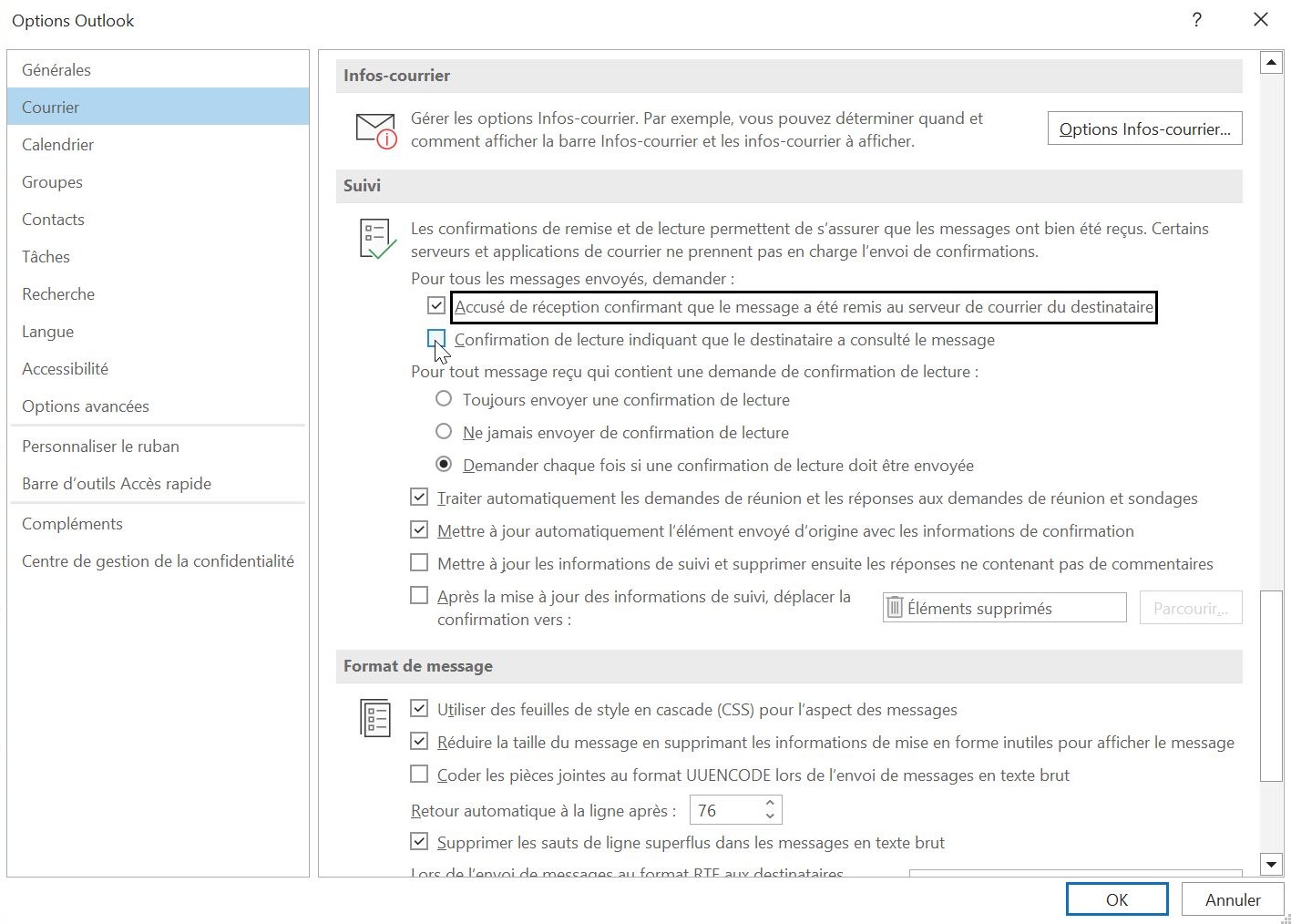
La procédure varie légèrement si vous utilisez l'application installée sur votre PC, la version Mac ou l'interface web. Sur Windows, tout se passe dans l'onglet Options au moment où vous rédigez votre message. Vous cochez une case, et c'est réglé. Mais faire cela à chaque fois est épuisant. Si votre métier exige un suivi systématique, comme pour un service de facturation, vous pouvez automatiser la tâche. Il suffit d'aller dans les paramètres généraux du logiciel, section Courrier, puis Suivi. Là, vous activez l'option pour tous les messages sortants. C'est radical.
Il existe une erreur courante : oublier que la version mobile d'Outlook sur iOS ou Android est beaucoup plus limitée. À ce jour, l'application mobile ne permet pas nativement de demander ces confirmations lors de la rédaction d'un message individuel. C'est frustrant. Si vous êtes en déplacement et que vous avez absolument besoin de ce suivi, vous devrez passer par le navigateur de votre téléphone en mode "version pour ordinateur". C'est fastidieux, mais ça dépanne.
Configuration sur Outlook Classique pour Windows
- Ouvrez un nouveau message.
- Cliquez sur l'onglet Options en haut de la fenêtre.
- Repérez le groupe Suivi.
- Cochez "Demander un accusé de réception".
- Si vous voulez plus de détails, cochez aussi "Demander une confirmation de lecture".
Configuration sur le Nouvel Outlook et la version Web
L'interface a changé récemment. Microsoft harmonise ses outils. Désormais, quand vous rédigez un message sur Outlook.com ou sur le nouvel Outlook (celui qui remplace l'application Courrier de Windows), vous devez cliquer sur les trois petits points (...) en haut à droite du ruban ou en bas du message. Sélectionnez ensuite "Afficher les options de message". C'est ici que se cache la case à cocher. Elle n'est pas visible par défaut pour ne pas encombrer l'écran des utilisateurs occasionnels.
L'étiquette professionnelle et les alternatives modernes
Franchement, recevoir un accusé de lecture pour un mail qui demande "On mange où à midi ?" est insupportable. Il faut savoir doser. Utilisez cette fonction pour les contrats, les mises en demeure ou les changements de planning de dernière minute. Pour le reste, c'est souvent perçu comme une micro-gestion agressive. Si vous travaillez dans une grande entreprise française, sachez que certains services informatiques désactivent purement et simplement la réponse aux confirmations de lecture pour soulager les serveurs et préserver la tranquillité des employés.
D'autres solutions existent si Outlook vous frustre. Des outils tiers comme Mailtrack ou Bananatag (devenu Staffbase) utilisent des pixels invisibles. C'est une technique différente. Une image de 1 pixel sur 1 pixel est insérée dans votre mail. Quand le destinataire ouvre le message, son logiciel télécharge l'image, ce qui prévient le serveur de l'outil tiers. L'avantage ? Le destinataire ne voit aucune fenêtre d'alerte. L'inconvénient ? C'est de plus en plus bloqué par les protections de confidentialité d'Apple Mail et de Gmail qui pré-chargent les images sur leurs propres serveurs pour masquer l'adresse IP de l'utilisateur.
Quand éviter de demander un suivi
N'utilisez jamais cette option avec votre supérieur hiérarchique, sauf s'il vous l'a demandé explicitement. Cela donne l'impression que vous suspectez votre patron de ne pas faire son travail. De même, évitez cela lors d'un premier contact commercial. Vous voulez créer une relation de confiance, pas installer un système de surveillance. Le marketing par courriel utilise des outils bien plus sophistiqués pour mesurer l'engagement sans jamais déranger l'expérience de lecture.
Le cas particulier des listes de diffusion
Si vous envoyez un message à cinquante personnes en mettant tout le monde en copie cachée, n'activez surtout pas le suivi. Votre boîte de réception va exploser. Imaginez recevoir cinquante notifications en dix minutes. C'est le meilleur moyen de saturer votre propre flux de travail. Pour les envois en masse, utilisez des outils dédiés comme Brevo ou Mailchimp qui fournissent des statistiques agrégées bien plus utiles qu'une pluie de confirmations individuelles.
Gérer les retours et organiser ses preuves
Une fois que vous avez réussi à Mettre Un Accusé De Reception Sur Outlook, les notifications arrivent dans votre boîte de réception comme des messages classiques. Elles ont une icône spécifique. Outlook est assez intelligent pour les traiter. Si vous ouvrez le message original dans votre dossier "Éléments envoyés", vous verrez un bouton "Suivi" apparaître dans le ruban. En cliquant dessus, vous obtenez un tableau récapitulatif : qui a reçu, qui a lu, et à quelle heure. C'est beaucoup plus propre que de garder chaque petit mail de confirmation.
J'ai remarqué que beaucoup d'utilisateurs ignorent cette fonction de consolidation. Ils suppriment les accusés dès qu'ils les reçoivent, pensant qu'ils ont fait leur job. C'est une erreur de débutant. Gardez-les ou fiez-vous au récapitulatif du message envoyé. En cas de litige sur une date de rendu, c'est ce tableau qui fera foi auprès de votre direction ou de votre client. C'est la preuve irréfutable que vous avez rempli votre part du contrat de communication.
Automatiser le rangement des accusés
Pour éviter l'encombrement, créez une règle de messagerie simple.
- Allez dans Fichier, puis Gérer les règles et les alertes.
- Créez une nouvelle règle basée sur les messages que vous recevez.
- Choisissez la condition "qui utilisent la forme de message de type Accusé de réception".
- Déplacez-les automatiquement vers un dossier spécifique nommé "Archives Suivi". Cela garde votre boîte principale propre tout en conservant les preuves pour plus tard. On gagne un temps fou et on évite la fatigue visuelle liée aux messages techniques sans intérêt immédiat.
Les limites légales en France
Il ne faut pas croire qu'une confirmation de lecture Outlook a la même valeur juridique qu'une Lettre Recommandée Électronique (LRE). En France, le Code civil est assez précis sur la preuve littérale. Un simple accusé de réception Outlook peut constituer un "commencement de preuve", mais il peut être contesté. Pour des actes officiels, passez par des services certifiés comme L'Arcep le recommande souvent pour les communications électroniques réglementées. Ne jouez pas avec le feu pour des résiliations de bail ou des licenciements.
Paramétrer votre propre discrétion
Il est tout aussi utile de savoir comment se comporter quand c'est vous qui recevez ces demandes. Dans les paramètres d'Outlook, vous avez trois choix : toujours envoyer une réponse, ne jamais envoyer de réponse, ou demander à chaque fois. La plupart des professionnels choisissent "demander à chaque fois". C'est le compromis idéal. Cela vous permet d'envoyer la confirmation à votre client important tout en la refusant poliment à ce collègue un peu trop insistant qui surveille vos moindres faits et gestes.
Si vous travaillez sur un projet confidentiel, je recommande de désactiver totalement l'envoi de ces confirmations. Vous ne voulez pas que l'on sache à quelle heure précise vous consultez vos messages, surtout si vous travaillez tard le soir ou durant vos congés. La gestion de votre image professionnelle passe aussi par la maîtrise des données que votre logiciel partage sur votre activité. Le droit à la déconnexion, reconnu par le droit du travail en France, commence par ne pas laisser Outlook trahir votre présence devant votre écran à 22 heures.
Astuces pour les utilisateurs de Mac
Sur macOS, l'interface est souvent plus dépouillée. Pour trouver l'option, il faut aller dans le menu "Brouillon" pendant que vous écrivez votre message. Si vous utilisez la "Nouvelle version d'Outlook pour Mac", l'option se trouve dans l'onglet Options, mais elle peut être absente si votre compte est configuré en IMAP plutôt qu'en Exchange. C'est une limitation technique agaçante de la version Mac : le protocole de votre compte mail dicte souvent les fonctionnalités de suivi disponibles.
- Vérifiez que vous utilisez un compte Microsoft 365 ou Exchange.
- Allez dans l'onglet Options du ruban.
- Cliquez sur "Demander une confirmation".
- Choisissez "Lecture" ou "Réception". Si les options sont grisées, c'est que votre serveur de mail ne les supporte pas. Dans ce cas, inutile d'insister, le logiciel ne pourra pas contourner cette barrière serveur.
Le cas des comptes Gmail dans Outlook
Si vous utilisez Outlook pour gérer une adresse @gmail.com, les accusés de réception fonctionnent rarement bien. Google utilise son propre système et ne traduit pas toujours correctement les requêtes de Microsoft. C'est le problème quand on essaie de faire cohabiter deux écosystèmes concurrents. Pour un suivi fiable, il vaut mieux rester sur une infrastructure 100% Microsoft (adresse Outlook, Hotmail ou entreprise gérée via Exchange).
Étapes pratiques pour une maîtrise totale
Pour conclure cette exploration technique, voici le plan d'action pour gérer vos suivis sans fausse note.
- Évaluez l'urgence : Ne demandez une confirmation que si l'absence de réponse sous 24 heures pose un problème réel à votre organisation.
- Ciblez le bon témoin : Préférez l'accusé de réception (remise) pour la discrétion technique, et réservez la confirmation de lecture pour les validations critiques.
- Automatisez le tri : Mettez en place une règle de dossier dès aujourd'hui pour ne pas polluer votre vue principale avec les notifications de succès.
- Restez poli : Si vous savez que le destinataire est allergique à ces méthodes, ajoutez simplement une petite phrase en bas de mail : "Merci de m'accuser bonne réception de ce message." C'est souvent bien plus efficace et moins perçu comme une agression.
- Vérifiez votre propre configuration : Allez dans vos paramètres de suivi et assurez-vous que vous ne transmettez pas d'informations de lecture par défaut sans le savoir.
La maîtrise de cet outil fait partie de la panoplie du communicant moderne. Bien utilisé, il sécurise vos flux. Mal utilisé, il vous fait passer pour un flic de la boîte mail. À vous de choisir votre camp. L'important reste le contenu de votre message ; aucun accusé de réception ne sauvera un mail mal écrit ou une information imprécise. Concentrez-vous sur la clarté, et le suivi ne sera qu'une simple formalité technique pour valider votre efficacité.



