Votre écran scintille sans raison apparente ou votre connexion Wi-Fi joue à cache-cache avec votre box internet. C'est le quotidien de milliers d'utilisateurs qui oublient que sous la carrosserie de Windows se cachent des centaines de petits interprètes chargés de faire communiquer le logiciel et le matériel. Savoir comment Mettre a Jours ses Pilotes est souvent la différence entre une machine qui ronronne et un tas de ferraille frustrant qui plante au milieu d'une réunion Zoom importante. J'ai passé les vingt dernières années à démonter des PC et à réinstaller des systèmes, et je peux vous dire qu'un logiciel de pilotage mal configuré cause plus de soucis qu'un virus. Les gens pensent souvent que Windows s'occupe de tout. C'est faux. Si le système d'exploitation gère les bases, il ignore souvent les optimisations spécifiques envoyées par les constructeurs comme Nvidia, Intel ou Realtek. On va voir ensemble comment reprendre la main proprement.
Les raisons de Mettre a Jours ses Pilotes régulièrement
Le premier réflexe quand un jeu plante, c'est de pester contre les développeurs. Pourtant, la faute revient fréquemment à un fichier vieux de trois ans qui ne comprend pas les nouvelles instructions de calcul. Quand vous décidez de Mettre a Jours ses Pilotes, vous injectez en réalité du code frais qui corrige des failles de sécurité béantes. Les hackers adorent exploiter les vulnérabilités des logiciels de gestion d'imprimantes ou de cartes réseau pour s'infiltrer sur un réseau domestique.
Performance et stabilité globale
Un PC qui chauffe trop n'a pas forcément un ventilateur encrassé. Parfois, c'est simplement le processeur qui gère mal les paliers de tension parce que son microcode est obsolète. J'ai vu des gains de performance de 15% sur des rendus vidéo juste en changeant une version de logiciel système. C'est du gâchis de puissance pure. Microsoft propose une base de données appelée Windows Update qui contient des versions génériques, mais elles manquent souvent de panache. Pour les joueurs, c'est encore plus flagrant. Les sorties de gros titres comme Cyberpunk ou les derniers Call of Duty s'accompagnent systématiquement de correctifs de déploiement spécifiques. Sans eux, vous subissez des saccades, des textures qui clignotent et une expérience médiocre.
Résolution des conflits matériels
Vous branchez un micro USB et soudainement vos enceintes se taisent. Ce genre de conflit de ressources est un classique du genre. Les pilotes récents intègrent des tables de compatibilité plus larges. Ils savent mieux partager les interruptions système. Si vous utilisez du matériel professionnel, comme des cartes son externes ou des tablettes graphiques Wacom, la mise à niveau n'est pas une option. C'est une obligation vitale pour éviter les écrans bleus de la mort, ces fameux BSOD qui hantent les nuits des utilisateurs Windows.
La méthode manuelle via le Gestionnaire de périphériques
C'est la voie royale pour ceux qui veulent comprendre ce qu'ils font. Pas besoin de logiciel tiers louche qui vous bombarde de publicités. Vous faites un clic droit sur le bouton Démarrer et vous sélectionnez "Gestionnaire de périphériques". Là, une liste apparaît. C'est l'anatomie de votre PC. Si vous voyez un triangle jaune, c'est que le matériel pleure pour obtenir de l'attention.
Identifier le bon composant
Le problème avec cette méthode, c'est que Windows est parfois un peu paresseux. Il va vous dire que "le meilleur pilote est déjà installé" alors que le constructeur a sorti une version révolutionnaire il y a six mois. Pour contourner cela, il faut aller chercher l'identifiant matériel dans les propriétés, sous l'onglet détails. C'est une suite de caractères du type VEN_10DE&DEV_1C03. Avec ça, on ne se trompe jamais de cible. On trouve exactement ce qu'il faut sur les sites de support.
Installation forcée
Parfois, le système refuse le nouveau fichier car il ne provient pas de ses serveurs officiels. Il faut alors forcer l'installation en choisissant "Parcourir mon poste de travail". C'est un peu technique, mais c'est radical. J'ai sauvé des dizaines de vieux scanners de la déchetterie comme ça. Les fabricants arrêtent souvent de supporter le matériel après cinq ans, mais les fichiers pour Windows 10 fonctionnent souvent très bien sur Windows 11 si on sait les imposer.
Le cas particulier des cartes graphiques
Ici, on change de dimension. Nvidia et AMD ont leurs propres écosystèmes. On n'utilise pas Windows pour ça. On va directement à la source. Pour Nvidia, c'est l'application GeForce Experience ou la nouvelle application unifiée. Pour AMD, c'est Adrenalin. Ces programmes scannent votre matériel en permanence.
Pourquoi éviter les installateurs automatiques
Attention aux logiciels de type "Driver Booster" ou autres utilitaires miracles. Ils promettent de tout faire en un clic. La réalité est moins rose. Ils installent souvent des versions instables ou, pire, des logiciels publicitaires qui ralentissent votre démarrage. Je conseille toujours de privilégier les sites officiels comme Nvidia France pour vos GPU. C'est plus propre. On télécharge le fichier exécutable, on lance l'installation, et on choisit l'option "Nouvelle installation" pour effacer les traces des anciennes erreurs. C'est la méthode la plus saine pour repartir sur de bonnes bases.
L'importance du BIOS et du chipset
On oublie souvent la carte mère. C'est elle qui lie tout le monde. Le chipset Intel ou AMD a besoin de ses propres instructions pour gérer les ports USB 3.0 et les lignes PCIe. Si votre transfert de fichiers vers une clé USB est lent, cherchez de ce côté. Le BIOS, lui, c'est le cerveau primitif de la machine. On le met à jour avec une clé USB au démarrage. C'est une opération délicate. Si le courant coupe à ce moment-là, la carte mère peut devenir inutilisable. Mais pour supporter les nouveaux processeurs, c'est un passage obligé.
Erreurs classiques et comment les éviter
La plus grosse bêtise consiste à interrompre une installation en cours. On voit une barre de progression qui stagne à 80% et on panique. On redémarre. Erreur fatale. Le fichier est corrompu, et au redémarrage, plus rien ne fonctionne, pas même l'affichage. Laissez l'ordinateur travailler. Même si l'écran devient noir pendant quelques secondes lors de la mise à jour vidéo, c'est normal. Le système décharge l'ancien logiciel pour charger le nouveau.
Créer un point de restauration
Avant de toucher à quoi que ce soit de sensible, créez un point de restauration système. C'est votre filet de sécurité. Si le nouveau fichier rend le système instable, vous pouvez revenir en arrière en trois clics. Tapez "Créer un point de restauration" dans votre barre de recherche. C'est gratuit et ça sauve des vies numériques. Je ne compte plus le nombre de fois où cette simple précaution m'a évité une réinstallation complète de Windows qui aurait pris quatre heures.
Vérifier la compatibilité 32 ou 64 bits
On est en 2026, mais certains vieux logiciels traînent encore. Si vous installez un fichier 32 bits sur un système 64 bits, au mieux ça ne marche pas, au pire ça crée des ralentissements bizarres. Vérifiez toujours votre type de système dans les paramètres "À propos". La plupart des machines modernes sont en 64 bits, mais l'erreur est vite arrivée sur des sites de support mal traduits ou anciens.
Automatisation et outils fiables
Si vous avez horreur de fouiller dans les menus, il existe des solutions propres. Pour les ordinateurs de marque comme Dell, HP ou Lenovo, utilisez leurs utilitaires maison. Dell Command Update ou Lenovo Vantage sont d'excellents outils. Ils ne sont pas là pour vous vendre des abonnements, mais pour maintenir votre garantie et la stabilité de votre produit.
Le rôle de Windows Update en 2026
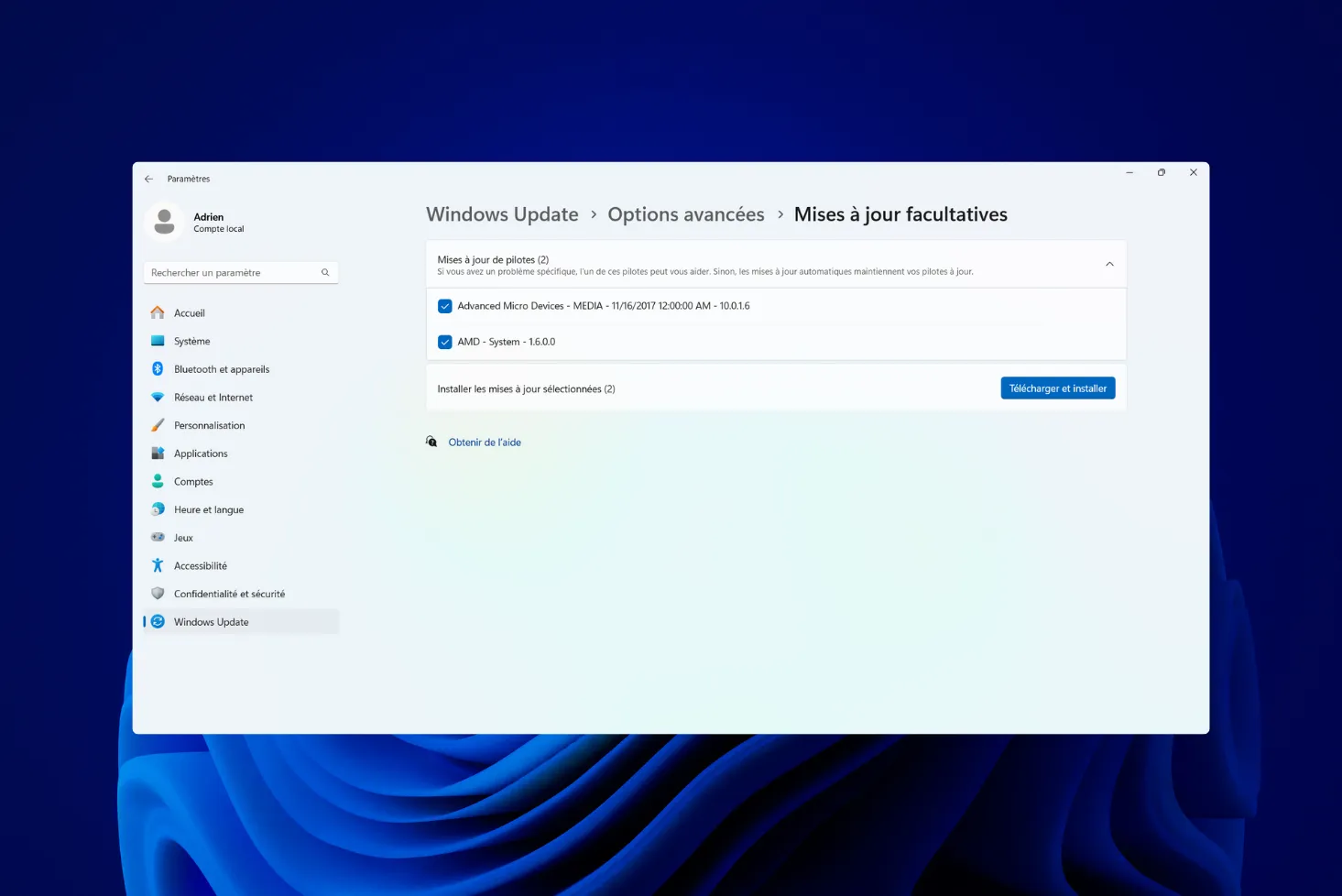
Microsoft a fait d'énormes progrès. Aujourd'hui, dans les options avancées de Windows Update, il y a une section nommée "Mises à jour facultatives". C'est là que se cachent les pépites. Souvent, les fabricants de périphériques envoient leurs fichiers directement à Microsoft. C'est le moyen le plus sûr de Mettre a Jours ses Pilotes sans risquer d'installer un malware. C'est une méthode que je recommande pour tout ce qui n'est pas critique, comme les contrôleurs Bluetooth ou les lecteurs de cartes SD.
Analyser les plantages avec WhoCrashed
Si vous avez un écran bleu récurrent, n'essayez pas de deviner. Utilisez un logiciel gratuit comme WhoCrashed. Il analyse le fichier "dump" que Windows crée lors d'un crash. Il vous dira noir sur blanc : "Le fichier ntkrnlmp.exe a causé une erreur". En cherchant ce nom de fichier sur internet, vous découvrirez quel matériel pose problème. C'est chirurgical. On ne remplace pas tout au hasard, on vise juste.
Maintenir son système sur le long terme
Une maintenance saine se fait tous les trois à six mois. Inutile de vérifier tous les matins. Sauf si vous êtes un gamer exigeant ou un professionnel de l'image. Pour le reste du monde, une vérification saisonnière suffit largement à garder une machine réactive.
Nettoyage des anciens fichiers
Chaque nouvelle version laisse des traces. Utilisez l'outil de nettoyage de disque de Windows et cochez "Nettoyer les fichiers système". Il va supprimer les anciennes versions des packages de pilotes qui encombrent votre disque dur pour rien. On peut parfois gagner plusieurs gigaoctets, ce qui n'est pas négligeable sur un petit disque SSD. Pour les puristes des cartes graphiques, un outil nommé DDU (Display Driver Uninstaller) permet de faire un vide sanitaire complet avant une nouvelle installation. C'est radical mais terriblement efficace pour résoudre les problèmes persistants de performance.
Écouter son matériel
Votre ordinateur vous parle. Un ventilateur qui s'emballe sans raison, un périphérique qui se déconnecte avec un petit son Windows, des ports USB qui ne reconnaissent plus votre téléphone du premier coup. Ce ne sont pas des fantômes. Ce sont des signes d'obsolescence logicielle. Prenez dix minutes pour inspecter votre gestionnaire de périphériques. C'est souvent moins coûteux que d'appeler un dépanneur qui vous facturera 80 euros pour une simple mise à niveau logicielle.
Guide pratique pour une mise à niveau sécurisée
Suivez ces étapes dans l'ordre pour ne rien casser. La précipitation est l'ennemie du technicien.
- Identifiez le modèle exact de votre ordinateur ou de vos composants. Pour une carte mère, utilisez l'invite de commande et tapez
wmic baseboard get product,Manufacturer. - Allez sur le site officiel du fabricant. Ne cliquez jamais sur une publicité Google qui vous promet des fichiers gratuits. Cherchez la section "Support" ou "Downloads".
- Téléchargez les fichiers correspondant à votre version de Windows. Si vous avez Windows 11, ne prenez pas les fichiers pour Windows 7.
- Créez un point de restauration système manuellement. C'est votre parachute.
- Installez d'abord le pilote du chipset (carte mère). C'est la fondation. Redémarrez la machine même si Windows ne vous le demande pas.
- Installez ensuite le pilote graphique. Votre écran va sauter, c'est normal.
- Terminez par les périphériques secondaires comme le son, le Wi-Fi ou le pavé tactile.
- Lancez un dernier Windows Update pour vérifier si des micro-correctifs de sécurité n'ont pas été publiés entre-temps.
- Testez vos applications gourmandes pour vérifier que tout est stable.
En respectant ce protocole, vous prolongez la durée de vie de votre matériel de plusieurs années. Un PC bien entretenu sur le plan logiciel ne ralentit presque pas avec le temps. C'est souvent l'accumulation de scories et de versions mal adaptées qui donne cette impression de lourdeur après deux ans d'utilisation. Soyez le patron de votre machine, ne la laissez pas décider pour vous quelle version de code elle doit exécuter. C'est une question de confort, de sécurité et, au final, d'économies. Pas besoin de changer d'ordinateur tous les trois ans si on sait comment le garder en forme. Une bonne hygiène numérique commence par là.



