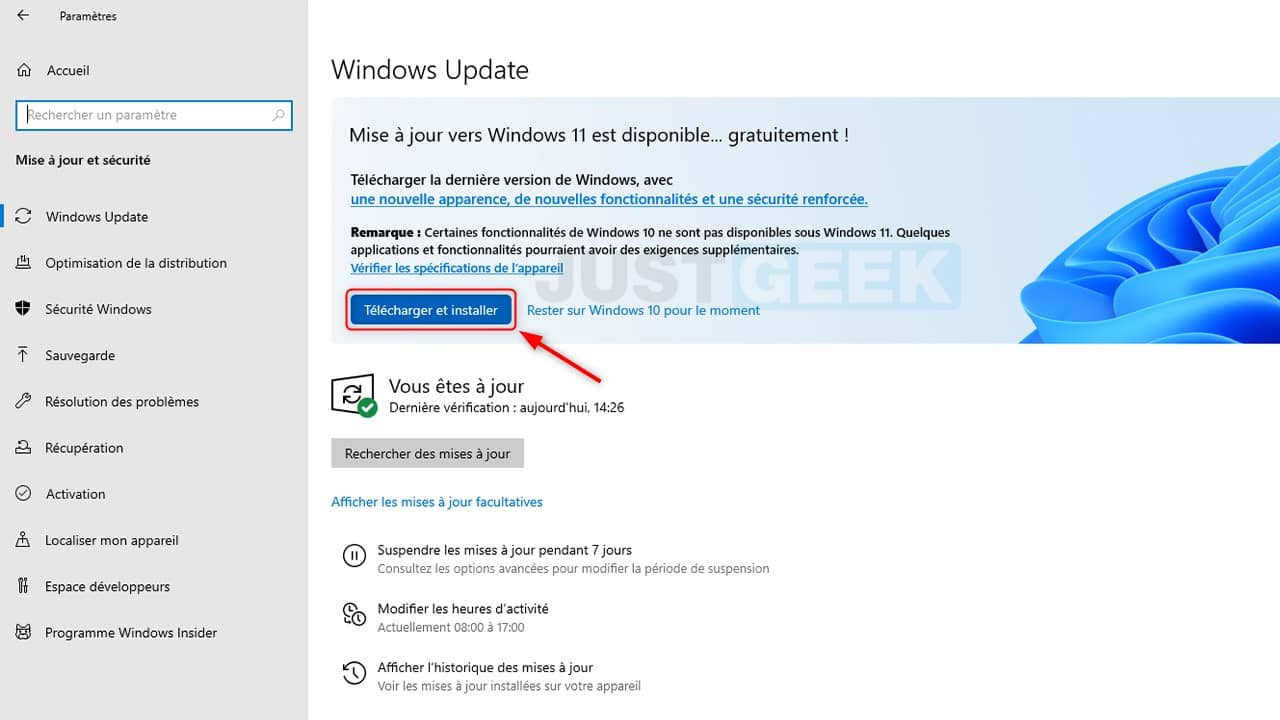
J'ai vu ce scénario se répéter dans des dizaines de PME et chez des particuliers épuisés : un utilisateur clique sur le bouton de notification sans réfléchir, pensant que l'opération durera dix minutes. Deux heures plus tard, il se retrouve devant un écran noir ou un cycle de redémarrage infini car il a tenté de Mettre À Jour Windows 11 sur un disque SSD saturé ou avec des pilotes de processeur graphique datant de trois ans. Le coût ? Une journée de travail perdue, 150 euros de frais de dépannage en urgence et une frustration immense. On ne traite pas une migration de système d'exploitation comme une simple mise à jour d'application mobile. C'est une restructuration profonde de la manière dont votre matériel communique avec le logiciel, et si vous ne préparez pas le terrain, le crash n'est pas une probabilité, c'est une certitude.
L'illusion de la compatibilité automatique par Microsoft
L'erreur la plus fréquente que je vois, c'est de croire aveuglément l'utilitaire de vérification de compatibilité de Microsoft. Ce petit logiciel vous donne un feu vert parce que votre puce TPM 2.0 est active et que votre processeur est dans la liste officielle. C'est un piège. J'ai vu des machines validées par l'outil officiel ramer lamentablement dès le premier démarrage. Pourquoi ? Parce que l'outil ne vérifie pas l'état de santé de votre disque dur ni la fragmentation de votre registre.
La solution consiste à effectuer un diagnostic indépendant. Avant de lancer quoi que ce soit, vous devez vérifier l'usure de votre SSD avec des outils comme CrystalDiskInfo. Si votre disque affiche un état de santé inférieur à 80%, l'installation de milliers de petits fichiers système durant le passage à la nouvelle version risque d'achever les cellules de stockage restantes. On ne construit pas une maison neuve sur des fondations qui s'effritent. Si vous forcez le passage sur un matériel fatigué, vous allez au-devant de ralentissements que même un formatage complet ne pourra pas corriger.
Le danger de Mettre À Jour Windows 11 sans nettoyage préalable
Beaucoup pensent que le nouvel installateur va faire le ménage tout seul. C'est faux. Si votre système actuel est encombré de vieux restes de logiciels antivirus désinstallés, de pilotes d'imprimantes disparues ou de caches de navigateurs massifs, ces scories vont être migrées dans le nouveau dossier système. J'ai récupéré un ordinateur où le processus de migration avait gonflé le dossier "Windows.old" jusqu'à 95 Go, ne laissant plus aucun espace pour que le système puisse respirer et gérer sa mémoire virtuelle.
La méthode du nettoyage radical
Au lieu de cliquer sur "installer", vous devriez passer deux heures à désinstaller tout ce que vous n'avez pas utilisé les six derniers mois. Supprimez les pilotes graphiques avec un utilitaire de nettoyage spécifique en mode sans échec pour repartir sur une base saine. Une installation propre est toujours préférable à une mise à niveau, mais si vous tenez absolument à conserver vos fichiers, sachez que chaque logiciel installé augmente le risque de conflit de registre de 15% lors du basculement. Dans mon expérience, les échecs de migration les plus spectaculaires proviennent presque toujours d'un logiciel de sécurité tiers qui tente de bloquer l'accès aux fichiers système pendant que Microsoft essaie de les remplacer.
Ignorer la gestion de l'alimentation et les périphériques externes
Cela semble basique, mais c'est une cause majeure de "briquage" de PC portable. On branche le secteur et on pense que c'est bon. Ce qu'on oublie, ce sont les périphériques. J'ai vu une mise à niveau échouer lamentablement parce qu'un disque dur externe de sauvegarde était branché en USB 3.0. L'installateur a tenté d'écrire des fichiers de boot temporaires sur le mauvais disque. Résultat : le PC ne savait plus sur quelle partition démarrer.
Avant de commencer, débranchez tout. Pas de dock, pas de deuxième écran, pas de dongle de souris sans fil si vous pouvez l'éviter. Utilisez un clavier et une souris filaires. La simplicité est votre seule protection contre les erreurs d'assignation de partitions. Une erreur de ce type vous force souvent à supprimer toutes les partitions et à perdre vos données pour récupérer l'usage de la machine.
Le mythe de la sauvegarde Cloud comme seule sécurité
"Mes fichiers sont sur OneDrive, je ne risque rien." C'est la phrase préférée de ceux qui finissent par m'appeler en panique. Le Cloud synchronise les erreurs. Si votre session utilisateur est corrompue pendant que vous tentez de Mettre À Jour Windows 11, il arrive que le service de synchronisation envoie ces fichiers corrompus ou vide les dossiers sur le serveur par erreur de communication.
La seule sauvegarde valable est une image système hors ligne sur un support physique déconnecté. Un disque dur de 1 To coûte environ 60 euros. C'est le prix de votre tranquillité d'esprit. J'ai vu des gens perdre dix ans de photos de famille parce qu'ils pensaient que la synchronisation automatique remplaçait une vraie sauvegarde. Si le processus d'installation échoue à 72% — c'est souvent là que ça coince pour des questions de pilotes — vous devez avoir la possibilité de revenir exactement à l'état précédent en moins de trente minutes. Sans image disque, vous allez passer votre week-end à réinstaller chaque logiciel un par un.
Comparaison concrète : la méthode amateur contre la méthode pro
Pour bien comprendre l'impact de ces choix, regardons un scénario réel que j'ai observé sur deux postes identiques dans un cabinet d'architectes l'année dernière.
L'approche amateur (Poste A) : L'utilisateur a lancé la procédure un lundi matin, directement depuis Windows Update, avec son logiciel de CAO ouvert et trois clés USB branchées. Il n'a pas vérifié l'espace disque. L'installation a pris 4 heures à cause des conflits de fichiers en cours d'utilisation. Au redémarrage, le pilote de la carte graphique ne répondait plus, créant des artefacts visuels sur les plans. Il a fallu désinstaller la mise à jour, ce qui a pris 2 heures de plus, mais le système est resté instable. Total : une journée de production perdue pour un salarié payé 45 euros de l'heure, soit 315 euros de perte sèche, sans compter le stress.
L'approche professionnelle (Poste B) : Nous avons d'abord fait un nettoyage de disque (suppression des fichiers temporaires, vidage de la corbeille). Nous avons créé une image disque sur un support externe (20 minutes). Nous avons téléchargé l'assistant d'installation officiel au lieu d'attendre Windows Update pour s'assurer d'avoir les derniers fichiers sources. Tous les périphériques ont été débranchés. La procédure a été lancée pendant la pause déjeuner. À son retour, l'utilisateur avait un système propre. Le pilote graphique a été mis à jour manuellement juste après. Total : 15 minutes d'intervention humaine active, zéro temps d'arrêt de production.
La différence ne réside pas dans la chance, mais dans la réduction drastique des variables d'échec. Le poste A a laissé le hasard décider, le poste B a dicté les conditions de sa réussite.
La confusion entre mise à jour et mise à niveau de version
Un autre point de friction majeur concerne la confusion entre les petites mises à jour cumulatives mensuelles et les changements de version annuelle (comme le passage de la 23H2 à la 24H2). Beaucoup d'utilisateurs traitent ces deux événements de la même manière. C'est une erreur tactique. Les versions annuelles modifient parfois le noyau du système ou la manière dont les pilotes communiquent avec le matériel.
Dans mon métier, on n'installe jamais une version majeure dès sa sortie. On attend au moins deux à trois mois que les "early adopters" essuient les plâtres. Si vous utilisez votre ordinateur pour gagner votre vie, être le premier à avoir la nouvelle interface n'a aucun intérêt par rapport au risque de voir votre logiciel métier cesser de fonctionner. Les forums de support regorgent de gens qui ont voulu la nouveauté tout de suite et qui se retrouvent avec des bugs de gestion de couleur ou des problèmes de connexion Wi-Fi que Microsoft ne corrigera que dans le patch du mois suivant.
Surveiller les ressources matérielles réelles
Windows 11 est gourmand en mémoire vive. Si vous avez 8 Go de RAM, vous êtes à la limite de ce qui est acceptable pour un usage fluide. Le système consomme déjà près de 4 Go juste pour rester allumé. Si vous lancez Chrome avec dix onglets, vous saturez votre mémoire et le système commence à écrire sur le disque, ce qui ralentit tout. Avant de franchir le pas, demandez-vous si votre matériel peut réellement supporter la charge supplémentaire. Parfois, la meilleure décision de gestion est de rester sur Windows 10 jusqu'à la fin de son support officiel en octobre 2025, plutôt que de forcer une migration sur une machine qui va devenir un boulet technologique.
Pourquoi les pilotes réseau sont votre dernier rempart
Il m'est arrivé plusieurs fois de voir une installation réussir, mais l'utilisateur se retrouve bloqué sur l'écran de configuration initiale car le nouveau système ne reconnaît pas sa carte Wi-Fi. Windows 11 exige une connexion internet pour finaliser l'installation dans la plupart des cas. Si vous n'avez pas de connexion, vous ne pouvez pas atteindre le bureau.
L'astuce de terrain consiste à télécharger le pilote réseau (LAN et Wi-Fi) du constructeur de votre carte mère sur une clé USB avant de commencer. Si le système ne le trouve pas tout seul, vous l'avez sous la main. Sans cela, vous aurez besoin d'un deuxième ordinateur pour aller chercher le pilote, ce qui est impossible si vous n'en avez qu'un. C'est ce genre de petit détail qui transforme une procédure de routine en cauchemar logistique.
Vérifiez aussi la version de votre BIOS. Beaucoup de problèmes de gestion d'énergie (PC qui ne s'éteint plus vraiment ou qui ne sort plus de veille) après le passage à la nouvelle version sont dus à un BIOS trop ancien qui ne comprend pas les nouvelles instructions de l'ACPI envoyées par le système. Une mise à jour du BIOS est intimidante pour beaucoup, mais elle est souvent le prérequis indispensable que personne ne mentionne dans les guides grand public.
Vérification de la réalité
On ne va pas se mentir : le processus n'est jamais aussi simple que le bouton bleu "Installer" veut vous le faire croire. La vérité, c'est que Windows 11 est un système exigeant qui pardonne mal l'approximation matérielle. Si votre ordinateur a plus de quatre ans, même s'il est techniquement compatible, vous allez probablement perdre en réactivité par rapport à un système plus ancien et optimisé.
Réussir cette transition demande de la discipline, pas de la chance. Vous devez accepter de passer du temps sur la préparation — nettoyage, sauvegardes physiques, vérification des pilotes — pour ne pas en perdre dix fois plus en réparation plus tard. Il n'y a pas de solution magique pour accélérer le processus sans augmenter les risques. Si vous n'êtes pas prêt à faire cet effort de préparation technique, ne cliquez pas sur ce bouton. Le statu quo est souvent préférable à un système instable. La technologie doit rester un outil à votre service, pas une source de stress supplémentaire le dimanche soir à 22 heures quand vous devez rendre un projet pour le lendemain matin.



