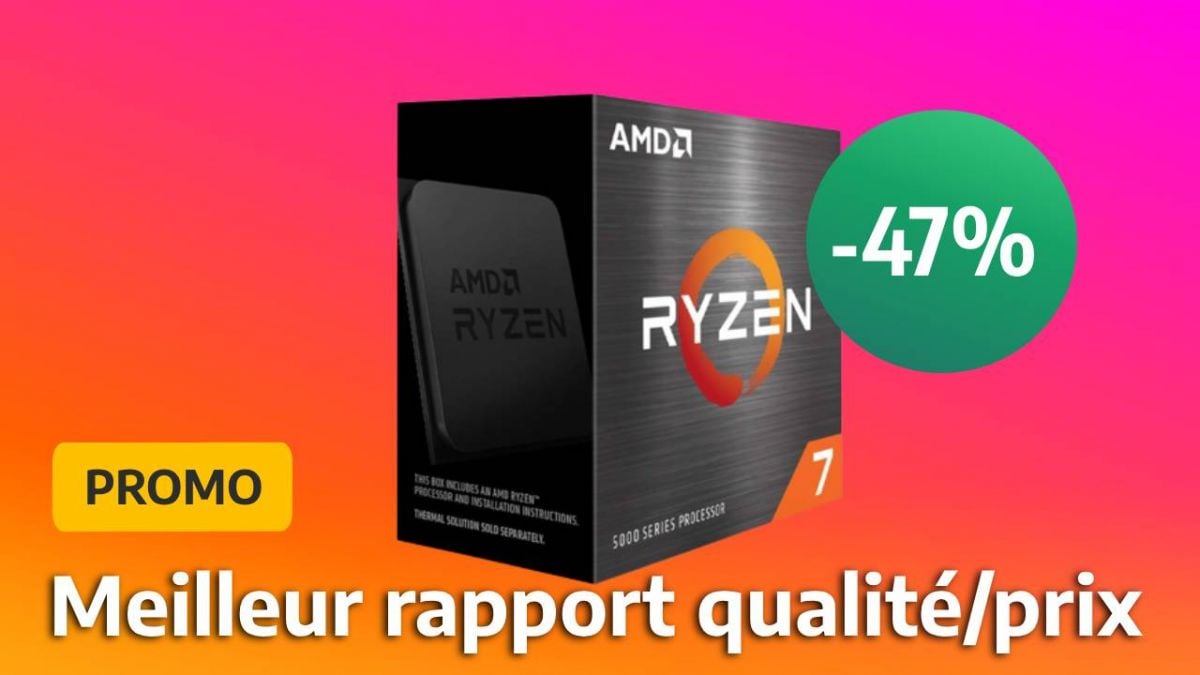
Votre ordinateur rame dès que vous ouvrez trois onglets ou que vous lancez un rendu vidéo. C’est frustrant. Vous regardez votre tour et vous vous demandez s'il faut tout jeter ou simplement changer le cœur de la machine. Savoir s'il est temps de Mettre a Jour son Processeur demande aujourd'hui une analyse bien plus fine qu'il y a cinq ans, car la course aux cœurs ne suffit plus. On ne change pas une puce comme on change une ampoule. C'est une opération chirurgicale qui touche à la compatibilité de la carte mère, à la gestion thermique et même à la licence de votre système d'exploitation.
Comprendre quand Mettre a Jour son Processeur devient rentable
La question du timing est essentielle. Si vous utilisez encore une architecture de type Intel Core de 10ème génération ou un Ryzen de série 3000, le saut de performance vers les technologies actuelles est massif. Les gains ne se mesurent pas seulement en gigahertz. Ils se voient dans la gestion des instructions liées à l'intelligence artificielle et dans l'efficacité énergétique.
J'ai vu trop d'utilisateurs dépenser 400 euros dans une nouvelle puce pour réaliser, une fois le montage fini, que le gain en jeu était de seulement 5 %. C'est souvent le signe d'un goulot d'étranglement ailleurs. Si votre carte graphique date de 2018, un nouveau cerveau central ne fera pas de miracles pour vos FPS. En revanche, pour la compilation de code, le montage 4K ou le multitâche intensif, le changement est immédiat. On sent la machine respirer.
L'obsolescence des sockets et le piège des chipsets
C'est le point qui fâche. Intel change de socket presque tous les deux ans. Si vous voulez passer à la dernière génération, il y a de fortes chances que vous deviez aussi racheter une carte mère. AMD a été plus clément avec son socket AM4 qui a duré une éternité, mais le passage à l'AM5 a marqué une rupture nette.
Vérifiez toujours le type de socket. C'est le support physique sur lequel repose le composant. Un LGA 1700 ne pourra jamais accueillir une puce prévue pour le futur socket sans adaptateur inexistant. C'est un coût caché qu'on oublie souvent de calculer dans le budget initial.
Le rôle de la mémoire vive dans l'équation
Changer de cerveau implique souvent de changer de mémoire. La DDR5 est devenue la norme. Si vous avez encore de la DDR4, elle ne rentrera pas physiquement dans les emplacements d'une carte mère moderne haut de gamme. Vous devez donc budgétiser le processeur, la carte mère et la RAM. Ça commence à faire une sacrée somme. On dépasse vite les 600 euros pour une mise à niveau cohérente.
Les vérifications techniques avant de Mettre a Jour son Processeur
Avant d'ouvrir le boîtier, vous devez impérativement vérifier la version de votre BIOS. C'est une erreur classique. Vous achetez une puce compatible avec votre socket, mais la carte mère ne la reconnaît pas car son logiciel interne est trop vieux. Il faut flasher le BIOS avant de démonter l'ancien composant. Sans cela, vous vous retrouverez avec un écran noir et une grosse dose de stress.
Regardez aussi votre alimentation. Les composants modernes consomment beaucoup de courant sur de très courtes durées, ce qu'on appelle des pics transitoires. Une vieille alimentation de 500 watts, même de bonne qualité, peut s'avérer instable face à un processeur de dernière génération qui demande 250 watts à lui seul en mode turbo.
La gestion thermique et le TDP réel
Le TDP affiché sur la boîte est un mensonge marketing. Un composant annoncé à 65 watts peut grimper à 150 watts en charge réelle. Votre petit ventilateur d'origine ne suffira pas. J'ai testé des configurations où le processeur baissait sa fréquence de moitié après seulement deux minutes de calcul intensif à cause de la chaleur.
Investir dans un ventirad performant ou un kit de refroidissement liquide est indispensable. C'est le seul moyen de garantir que vous profitez vraiment de la puissance pour laquelle vous avez payé. La pâte thermique joue aussi son rôle. N'utilisez pas celle qui traîne au fond d'un tiroir depuis trois ans. Elle a probablement séché et perdu ses propriétés conductrices.
Compatibilité avec Windows 11 et au-delà
Microsoft a durci les règles. Les exigences concernant le module TPM 2.0 ont mis sur la touche des millions de machines pourtant capables. En migrant vers une architecture récente, vous vous assurez une compatibilité logicielle pour la prochaine décennie. C'est un argument de sécurité autant que de performance. Les nouvelles puces intègrent des protections matérielles contre les failles de sécurité que les anciens modèles ne peuvent pas corriger sans perdre 20 % de puissance.
Choisir sa plateforme en fonction de ses usages réels
Le marché se divise grossièrement en deux camps, mais la frontière est devenue floue. Intel mise sur une architecture hybride avec des cœurs performants et des cœurs économes. C'est excellent pour Windows qui sait répartir les tâches. AMD, de son côté, brille par sa mémoire cache gigantesque sur les modèles "X3D", ce qui en fait les rois incontestés du gaming.
Si vous jouez en 4K, le processeur importe peu car c'est la carte graphique qui fait tout le travail. En revanche, en 1080p, un cerveau rapide est crucial pour atteindre des taux de rafraîchissement élevés. Pour le travail créatif, plus vous avez de cœurs, mieux c'est. Mais attention, certains logiciels ne savent pas utiliser plus de 8 cœurs. Acheter un monstre de 24 cœurs pour faire de la retouche photo légère est un gaspillage d'argent pur et simple.
Le marché de l'occasion est un terrain miné
On est tenté d'acheter une puce d'occasion sur des sites de petites annonces. Soyez prudents. Un processeur est un composant robuste, mais il peut avoir été "martyrisé" par un surcadençage excessif. Si les broches sous le processeur (pour AMD) ou dans le socket (pour Intel) sont tordues, c'est la fin. Je conseille toujours de privilégier le neuf pour ce composant précis, ou alors d'exiger une preuve de fonctionnement en direct.
Les erreurs de montage qui coûtent cher
La plus grosse peur, c'est de tordre une broche. C'est minuscule et fragile. Un mauvais alignement, une pression trop forte, et vous cassez un composant à plusieurs centaines d'euros. Il faut laisser tomber le processeur dans son logement sans forcer. S'il ne rentre pas tout seul, c'est qu'il est dans le mauvais sens.
N'oubliez pas de retirer le film plastique sous le ventirad. Ça semble stupide, mais je l'ai vu arriver des dizaines de fois, même chez des monteurs expérimentés. Le résultat ? Une surchauffe immédiate et une coupure de sécurité au bout de dix secondes.
L'impact réel de l'intelligence artificielle sur le matériel
En 2026, on ne peut plus ignorer les NPU (Neural Processing Units). Ce sont des zones spécifiques de la puce dédiées aux calculs d'IA. Même si vous n'utilisez pas de générateurs d'images, votre système d'exploitation utilise ces unités pour améliorer la voix lors des appels, flouter votre arrière-plan ou gérer l'indexation de vos fichiers.
Un processeur dépourvu de ces unités obligera la partie principale à travailler plus dur, ce qui ralentira le reste de vos tâches. C'est sans doute l'argument le plus fort pour abandonner les anciennes architectures. Le confort d'utilisation au quotidien ne vient plus de la puissance brute, mais de la spécialisation des composants.
Pour consulter les spécifications techniques officielles et comparer les architectures, vous pouvez visiter le site de Intel France ou celui de AMD. Ces sources permettent de vérifier les compatibilités de socket avec précision.
Préparer le terrain pour une installation réussie
Ne lancez pas le chantier un dimanche soir sans préparation. Vous avez besoin d'outils, de temps et d'un environnement propre. L'électricité statique est un tueur silencieux. Touchez une surface métallique reliée à la terre avant de manipuler les circuits.
Faites une sauvegarde complète de vos données. Même si on ne touche pas au disque dur, un changement de carte mère peut parfois entraîner des problèmes d'activation de Windows ou des erreurs de registre qui obligent à une réinstallation complète. Mieux vaut prévenir que guérir.
Le coût de l'inaction
Parfois, ne rien faire coûte plus cher. Une machine qui consomme 300 watts pour faire ce qu'une machine moderne fait avec 100 watts pèse sur votre facture d'électricité. Sur trois ans, l'économie d'énergie peut rembourser une partie de l'investissement. Sans compter le temps perdu devant des barres de chargement. Le temps, c'est de l'argent, surtout si vous travaillez à votre compte sur votre ordinateur.
La question de la durabilité
Acheter le modèle le plus puissant aujourd'hui est souvent un mauvais calcul financier. Le haut de gamme subit une décote brutale. Il est souvent plus malin de viser le milieu de gamme supérieur, qui offre 90 % des performances pour 60 % du prix. C'est le point d'équilibre idéal pour que votre machine reste pertinente pendant au moins cinq ans.
Étapes pratiques pour réussir votre transition matérielle
Le succès d'une mise à jour ne repose pas sur la force, mais sur la méthode. Suivez cet ordre rigoureux pour éviter les mauvaises surprises.
- Identification précise de votre matériel actuel. Utilisez un logiciel comme CPU-Z pour connaître votre socket et votre chipset exacts. Sans cette information, vous achetez à l'aveugle.
- Mise à jour du BIOS. Allez sur le site du fabricant de votre carte mère, téléchargez la dernière version stable et installez-la. C'est l'étape la plus critique.
- Achat du trio gagnant. Si votre plateforme a plus de quatre ans, prévoyez le budget pour le processeur, la carte mère et la mémoire vive. Vouloir garder ses vieilles barrettes de RAM bride souvent les performances.
- Préparation de l'espace de travail. Un tournevis cruciforme aimanté, de l'alcool isopropylique pour nettoyer l'ancienne pâte thermique si vous gardez votre ventirad, et une surface non conductrice.
- Démontage avec précaution. Débranchez l'alimentation. Retirez le système de refroidissement. Nettoyez soigneusement la surface si vous réutilisez le ventilateur.
- Installation de la nouvelle puce. Repérez le petit triangle doré dans un coin. Alignez-le avec le repère sur le socket. Posez-le délicatement. Verrouillez le levier sans paniquer si vous entendez un petit craquement (c'est souvent normal sur les sockets Intel).
- Application de la pâte thermique. Une petite noisette au centre suffit. La pression du ventirad l'étalera uniformément. Trop de pâte est aussi mauvais que pas assez.
- Premier démarrage et vérification. Ne refermez pas tout de suite le boîtier. Démarrez, allez dans le BIOS et vérifiez que la température est stable et que toute votre RAM est reconnue.
- Réglage des profils XMP ou EXPO. Par défaut, votre mémoire tournera à une vitesse lente. Activez ces profils dans le BIOS pour que votre nouveau processeur puisse communiquer à pleine vitesse avec la RAM.
Changer le cœur de son PC reste l'un des meilleurs moyens de redonner vie à une configuration vieillissante. Si vous respectez les règles de compatibilité et que vous ne négligez pas le refroidissement, vous transformerez radicalement votre expérience utilisateur. C'est un investissement qui se ressent à chaque clic, à chaque export et à chaque partie lancée. On ne regrette jamais d'avoir une machine réactive. Pour plus de détails sur le recyclage de vos anciens composants, vous pouvez consulter les guides sur Ecosystem, car un processeur ne se jette jamais à la poubelle classique. Finalement, la technologie avance vite, mais une base solide vous permet de rester dans la course sans avoir à tout racheter tous les deux ans. Évaluez vos besoins, vérifiez votre budget, et lancez-vous quand les voyants sont au vert.



