Vous avez enfin terminé ce rapport de cinquante pages, mais il ressemble à un labyrinthe sans fin. On a tous connu ce moment de solitude devant un curseur clignotant, se demandant comment structurer l'ensemble pour que le lecteur ne se perde pas dès l'introduction. Savoir comment Make A Contents Page In Word n'est pas qu'une question d'esthétique ou de politesse envers votre patron. C'est une compétence de base qui sépare les documents amateurs des livrables professionnels qui inspirent confiance. Si vous passez votre temps à taper des petits points manuellement entre vos titres et vos numéros de page, arrêtez tout. Vous perdez des heures précieuses pour un résultat qui sautera à la moindre modification de texte. On va changer ça tout de suite.
Pourquoi l'automatisation change votre quotidien de rédacteur
L'erreur la plus fréquente que je vois, même chez des cadres expérimentés, c'est la gestion manuelle. Ils écrivent leur texte, puis reviennent au début pour noter chaque titre et chaque numéro de page. C'est une recette parfaite pour le désastre. Imaginez que vous ajoutiez une image ou un paragraphe. Tout se décale. Vous devez alors recommencer votre pointage fastidieux. C'est absurde. Microsoft a conçu des outils intégrés qui font ce travail pour vous en une fraction de seconde.
L'usage des styles est le fondement de tout. Sans eux, le logiciel est aveugle. Il ne sait pas que votre texte en gras et en bleu est un titre. Pour lui, c'est juste du texte avec une mise en forme différente. En utilisant les balises logiques, vous donnez une structure sémantique à votre fichier. C'est exactement comme le balisage HTML pour un site web. Cette structure permet non seulement de générer une table des matières, mais aussi de naviguer rapidement dans le volet de navigation ou d'exporter un PDF avec des signets fonctionnels.
Le rôle invisible des styles de titre
Les styles ne servent pas qu'à faire joli. Ils sont les ancres de votre document. Quand vous appliquez le style "Titre 1", vous envoyez un signal clair au moteur d'indexation. J'ai remarqué que beaucoup d'utilisateurs hésitent à les utiliser parce qu'ils n'aiment pas la police par défaut (souvent ce bleu Calibri un peu terne). C'est une erreur de jugement. Vous pouvez modifier l'apparence d'un style en deux clics sans perdre sa fonction structurelle. Faites un clic droit sur le style dans le ruban, choisissez "Modifier", et adaptez la police ou la couleur à votre charte graphique.
La hiérarchie pour une clarté maximale
Un document sans hiérarchie est illisible. Je recommande souvent de ne pas dépasser trois niveaux de titres. Au-delà, le lecteur décroche. Le niveau 1 représente vos grandes parties, le niveau 2 vos sections, et le niveau 3 vos sous-sections. Si vous avez besoin d'un niveau 4, c'est probablement que votre document est trop complexe ou que vous devriez le scinder en plusieurs fichiers. Une bonne structure aide le cerveau à compartimenter l'information. C'est prouvé, on retient mieux les informations quand elles sont segmentées logiquement.
La procédure exacte pour Make A Contents Page In Word
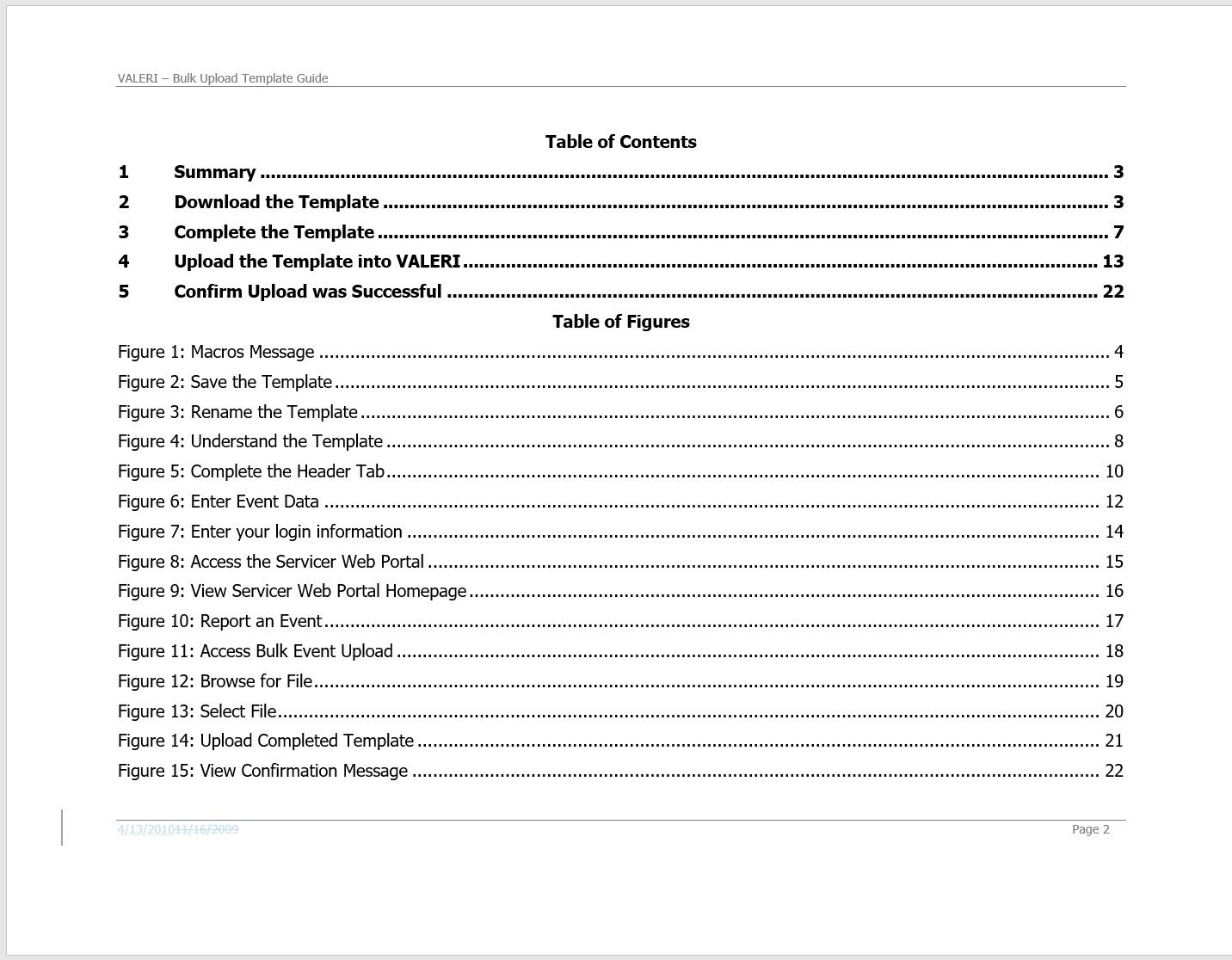
Pour obtenir un résultat impeccable, vous devez suivre un ordre précis. Ne cherchez pas à insérer la table avant d'avoir structuré votre contenu. C'est mettre la charrue avant les bœufs. Commencez par balayer votre document. Appliquez vos styles de titres partout. Une fois que c'est fait, placez votre curseur là où vous voulez que l'index apparaisse. Généralement, c'est juste après la page de garde.
- Allez dans l'onglet Références.
- Cliquez sur le bouton Table des matières.
- Choisissez un modèle automatique.
- Admirez le résultat.
C'est presque magique. Le logiciel scanne tout le document, repère vos styles et compile les numéros de page correspondants. Si vous modifiez votre texte plus tard, un simple clic droit sur la table suffit pour "Mettre à jour les champs". Vous avez alors le choix entre mettre à jour uniquement les numéros de page ou toute la table. Je conseille de toujours choisir "toute la table" pour être certain que vos changements d'intitulés soient pris en compte.
Personnaliser l'apparence des liens
Vous n'êtes pas coincé avec le design de base. Microsoft propose des options de personnalisation avancées. Vous pouvez choisir d'afficher ou non les numéros de page, d'utiliser des hyperliens à la place des numéros (très pratique pour la lecture sur écran), ou de changer le caractère de suite. Ce sont ces petits points qui relient le titre au chiffre. Certains préfèrent des tirets, d'autres rien du tout pour un look plus moderne et minimaliste. L'important est que cela reste lisible pour votre audience cible.
Gérer les erreurs de pagination
Une erreur classique consiste à voir apparaître des paragraphes entiers dans votre table des matières. Pourquoi ? Parce que vous avez accidentellement appliqué un style de titre à un bloc de texte standard. Pour corriger ça, retournez dans le corps du texte, sélectionnez le paragraphe fautif et remettez-le en style "Normal". Mettez à jour votre index. Le problème disparaît. C'est une gymnastique simple qui évite bien des frustrations lors de l'impression finale.
Optimiser la navigation pour les documents longs
Quand on traite des fichiers de plus de cent pages, la table des matières devient un outil de survie. Elle permet de vérifier l'équilibre de votre argumentaire. Si une section fait vingt pages et une autre seulement deux, votre plan est peut-être bancal. L'aperçu visuel vous donne ce recul nécessaire. On ne s'en rend pas compte en faisant défiler les pages une par une.
Le volet de navigation est votre meilleur ami. Activez-le dans l'onglet "Affichage". Il affiche votre structure sur le côté gauche de l'écran. C'est une version interactive de votre index. Vous pouvez cliquer sur un titre pour y accéder instantanément. Mieux encore, vous pouvez glisser-déposer les titres pour réorganiser vos sections. Word déplacera tout le texte associé automatiquement. C'est un gain de temps phénoménal par rapport au traditionnel copier-coller qui finit souvent par briser votre mise en forme.
L'accessibilité numérique et les normes
Aujourd'hui, créer un document accessible est une obligation légale dans de nombreux secteurs publics en France et en Europe, conformément au Référentiel général d'amélioration de l'accessibilité. Une table des matières générée correctement est indispensable pour les lecteurs d'écran utilisés par les personnes malvoyantes. Ces outils s'appuient sur les balises de titre pour permettre à l'utilisateur de sauter de section en section. En négligeant cette étape, vous excluez une partie de votre audience. C'est aussi simple que ça.
Préparer l'exportation en PDF
Le passage au format PDF est l'étape finale. Si votre structure est bien faite, le PDF conservera l'interactivité. Les lecteurs pourront cliquer sur l'index pour naviguer. Lors de l'enregistrement, assurez-vous de cocher l'option "Créer des signets à l'aide de titres". Si vous ne le faites pas, vous obtiendrez un document plat et inerte. Pour les rapports financiers ou les thèses académiques, c'est rédhibitoire. Les standards de qualité actuels exigent cette fluidité de lecture.
Astuces de pro pour des sommaires complexes
Parfois, une simple liste ne suffit pas. Vous avez peut-être besoin de plusieurs tables : une pour le texte, une pour les illustrations, une autre pour les tableaux. Word permet de gérer cela via les légendes. En insérant une légende sur chaque image (onglet Références > Insérer une légende), vous pouvez ensuite générer une "Table des illustrations". C'est le même principe que pour Make A Contents Page In Word, mais appliqué aux objets graphiques.
Utiliser les entrées de champ manuelles
Il arrive qu'on veuille inclure un élément dans la table sans qu'il apparaisse comme un gros titre dans le document. C'est possible avec les champs TC (Table of Contents entry). C'est une technique un peu plus obscure mais terriblement efficace. Vous insérez un code caché dans votre texte, et Word l'aspire lors de la génération de l'index. C'est très utile pour des documents juridiques ou des index techniques très précis où la mise en forme du corps de texte doit rester sobre.
Gérer les sauts de section et la numérotation
Le cauchemar des numéros de page qui commencent à la couverture est fréquent. Pour avoir une table des matières propre, votre pagination doit être impeccable. Utilisez les sauts de section (Mise en page > Sauts de page > Saut de section page suivante). Cela permet de délier les pieds de page. Vous pouvez ainsi avoir des chiffres romains pour votre introduction et votre sommaire, puis recommencer à la page 1 avec des chiffres arabes pour le premier chapitre. C'est la norme dans l'édition professionnelle.
Résolution des problèmes fréquents
Rien n'est plus agaçant qu'une table des matières qui affiche "Aucune entrée de table des matières trouvée". Cela signifie généralement que vous n'avez utilisé aucun style de titre prédéfini. Microsoft propose une aide détaillée sur son portail de support pour résoudre les problèmes de mise en page. Si vos titres sont bien là mais n'apparaissent pas, vérifiez les options de la table. Il est possible que le niveau de titre que vous utilisez ne soit pas coché dans les paramètres de génération.
Un autre souci récurrent est le décalage des numéros à cause de polices trop grandes ou de marges trop étroites. Si votre titre est trop long, il risque de pousser le numéro de page à la ligne suivante. La solution n'est pas de réduire la police au hasard, mais d'ajuster les taquets de tabulation dans la règle. C'est un réglage de précision qui garantit que tous vos chiffres restent parfaitement alignés sur la droite du document.
Maintenir la cohérence visuelle
Le design de votre sommaire doit refléter celui de votre document. Si vous utilisez une police moderne sans empattement comme la Roboto ou l'Arial pour vos titres, ne laissez pas votre table des matières en Times New Roman. Vous pouvez modifier le style nommé "TM 1", "TM 2", etc., pour que l'index s'adapte automatiquement. Ces styles contrôlent l'apparence des lignes dans la table des matières. C'est propre, c'est pro, et ça évite les retouches manuelles à chaque mise à jour.
Éviter les titres vides
Il arrive que des lignes vides apparaissent dans votre sommaire. C'est souvent dû à un appui accidentel sur la touche Entrée alors que vous étiez en mode "Titre". Word voit une ligne vide avec le style "Titre 1" et l'ajoute à la table. Pour nettoyer ça, utilisez la fonction d'affichage des caractères non imprimables (le petit symbole pi ¶). Repérez les marques de paragraphe qui ont indûment reçu un style de titre et repassez-les en "Normal". Votre index retrouvera instantanément sa clarté.
Synthèse des étapes pour un résultat parfait
Pour ne plus jamais galérer, voici la marche à suivre. C'est votre liste de contrôle pour chaque nouveau projet important. Ne sautez aucune étape, même si vous pensez gagner du temps. Sur le long terme, cette rigueur vous sauvera des nuits blanches avant une remise de projet.
- Définissez vos niveaux de titres dès le début de la rédaction. Utilisez les styles Titre 1, Titre 2 et Titre 3 de manière consistante.
- Insérez des Sauts de page ou des Sauts de section pour séparer proprement votre couverture, votre sommaire et votre contenu.
- Allez dans Références > Table des matières pour générer l'index automatique.
- Personnalisez les styles TM 1, TM 2 et TM 3 pour accorder la police et l'espacement à votre charte graphique.
- Vérifiez que la pagination commence au bon endroit en déliant les sections si nécessaire.
- Avant chaque envoi ou impression, faites un clic droit sur la table et choisissez Mettre à jour toute la table.
- Exportez en PDF en vérifiant que les options d'interactivité (signets) sont bien activées.
En suivant ce protocole, vous transformez un outil de traitement de texte basique en une véritable machine de publication assistée par ordinateur. C'est la différence entre quelqu'un qui utilise Word comme une machine à écrire et quelqu'un qui le maîtrise comme un expert. Vos documents seront non seulement plus beaux, mais surtout beaucoup plus faciles à lire et à naviguer pour vos collaborateurs ou vos clients. La structure, c'est la moitié du message. Ne la négligez jamais. Une table des matières impeccable est le signe d'un esprit organisé et respectueux du temps de ses lecteurs. C'est, au fond, la base de toute communication professionnelle réussie.



