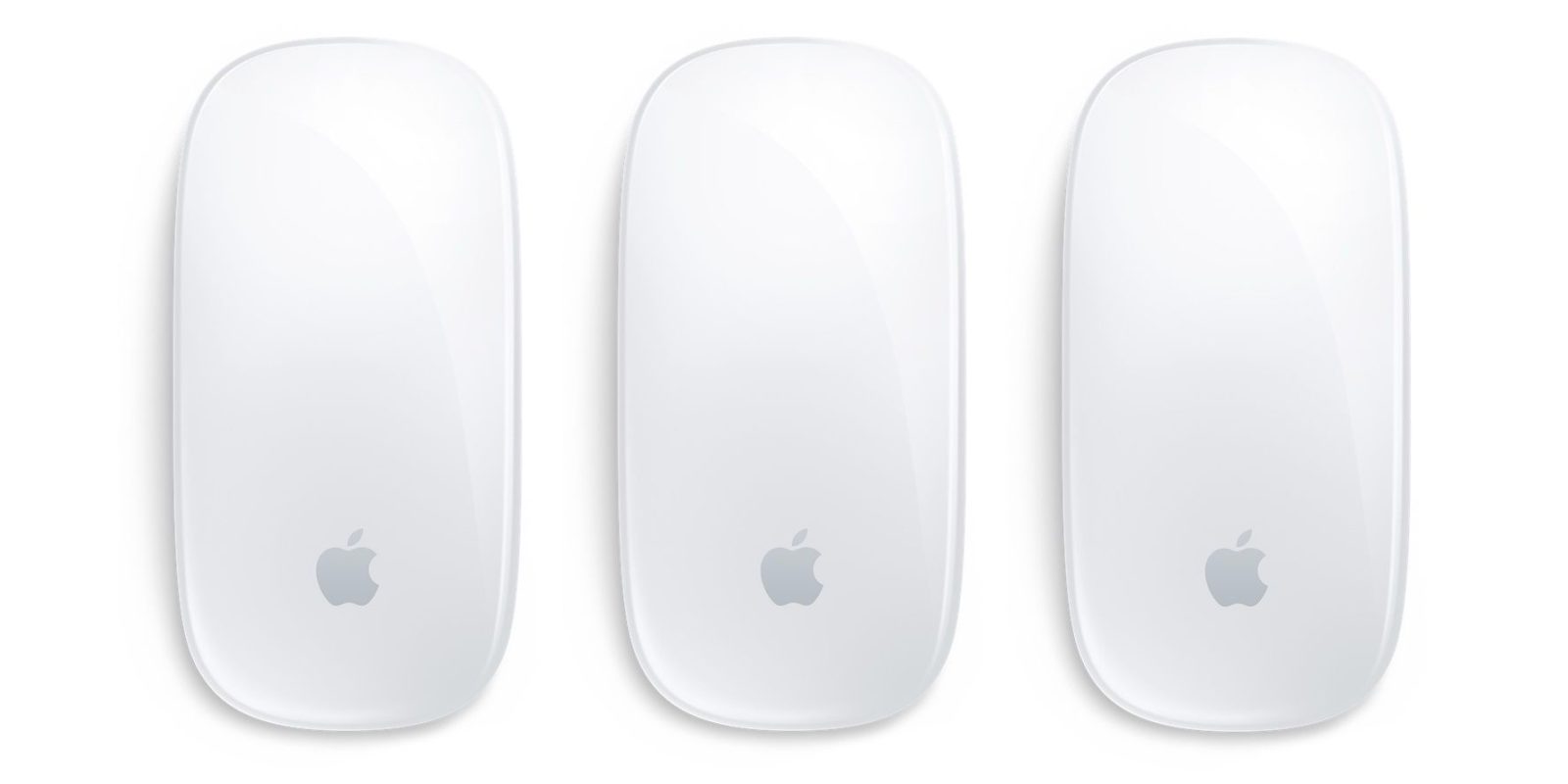
J’ai vu un graphiste senior perdre près de trois heures sur un rendu urgent, non pas à cause d'un bug logiciel, mais parce que sa main était percluse de crampes après une journée de clics intensifs sur une Magic Mouse Magic Mouse 2 mal paramétrée. Il avait dépensé une fortune dans un iMac dernier cri, mais il utilisait sa souris comme on tenait un galet en 1998. Ce scénario se répète chez des milliers de professionnels qui pensent que le design minimaliste d'Apple fait tout le travail à leur place. La réalité, c’est que sans une compréhension physique et logicielle précise, cet outil devient un obstacle ergonomique et technique majeur. On finit par payer le prix fort : des douleurs au canal carpien, une lenteur d'exécution exaspérante et un budget qui part dans des accessoires inutiles pour compenser une mauvaise prise en main.
L'erreur de la prise en main pleine paume
La plupart des utilisateurs commettent l'erreur de poser toute leur main sur la surface en verre. Ils essaient de manipuler cet objet comme une souris logitech bombée. C'est le chemin le plus court vers une tendinite. Dans mon expérience, cette erreur vient d'une incompréhension totale de la structure physique de l'appareil. Contrairement aux modèles de bureau classiques, le profil bas n'est pas là pour le style, mais pour favoriser une prise en "griffe" ou du bout des doigts.
Si vous écrasez votre paume contre le dos de l'appareil, vous bloquez les capteurs tactiles. Résultat, le défilement devient saccadé et les gestes à deux doigts ne répondent plus. J'ai vu des gens renvoyer leur matériel en pensant qu'il était défectueux alors qu'ils étouffaient simplement la surface capacitive. La solution est simple mais demande un temps d'adaptation : vos doigts doivent rester arqués, et la base de votre main doit reposer sur le bureau, pas sur la souris. C'est le bureau qui supporte votre poids, pas l'accessoire.
Le coût caché de l'ergonomie forcée
Certains tentent de corriger ce profil bas en achetant des "grips" en silicone ou des coques surélevées trouvées sur des sites d'importation. C'est une erreur coûteuse. Ces gadgets ajoutent du poids, modifient le centre de gravité et, surtout, réduisent la sensibilité de la surface tactile. Vous payez 20 ou 30 euros pour transformer un instrument de précision en une brique instable. Si vous ne supportez pas la prise du bout des doigts après une semaine de test, changez de modèle plutôt que de bricoler une solution qui ruinera la réactivité du capteur.
La confusion entre Magic Mouse Magic Mouse 2 et les anciens modèles à piles
Une erreur classique lors de l'achat en occasion ou du renouvellement de parc informatique est de ne pas faire la distinction entre les générations. J'ai accompagné des entreprises qui pensaient faire une affaire en achetant des stocks de première génération, pour se retrouver avec une facture de piles AA phénoménale après six mois. La différence de poids change totalement la dynamique de glisse sur le tapis de bureau.
La gestion de l'énergie est le point où les erreurs de jugement sont les plus fréquentes. On entend souvent les critiques se moquer du port de charge situé en dessous. C'est un faux débat qui cache le vrai problème : la négligence de la maintenance préventive. Un professionnel qui se retrouve bloqué parce que sa Magic Mouse Magic Mouse 2 est déchargée en plein milieu d'une présentation n'a pas un problème de design Apple, il a un problème d'organisation. Deux minutes de charge suffisent pour tenir une journée entière. Le vrai souci, c'est l'usure prématurée de la batterie interne si on laisse l'appareil mourir complètement à chaque cycle.
Comparaison concrète de flux de travail
Imaginons deux situations réelles que j'ai observées en agence de production.
Avant (La mauvaise approche) : L'utilisateur laisse les réglages par défaut. La vitesse de déplacement est réglée à 50 %. Pour traverser son écran 27 pouces, il doit soulever et repositionner sa souris trois fois. Il utilise le clic physique pour chaque action, sollicitant excessivement le mécanisme à ressort. Après quatre heures, son poignet est fatigué, ses gestes deviennent imprécis, et il finit par faire des erreurs de sélection dans son logiciel de montage. Il pense que la souris est imprécise.
Après (La bonne approche) : L'utilisateur installe un utilitaire de tierce partie pour booster l'accélération du curseur au-delà des limites système. Il active le "Tap to Click" (toucher pour cliquer) via le terminal ou un logiciel dédié. Désormais, il effleure à peine la surface. Un micro-mouvement du poignet envoie le curseur d'un bout à l'autre de l'écran. Il utilise les balayages latéraux pour changer d'espace de travail instantanément. Sa main reste détendue, il gagne environ 15 % de temps sur chaque tâche de navigation et sa souris ne quitte jamais le tapis.
Négliger la surface de contact et les patins
J'ai vu des bureaux de direction en verre où la souris refusait de fonctionner correctement. L'utilisateur s'énervait, secouait l'appareil, et finissait par rayer la surface inférieure. C'est une erreur de débutant. Les rails en plastique situés sous l'appareil sont ses composants les plus critiques et les plus ignorés. S'ils sont sales ou usés, la friction augmente, et vous perdez toute la subtilité du retour tactile.
N'utilisez jamais de produits chimiques agressifs pour nettoyer ces rails. Un chiffon microfibre légèrement humide suffit. Si vous travaillez dans un environnement poussiéreux, les débris s'accumulent sur les bords des rails et créent une résistance. J'ai vu des performances de glisse multipliées par deux simplement après un nettoyage de trente secondes. Si les rails sont trop attaqués, n'essayez pas de les poncer. Il existe des patins de remplacement en téflon qui coûtent moins de dix euros et qui sauvent un appareil à cent euros de la poubelle.
Vouloir tout faire avec les gestes natifs
Apple propose une panoplie de gestes, mais vouloir tous les activer est une erreur tactique. Le balayage entre les pages dans Safari, par exemple, déclenche souvent des retours en arrière accidentels quand on essaie juste de faire défiler une page verticalement. C'est frustrant et ça fait perdre des données dans les formulaires en ligne.
La solution consiste à épurer votre configuration. Ne gardez que ce qui est indispensable :
- Le défilement intelligent.
- Le clic secondaire (souvent mal configuré par défaut).
- Le double tap pour Mission Control.
Tout le reste n'est souvent que du bruit parasite qui génère des faux positifs. Si vous faites de la modélisation 3D ou du CAO, n'essayez pas de forcer cet outil à se comporter comme une souris à trois boutons avec une molette crantée. Ça ne marchera pas, et vous allez vous fatiguer inutilement. Admettez que pour certains usages ultra-spécifiques, il faut un autre outil, plutôt que de perdre des heures à essayer de mapper des fonctions complexes sur une surface lisse.
L'erreur du tapis de souris inadapté
C'est l'erreur la plus fréquente chez ceux qui passent du PC au Mac. Ils gardent leur vieux tapis de souris en tissu épais, conçu pour les capteurs optiques des années 2010. Le capteur laser ici est extrêmement sensible à la texture. Sur un tapis trop mou, les rails s'enfoncent, ce qui crée une traînée.
Le meilleur support reste une surface rigide ou un sous-main en cuir synthétique de bonne qualité. J'ai fait le test avec plusieurs clients : le passage d'un tapis "gaming" mou à une surface tendue et lisse réduit immédiatement la tension musculaire de l'avant-bras. Vous n'avez plus besoin de "pousser" l'objet, il glisse presque tout seul. C'est un investissement de vingt euros qui protège un appareil qui en vaut cinq fois plus.
Le piège des logiciels de personnalisation excessifs
Il existe des dizaines d'applications pour "améliorer" les fonctionnalités tactiles. L'erreur est d'en installer plusieurs en même temps. J'ai dû intervenir sur des systèmes devenus instables parce que deux pilotes différents se battaient pour interpréter le même mouvement de doigt. Le curseur se met à sauter, ou pire, le Bluetooth se déconnecte sans raison apparente.
Choisissez une seule solution robuste si les réglages système ne vous suffisent pas. Un outil bien connu dans la communauté permet de créer des zones de clic spécifiques ou de modifier la vitesse de défilement de façon granulaire. Mais attention : chaque couche logicielle ajoute une micro-latence. Pour un utilisateur lambda, ce n'est rien. Pour un monteur vidéo ou un retoucheur photo, c'est la différence entre un travail fluide et une expérience hachée. Restez aussi proche que possible des réglages natifs, à moins d'avoir un besoin métier précis que macOS ne peut pas combler.
Une vérification de la réalité
Soyons honnêtes : cet appareil n'est pas fait pour tout le monde, et il ne vous transformera pas en génie de la productivité par sa seule présence sur votre bureau. Si vous avez de grandes mains ou si vous souffrez déjà de douleurs articulaires chroniques, forcer son utilisation est une erreur professionnelle et médicale.
La réussite avec cet outil demande un apprentissage conscient de la légèreté. Vous ne devez pas la tenir, vous devez la guider. Si vous cherchez un objet sur lequel reposer tout le poids de votre bras, vous allez échouer et vous finirez par détester votre achat. La courbe d'apprentissage dure environ deux semaines. Si après quinze jours vous avez encore l'impression de lutter contre l'appareil, c'est qu'il n'est pas adapté à votre morphologie. Il n'y a aucune honte à revenir à une souris plus conventionnelle. Mais avant d'abandonner et de jeter l'éponge, assurez-vous que vous n'êtes pas simplement en train de répéter les erreurs de configuration de base que je viens de lister. La plupart des gens qui se plaignent ne l'utilisent tout simplement pas de la manière dont elle a été conçue.



