Votre vieux MacBook traîne dans un tiroir parce qu'il rame ou refuse de lancer vos applications préférées ? C'est frustrant. Pourtant, redonner vie à une machine qui a quelques années de vol reste une excellente idée pour le portefeuille et pour la planète. Pour beaucoup d'utilisateurs, la procédure de Mac OS High Sierra Installation représente le compromis parfait entre stabilité système et compatibilité logicielle. Ce système, bien que sorti il y a plusieurs années, demeure un refuge pour ceux dont le matériel ne supporte pas les versions plus récentes comme Monterey ou Sonoma.
On parle ici d'une version charnière. Elle a introduit le format de fichier APFS, changeant radicalement la vitesse de lecture sur les disques SSD. Si vous avez encore un disque dur mécanique, le changement sera moins flagrant, mais la gestion de la mémoire a été optimisée de telle sorte que même un modeste processeur i5 de 2012 s'en sort honorablement. J'ai personnellement ressuscité des dizaines d'iMac 21 pouces qui prenaient la poussière simplement en injectant cette version précise du logiciel système. Ce n'est pas de la magie. C'est juste de la bonne ingénierie logicielle appliquée au bon matériel.
Pourquoi choisir cette version spécifique aujourd'hui
L'intérêt n'est pas nostalgique. Il est technique. De nombreuses suites de création, comme les anciennes versions d'Adobe Creative Cloud ou certains plugins audio, fonctionnent mieux sur cet environnement que sur les systèmes verrouillés par la sécurité excessive des versions actuelles. Apple a cessé de fournir des mises à jour de sécurité pour ce système en 2020, mais pour un usage hors ligne ou pour des tâches de production spécifiques, il reste une valeur sûre.
Compatibilité matérielle réelle
Apple indique officiellement que les machines datant de fin 2009 sont éligibles. C'est vrai sur le papier. Dans la réalité, je vous déconseille de tenter l'aventure avec moins de 4 Go de mémoire vive. Le système va s'étouffer. Si vous possédez un MacBook Air de 2011 ou un Mac Mini de 2012, vous êtes dans la zone idéale. Ces machines possèdent assez de puissance pour faire tourner les processus d'arrière-plan sans chauffer comme des radiateurs de salon.
Le passage au système de fichiers APFS
C'est le gros morceau. Quand vous lancez le processus, l'installateur convertit automatiquement votre structure de stockage si vous avez un SSD. C'est une révolution invisible. Les copies de fichiers deviennent instantanées. La gestion des instantanés de sauvegarde permet de récupérer de l'espace disque précieux. Par contre, si vous utilisez un disque dur à plateaux (HDD), restez vigilant. L'APFS n'est pas optimisé pour les têtes de lecture mécaniques. Cela peut parfois ralentir le démarrage au lieu de l'accélérer.
Préparer votre Mac OS High Sierra Installation sans erreurs
Avant de toucher à quoi que ce soit, débranchez vos périphériques inutiles. Les disques durs externes, les imprimantes ou les hubs USB capricieux peuvent faire échouer la procédure au pire moment. C'est une erreur de débutant classique. On pense que tout va bien, puis le curseur se fige à 90 % parce que le système essaie de monter un volume externe corrompu.
- Vérifiez l'espace disponible. Il vous faut au moins 15 Go de libre, mais visez 25 Go pour être tranquille. Le téléchargement pèse environ 5 Go, mais le dépaquetage des fichiers demande de la marge.
- Sauvegardez vos données. Utilisez Time Machine ou copiez simplement vos dossiers importants sur un support externe. Ne faites jamais confiance à une mise à jour système, même mineure.
- Vérifiez l'état de votre disque. Allez dans l'Utilitaire de disque, sélectionnez votre volume principal et lancez "S.O.S". Si des erreurs apparaissent ici, ne lancez pas la mise à jour. Réparez d'abord.
Le problème des certificats périmés
C'est le piège numéro un. Apple signe ses installateurs avec des certificats qui ont une date d'expiration. Si vous téléchargez une ancienne version, le Mac pourrait vous dire que l'application est endommagée. C'est faux. Elle est juste "périmée". Pour contourner cela, vous devrez parfois déconnecter internet et changer la date système via le Terminal. Réglez la date en 2018 et l'installateur se lancera sans broncher. C'est une astuce de vieux routier qui sauve des après-midis entières.
Créer une clé USB bootable
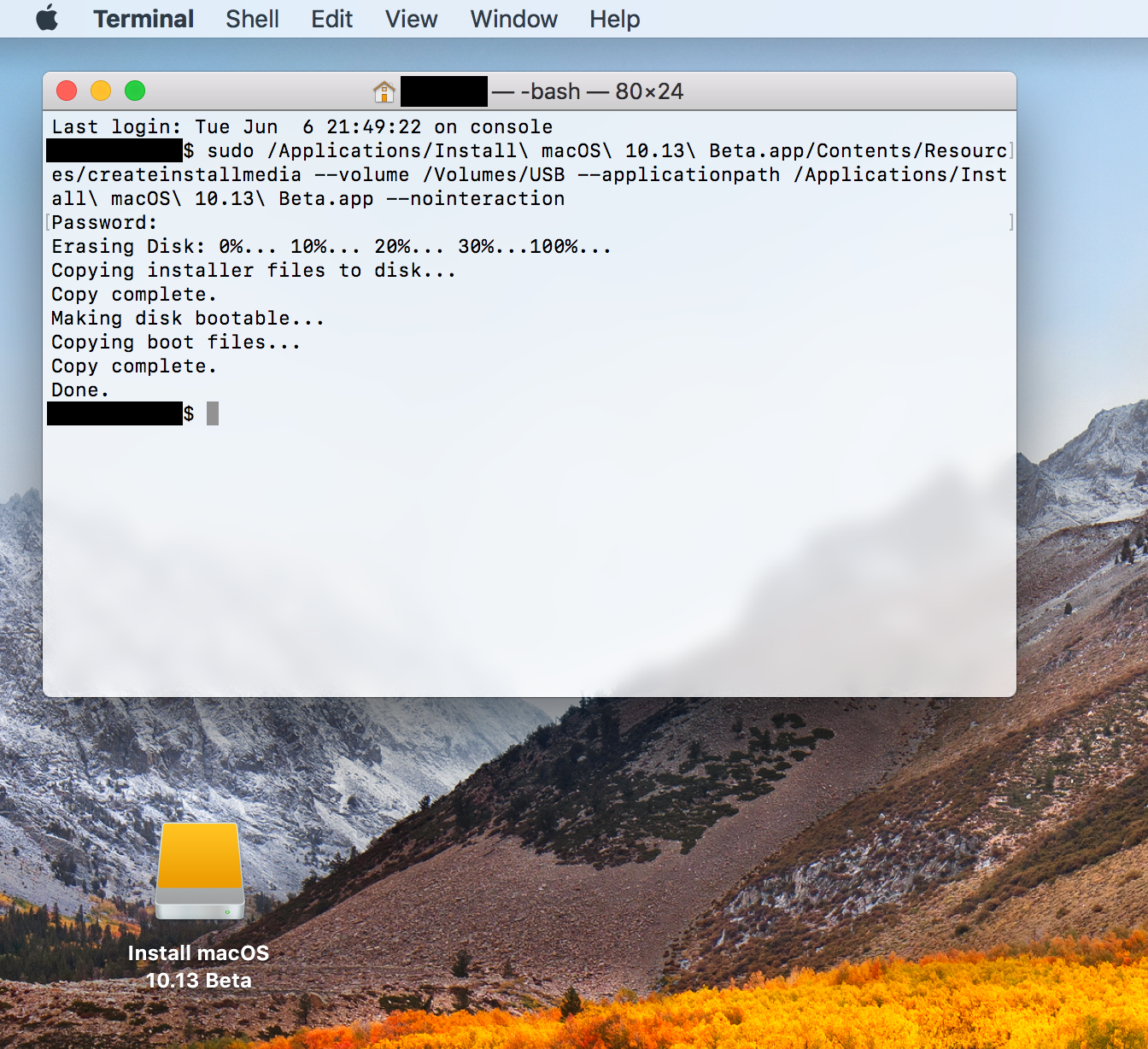
Je ne recommande jamais de faire la mise à jour directement depuis votre session actuelle. C'est sale. Le mieux est de créer un support d'installation externe. Vous aurez besoin d'une clé USB de 16 Go. Vous devrez utiliser une commande spécifique dans le Terminal. C'est impressionnant pour les néophytes, mais c'est très simple. La commande createinstallmedia est votre meilleure amie. Elle efface la clé et y injecte tout le nécessaire pour démarrer votre Mac dessus.
Étapes détaillées pour une Mac OS High Sierra Installation propre
Une fois votre clé prête, éteignez le Mac. Branchez la clé. Rallumez-le en maintenant la touche Option (Alt) enfoncée. Vous verrez apparaître les volumes de démarrage. Choisissez la clé USB. Le logo à la pomme s'affiche. La barre de progression avance lentement. C'est normal. Ne paniquez pas.
Utilitaire de disque et formatage
Si vous voulez une installation vraiment fluide, n'écrasez pas l'ancien système. Formatez. Allez dans l'Utilitaire de disque depuis l'écran de récupération. Sélectionnez votre disque interne. Effacez-le en choisissant le format "Mac OS étendu (journalisé)" ou "APFS" selon votre type de disque. Donnez-lui un nom simple comme "Macintosh HD". Fermez l'utilitaire. Vous avez maintenant une toile vierge prête à recevoir le nouveau système.
Le processus de copie
Lancez maintenant l'installation proprement dite. Le système vous demandera sur quel disque copier les fichiers. Choisissez celui que vous venez de formater. Le temps estimé est souvent fantaisiste. Il peut afficher "8 minutes" pendant une demi-heure. C'est le moment d'aller prendre un café. Le Mac va redémarrer plusieurs fois. C'est le comportement attendu. Surtout, ne forcez pas l'extinction, même si l'écran reste noir pendant deux minutes.
Configuration initiale et iCloud
Une fois terminé, vous arrivez sur l'écran de bienvenue. Choisissez votre pays et votre clavier. Un conseil : ne vous connectez pas tout de suite à iCloud. Sautez cette étape. Vous le ferez une fois sur le bureau. Cela évite que le processus de configuration ne se bloque si votre connexion Wi-Fi vacille pendant la synchronisation des trousseaux ou des photos. Créez votre compte utilisateur local, choisissez un mot de passe et voilà. Vous êtes sur votre nouveau bureau.
Optimisation après le premier démarrage
Le système est installé, mais le travail n'est pas fini. High Sierra a tendance à indexer tout le contenu du disque dès le départ via Spotlight. Cela fait chauffer le processeur. Laissez-le tranquille pendant une heure. Ensuite, allez dans les Préférences Système. Vérifiez les mises à jour logicielles. Il y a souvent des mises à jour de sécurité "silencieuses" ou des versions plus récentes de Safari à récupérer.
Le navigateur d'origine est probablement dépassé pour le web moderne. Beaucoup de sites ne s'afficheront pas correctement à cause des protocoles de sécurité TLS obsolètes. Je vous suggère d'installer immédiatement une alternative comme Mozilla Firefox qui maintient souvent une compatibilité plus longue avec les anciens systèmes Apple que Safari lui-même. C'est la clé pour naviguer sans messages d'erreur incessants.
Gestion des pilotes et périphériques
Si vous utilisez un Mac Pro ou un Hackintosh, la gestion des pilotes graphiques est un sujet brûlant. Nvidia proposait des "Web Drivers" spécifiques pour cette version. Sans eux, vous n'aurez aucune accélération matérielle, ce qui rendra l'interface saccadée. Pour les utilisateurs de MacBook classiques, tout est géré nativement. Pas besoin de chercher des pilotes sur le web, Apple intègre tout dans son noyau.
Nettoyage des fichiers temporaires
Même sur une installation fraîche, le système accumule des caches. Utilisez des outils simples pour surveiller l'activité. Le Moniteur d'activité, situé dans le dossier Utilitaires, vous permet de voir si un processus consomme trop de ressources. Souvent, c'est le processus mds_stores (l'indexation de recherche) qui s'emballe. Si c'est le cas, limitez les dossiers que Spotlight doit surveiller.
Pourquoi ce système résiste encore au temps
On pourrait penser qu'utiliser un logiciel de 2017 est risqué. Certes, les failles existent. Mais le parc informatique mondial sous cette version est encore vaste. Cela signifie que la communauté des développeurs continue de proposer des solutions. Des projets comme OpenCore Legacy Patcher permettent même d'aller plus loin, mais High Sierra reste la limite haute pour ceux qui veulent une stabilité native sans bidouille complexe au niveau de l'EFI.
La fluidité de l'interface est impressionnante. Par rapport à Sierra, les animations sont plus sèches, plus rapides. La gestion de la mémoire compressée fait des merveilles sur les machines qui n'ont que 8 Go de RAM. On sent que c'était une époque où Apple cherchait à peaufiner l'existant plutôt qu'à ajouter des gadgets gourmands en ressources. C'est ce qu'on appelle une version de maintenance réussie.
Le support des applications 32 bits
C'est peut-être l'argument ultime. High Sierra est l'une des dernières versions à supporter correctement et pleinement les applications 32 bits sans trop de messages d'alerte agaçants. Si vous avez de vieux jeux ou des outils professionnels qui n'ont jamais été mis à jour en 64 bits, c'est votre port d'attache. À partir de Catalina, c'est fini. Tout ce vieux catalogue part à la poubelle. Garder une partition sous cet environnement est donc un choix stratégique pour de nombreux créatifs.
Sécurité et navigation web en 2026
Il faut être honnête. Naviguer sur des sites bancaires avec un Safari non mis à jour sur ce système est une mauvaise idée. Les certificats de sécurité racine expirent. Vous verrez des alertes partout. Pour pallier ce problème, vous devez mettre à jour manuellement vos certificats racines ou utiliser un navigateur qui embarque son propre magasin de certificats. C'est une contrainte, mais elle est gérable si on sait ce qu'on fait.
Résolution des problèmes courants lors du déploiement
Parfois, rien ne se passe comme prévu. Vous lancez l'installateur et bam : "Une erreur s'est produite lors de la vérification du programme d'installation". C'est souvent dû à une défaillance de la RAM ou à une clé USB de mauvaise qualité. Essayez une autre marque de clé. Les ports USB des vieux Mac peuvent aussi être capricieux. Changez de port, privilégiez ceux qui sont directement sur la carte mère (à l'arrière pour un iMac ou un Mac Mini).
Erreur de disque non convertible en APFS
Si l'installateur refuse de convertir votre disque, c'est qu'il détecte une structure de partition non standard. Dans ce cas, n'insistez pas. Restez en Mac OS étendu. Vous perdrez un peu en vitesse de boot, mais vous gagnerez en fiabilité. Forcer l'APFS sur un disque qui présente des secteurs défectueux est le meilleur moyen de perdre toutes vos données. L'utilitaire de disque de cette époque est assez bavard, lisez bien les logs en cas d'échec.
Écran noir après redémarrage
Si votre Mac reste noir après la première phase de copie, attendez 15 minutes. Si rien ne bouge, forcez l'extinction et rallumez-le. Souvent, le processus reprend là où il s'était arrêté. C'est un bug connu sur certains MacBook Pro de 2011 équipés de puces graphiques AMD défaillantes. Dans ce cas précis, le système essaie de charger les pilotes graphiques haute performance et plante. C'est un problème matériel, pas logiciel.
Récupération de données Time Machine
Si vous restaurez une sauvegarde faite sous une version plus ancienne, comme Yosemite ou El Capitan, tout se passera bien. Par contre, n'essayez pas d'importer une sauvegarde faite sous un système plus récent. C'est impossible nativement. Les structures de bases de données pour Mail ou Photos ont trop changé. Il faudra extraire vos fichiers manuellement, ce qui est long et fastidieux.
Liste de contrôle pour une transition sans douleur
Pour finir, voici les étapes concrètes à suivre pour transformer votre vieille bécane en machine de guerre productive. Suivez-les dans l'ordre, sans brûler les étapes.
- Téléchargez l'image disque officielle depuis le site de support Apple ou via le Mac App Store si vous y avez encore accès.
- Munissez-vous d'une clé USB de qualité, évitez les modèles publicitaires bas de gamme qui chauffent et déconnectent.
- Utilisez le Terminal pour créer votre support. La commande est :
sudo /Applications/Install\ macOS\ High\ Sierra.app/Contents/Resources/createinstallmedia --volume /Volumes/MyVolume. RemplacezMyVolumepar le nom de votre clé. - Éteignez votre Mac et démarrez sur la clé avec la touche Option.
- Formatez votre disque interne pour éviter les conflits de vieux fichiers système qui traînent.
- Installez le système et soyez patient pendant les redémarrages.
- Ignorez la configuration iCloud initiale pour gagner du temps.
- Installez un navigateur moderne comme Firefox pour retrouver un web fonctionnel.
- Lancez toutes les mises à jour de sécurité disponibles via le menu Pomme.
- Profitez d'une machine réactive et stable.
Relancer un appareil avec ce système n'est pas seulement une question d'informatique. C'est une forme de résistance contre l'obsolescence programmée. Un Mac de 2012 avec un SSD et cette version logicielle peut encore rendre de fiers services pour du traitement de texte, de la navigation web légère ou de la gestion de photos familiales. Franchement, avant de dépenser 1000 euros dans un nouveau modèle, tentez l'expérience. Vous pourriez être surpris par la vigueur de votre vieil allié en aluminium. Pour plus d'informations sur les spécifications techniques de l'époque, vous pouvez consulter la fiche technique officielle d'Apple qui détaille les prérequis exacts. C'est la base pour ne pas se tromper de cible.



