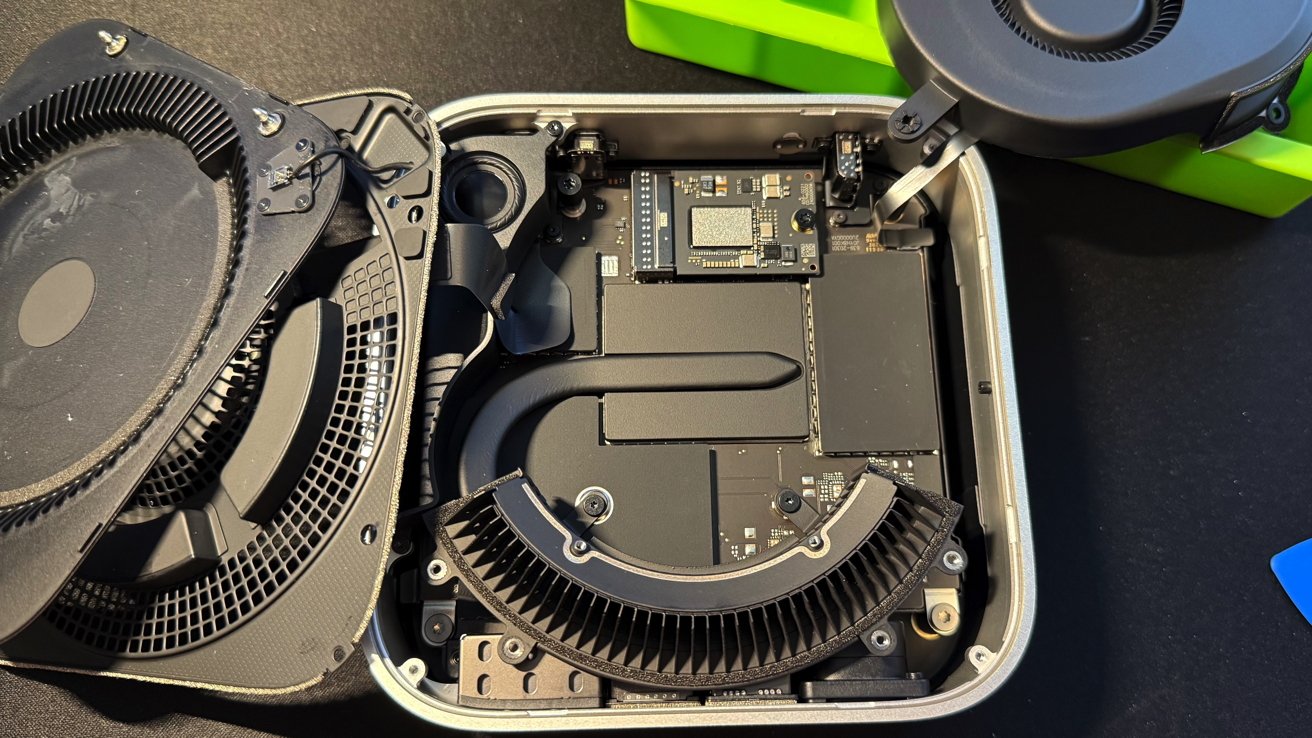
L'autre jour, un client est entré dans mon atelier avec un boîtier encore tiède et l'air dévasté de celui qui vient de perdre 700 euros en dix minutes. Il avait suivi un tutoriel vidéo simpliste pour tenter un Mac Mini M4 SSD Upgrade, convaincu que ses compétences en soudure de lycée suffiraient à dompter l'architecture nanométrique d'Apple. Résultat : deux pastilles d'étain arrachées sur la carte mère et un contrôleur de gestion du système (SMC) grillé par une décharge électrostatique. Sa machine, achetée trois jours plus tôt, n'était plus qu'un presse-papier en aluminium brossé, la garantie ayant sauté dès l'instant où il a forcé l'ouverture du capot inférieur. J'ai vu ce scénario se répéter sur chaque génération de processeurs Silicon, et le passage à la puce M4 ne change rien à la brutalité de la réalité technique.
L'illusion de la modularité retrouvée sur le Mac Mini M4 SSD Upgrade
La plus grosse erreur que je vois passer consiste à croire que le retour d'un module de stockage amovible sur cette génération signifie un retour à l'ère du PC portable des années 2010. Beaucoup pensent qu'il suffit d'acheter une barrette NAND sur un site d'importation chinois, de l'insérer et de redémarrer. C'est faux. Apple n'utilise pas de protocole NVMe standard pour ses modules internes, mais une interface propriétaire où le contrôleur de stockage est intégré directement dans la puce M4, et non sur le module lui-même.
Si vous achetez un module dont le micrologiciel n'est pas strictement identique à celui attendu par votre révision spécifique de carte mère, le Mac refusera de démarrer. Pire, il peut entrer dans une boucle de récupération infinie. J'ai vu des gens passer des nuits entières à essayer de flasher des puces NAND sans comprendre que le problème vient du mariage matériel imposé par l'enclave sécurisée d'Apple. Le Mac Mini M4 SSD Upgrade n'est pas une simple opération de maintenance, c'est une intervention chirurgicale sur un écosystème fermé qui rejette systématiquement les corps étrangers non certifiés.
Croire que la soudure est la seule barrière à l'entrée
Certains pensent que s'ils maîtrisent le pistolet à air chaud, ils ont gagné la partie. C'est une erreur de débutant qui coûte cher. La difficulté ne réside pas seulement dans la pose des composants, mais dans la configuration logicielle post-installation. Contrairement à un PC où le BIOS reconnaît le nouveau matériel, un Mac nécessite une restauration complète via Apple Configurator 2 depuis un second Mac.
Le piège du pontage logiciel
Sans ce second ordinateur et le câble USB-C de haute qualité (pas celui de votre chargeur de téléphone), vous ne pourrez jamais réinitialiser le micrologiciel du pont T2 intégré. J'ai reçu des appels de techniciens chevronnés qui avaient parfaitement soudé leurs puces, mais qui restaient bloqués devant un écran noir parce qu'ils n'avaient pas accès au réseau spécifique d'Apple pour valider la nouvelle signature matérielle. Si vous ne possédez pas déjà un parc informatique Apple fonctionnel pour superviser l'opération, vous allez droit dans le mur.
Le mythe des économies réelles sur les composants de rechange
On voit souvent des comparatifs montrant que 2 To de stockage coûtent 150 euros dans le commerce contre 600 euros chez Apple. Cette logique oublie un facteur essentiel : le taux de défaillance des modules tiers. Pour économiser 400 euros, vous prenez le risque d'installer des puces de grade B qui n'ont pas la même endurance thermique que les composants certifiés.
Dans mon expérience, les modules de stockage bon marché ont tendance à surchauffer lors des transferts de données intensifs, ce qui provoque des ralentissements systémiques que macOS interprète comme des erreurs matérielles critiques. Vous finissez par obtenir une machine instable qui plante en plein montage vidéo ou pendant une sauvegarde Time Machine. Au final, entre l'achat du matériel spécialisé, le temps passé et le risque de bousiller une machine neuve, l'économie réelle s'évapore au profit d'un stress permanent.
Négliger la gestion thermique du nouveau module
Le boîtier du dernier modèle est plus compact que jamais. Chaque millimètre carré est calculé pour dissiper la chaleur produite par la puce M4. Lorsque vous remplacez le stockage d'origine, vous modifiez l'équilibre thermique interne. J'ai remarqué que beaucoup d'utilisateurs oublient de remplacer les pads thermiques ou utilisent des épaisseurs inadéquates.
Une différence de 0,5 mm peut sembler dérisoire, mais elle suffit à créer une poche d'air. Sans contact direct avec le dissipateur, votre nouveau stockage va monter à 80 degrés en quelques secondes. Le système va alors brider les performances de tout l'ordinateur pour éviter la fonte des circuits. Vous vous retrouvez avec un Mac de 2 To qui est deux fois plus lent que le modèle 256 Go de base parce qu'il passe son temps en protection thermique.
Comparaison concrète entre une approche amateur et une méthode pro
Voyons ce que donne une tentative de Mac Mini M4 SSD Upgrade dans deux mondes différents.
L'approche "amateur éclairé" commence par l'achat d'un kit de tournevis bon marché et d'un module de stockage d'occasion sur une place de marché en ligne. L'utilisateur ouvre le boîtier, force un peu sur le connecteur car il n'a pas vu la petite vis cachée sous l'adhésif noir, et remplace la pièce. Il referme le tout, branche le secteur et... rien. Il tente alors de brancher son Mac à son MacBook Air de 2015, mais la version de macOS est trop ancienne pour supporter Apple Configurator 2. Il perd trois jours à mettre à jour ses machines, finit par lancer la restauration, qui échoue à 15 % avec un code d'erreur cryptique. Sa machine est bloquée en mode DFU et il doit finalement payer un professionnel pour extraire les puces et remettre celles d'origine, en espérant que rien n'ait grillé.
L'approche professionnelle, elle, ne commence même pas par l'ouverture de la machine. On vérifie d'abord la compatibilité exacte du numéro de série des puces NAND avec le contrôleur interne. On utilise une station de travail avec mise à la terre stricte pour éviter l'électricité statique. L'ouverture se fait avec des outils en nylon pour ne pas marquer l'aluminium. Une fois le module installé, on utilise un câble Thunderbolt certifié pour la liaison avec un Mac de support récent. La restauration est lancée sous surveillance thermique. Si le système valide la signature, on effectue un test de stress de 48 heures pour s'assurer que la montée en température ne dégrade pas les débits. Le résultat est une machine qui se comporte exactement comme si elle sortait de l'usine, sans aucune trace d'intervention.
L'impasse des adaptateurs externes mal choisis
Puisque le changement interne est si périlleux, beaucoup se tournent vers le stockage externe. Mais là aussi, les erreurs abondent. Utiliser un boîtier USB-C classique à 20 euros sur un Mac M4 est un gâchis technologique total. Le bus de données sera bridé et vous ne profiterez jamais de la bande passante réelle de la machine.
Si vous voulez vraiment étendre votre stockage sans risquer de détruire la carte mère, vous devez investir dans un boîtier Thunderbolt 4 avec un contrôleur certifié Intel JHL8440. C'est la seule façon d'obtenir des vitesses proches du stockage interne. Cependant, j'ai vu des utilisateurs se plaindre de déconnexions intempestives parce qu'ils utilisent le câble fourni avec le boîtier, souvent de piètre qualité. Sur un Mac, le sous-système de stockage est extrêmement sensible aux variations de tension. Un câble qui bouge d'un millimètre peut corrompre votre système de fichiers APFS en une fraction de seconde.
Pourquoi le risque dépasse souvent le gain
Il faut comprendre que la structure même de macOS est pensée pour l'intégrité totale du matériel. L'enclave de sécurité (Secure Enclave) stocke les clés de chiffrement de vos données. En modifiant le matériel de stockage, vous touchez indirectement à la chaîne de confiance du processeur. J'ai vu des cas où, après une mise à jour mineure de macOS, une machine modifiée s'est retrouvée incapable de valider son démarrage car Apple avait modifié les sommes de contrôle du micrologiciel de stockage.
Vous ne jouez pas seulement avec la capacité de stockage, vous jouez avec la stabilité à long terme de votre outil de travail. Si votre Mac est votre gagne-pain, l'économie réalisée sur le moment ne couvrira jamais le coût d'une journée de travail perdue à cause d'un kernel panic inexpliqué dû à un module NAND capricieux.
Vérification de la réalité
Soyons honnêtes : pour la grande majorité d'entre vous, tenter cette opération est une mauvaise idée. Si vous n'avez pas une main parfaitement stable pour la microsoudure, un microscope binoculaire, une licence Apple Configurator et une expérience préalable sur les architectures ARM, vous allez échouer. Ce n'est pas un manque de confiance en vos capacités, c'est une reconnaissance de la complexité absurde qu'Apple a injectée dans ses machines pour décourager la réparation indépendante.
La réalité, c'est que si vous avez besoin de plus de place, la solution la plus viable reste l'achat de la configuration adéquate dès le départ ou l'utilisation d'un stockage Thunderbolt externe de haute qualité. Vouloir transformer un modèle de base en bête de course par une modification interne est un sport de haut niveau qui ne pardonne pas l'approximation. Si vous décidez quand même de franchir le pas, faites-le en sachant que votre machine n'a plus aucune valeur marchande en cas de revente et que le moindre bug logiciel pourrait la rendre inutilisable définitivement. Le succès n'est jamais garanti, mais l'échec, lui, est définitif.



