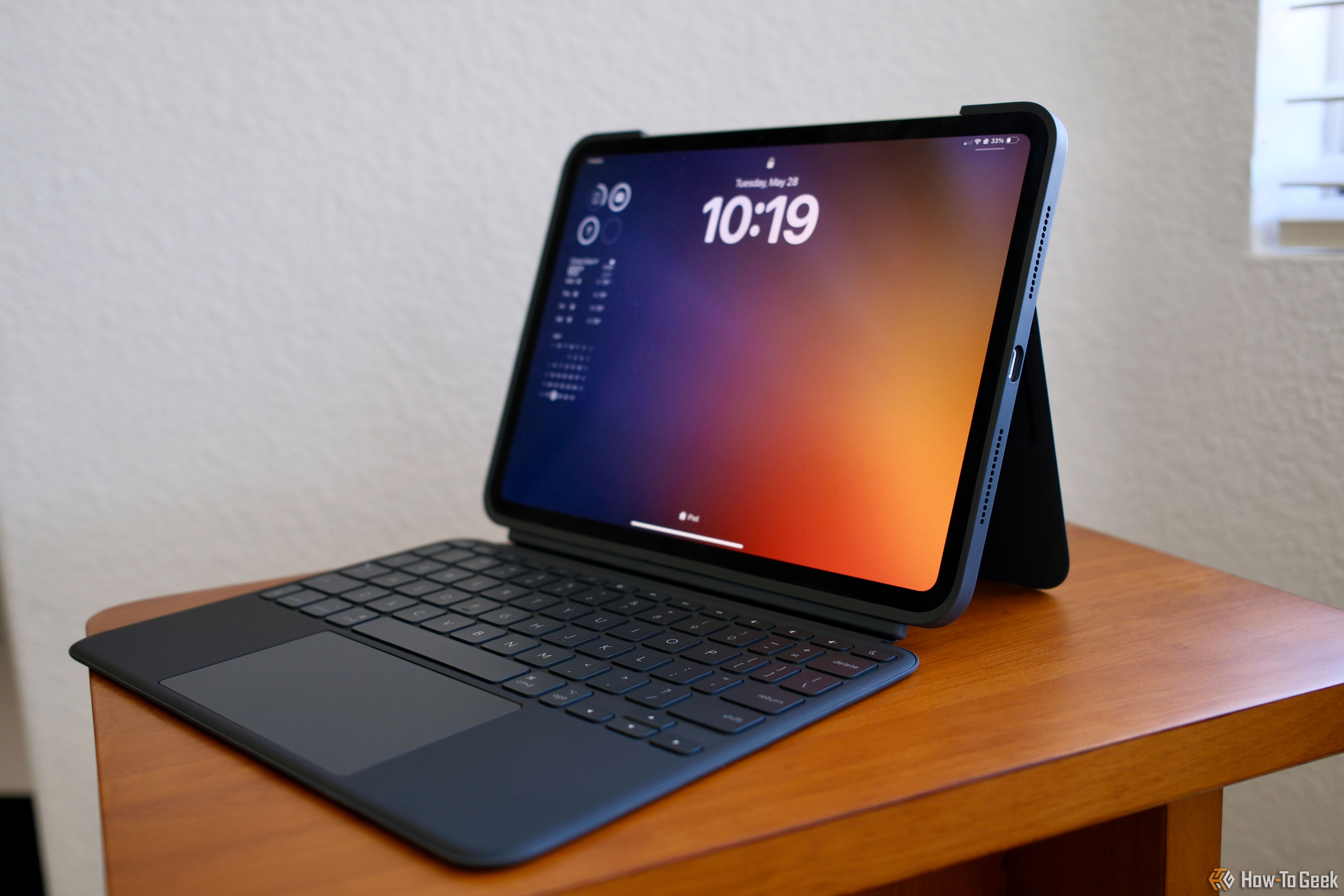
J'ai vu un entrepreneur perdre une matinée entière de travail dans un TGV parce qu'il pensait que son nouvel accessoire transformerait instantanément sa tablette en MacBook. Il avait déballé son Logitech Combo Touch iPad 10th avec l'enthousiasme d'un enfant, mais dès qu'il a déplié le support sur la tablette exiguë du train, tout s'est écroulé. Littéralement. L'ensemble a basculé vers l'arrière, manquant de peu de finir par terre. Il a passé les trois heures suivantes à essayer de stabiliser son écran avec une main tout en tapant de l'autre, pestant contre le manque de rigidité de l'ensemble. C'est l'erreur classique : acheter un produit pour ses promesses marketing sans comprendre les contraintes physiques réelles de son design. Ce n'est pas une question de qualité de fabrication, c'est une question de physique et d'usage mal adapté.
L'illusion du format ordinateur portable
L'erreur la plus coûteuse que font les utilisateurs est de croire que ce clavier offre la même stabilité qu'un ordinateur portable traditionnel. Un laptop possède une charnière rigide et le poids est concentré dans la base, sous le clavier. Ici, le poids est dans l'écran. Le pied arrière escamotable nécessite une surface profonde pour tenir debout. Si vous travaillez souvent sur vos genoux ou sur des petites tables de café, vous allez détester cette solution.
Le piège de l'encombrement horizontal
Quand vous dépliez le support pour obtenir un angle de vue confortable, la profondeur totale de l'ensemble double presque par rapport à un ordinateur portable de 13 pouces. J'ai mesuré des situations où l'utilisateur a besoin de près de 40 centimètres de profondeur pour poser l'appareil correctement. Sur un bureau standard, ça passe. Sur un siège d'avion en classe économique, c'est impossible. Vous vous retrouvez avec le clavier qui pend dans le vide ou l'écran qui tape contre le dossier de devant. La solution ? Si vous n'avez pas de table stable, détachez le clavier et utilisez l'iPad en mode tablette pure, ou investissez dans un support rigide, mais n'essayez pas de forcer l'usage "laptop" là où l'espace manque.
Croire que la protection remplace la précaution avec le Logitech Combo Touch iPad 10th
On pense souvent que parce que la coque est épaisse et texturée, l'iPad est devenu indestructible. C'est faux. J'ai récupéré des tablettes avec des châssis légèrement voilés parce que l'utilisateur rangeait son ensemble Logitech Combo Touch iPad 10th dans un sac à dos bondé, compressé entre des livres et une gourde. La coque protège contre les rayures et les petites chutes, mais elle ne rigidifie pas le châssis en aluminium de l'iPad 10 contre la torsion.
Le Smart Connector est un autre point de fragilité souvent ignoré. Si des miettes ou de la poussière métallique se glissent entre les connecteurs de la coque et ceux de la tablette, vous allez subir des déconnexions aléatoires. J'ai vu des gens renvoyer leur produit en garantie alors qu'un simple coup de chiffon sur les trois petits points dorés aurait réglé le problème. Nettoyez ces contacts une fois par semaine. C'est le prix à payer pour ne pas avoir à recharger une batterie interne ou à gérer l'appairage Bluetooth.
L'erreur du trackpad et la gestion de la poussière
Beaucoup pensent que le trackpad est scellé comme celui d'un MacBook. Ce n'est pas le cas. C'est un mécanisme physique qui "clique" sur toute sa surface. Avec le temps, j'ai vu des dizaines d'unités devenir capricieuses parce que des particules de poussière s'étaient logées sous les coins inférieurs. Le clic devient spongieux ou ne répond plus du tout.
La solution est brutale mais efficace : n'utilisez jamais ce clavier dans un environnement poussiéreux ou sur un chantier sans souffler régulièrement de l'air sec sous le trackpad. Si vous sentez une résistance, ne forcez pas. Retournez le clavier et tapotez-le doucement. C'est une pièce de précision, pas un outil de terrassement. Les utilisateurs qui traitent leur trackpad comme celui d'un appareil durci finissent par payer un nouvel accessoire au bout de six mois.
Ignorer l'impact sur l'autonomie réelle
Le Smart Connector tire son énergie directement de l'iPad. C'est pratique, mais ça a un coût caché. Dans mon expérience, l'utilisation intensive du rétroéclairage du clavier réduit l'autonomie de la batterie de 15 à 20 % par rapport à une utilisation sans clavier.
La gestion du rétroéclairage
La plupart des gens laissent la luminosité des touches au maximum par défaut. C'est une erreur de débutant. L'iPad 10 n'a déjà pas la batterie la plus endurante de la gamme. Si vous travaillez en plein jour, éteignez manuellement le rétroéclairage. Les touches sont suffisamment contrastées pour être lues sans lumière artificielle. Gardez cette énergie pour votre écran ou pour finir votre montage vidéo. J'ai vu trop de gens se retrouver en rade à 16h alors qu'ils auraient pu tenir jusqu'au soir simplement en gérant ces petites leds invisibles sous les touches.
Le mythe de l'Apple Pencil parfaitement sécurisé
Regardez la boucle en tissu sur le dessus. Beaucoup d'utilisateurs y glissent leur stylet et pensent qu'il est en sécurité. J'ai vu au moins cinq personnes perdre leur Apple Pencil (ou l'alternative de Logitech, le Crayon) parce que la boucle s'est détendue avec le temps ou parce que le stylet s'est accroché en sortant la tablette d'un sac.
La boucle n'est qu'une solution de transport temporaire quand vous passez d'une salle de réunion à une autre. Pour les trajets longs, rangez votre stylet dans une poche séparée ou à l'intérieur de votre sac. Ne faites pas confiance à un morceau d'élastique pour protéger un accessoire qui coûte près de cent euros. C'est une erreur de conception ergonomique que vous devez compenser par de la discipline organisationnelle.
Comparaison concrète : Le télétravailleur organisé vs l'optimiste pressé
Voici à quoi ressemble la réalité sur le terrain.
Le scénario de l'échec : Marc achète le matériel, l'installe et part en rendez-vous. Il pose l'ensemble sur ses genoux dans le métro pour corriger un document. La tablette vacille, il la rattrape de justesse. Arrivé au café, il déploie le pied à fond, mais la table est ronde et petite. Le pied arrière glisse sur le bord, l'iPad bascule. Il finit par poser le clavier sur ses cuisses et l'écran sur la table, une position absurde qui lui donne mal au cou. Le soir, il réalise qu'il a perdu 30 % de batterie en tapant seulement trois mails parce que le rétroéclairage était au maximum sous les néons du bureau. Il est frustré et pense que le produit est mauvais.
Le scénario du succès : Sophie connaît les limites du support. Dans le train, elle ne tente pas de l'utiliser sur ses genoux. Elle détache le clavier (merci la modularité) et utilise l'iPad en mode lecture seule pour réviser ses notes. Une fois installée sur un vrai bureau, elle déploie le pied avec un angle modéré pour économiser de l'espace. Elle désactive le rétroéclairage car la pièce est lumineuse. Elle place son stylet dans sa trousse avant de fermer son sac. Son matériel reste propre, sa batterie tient la journée et elle ne risque pas de voir son écran basculer au moindre choc sur la table.
La différence n'est pas le matériel, c'est l'adaptation de l'usage aux contraintes de la physique.
Pourquoi le poids est votre pire ennemi
Le Logitech Combo Touch iPad 10th ajoute un poids considérable à la tablette. On parle de doubler presque le poids total de l'appareil. Si vous avez choisi l'iPad 10 pour sa légèreté, vous venez de transformer votre plume en brique.
C'est une erreur de ne pas anticiper cette fatigue physique. Tenir l'iPad à bout de bras avec la coque protectrice devient vite épuisant. J'ai vu des utilisateurs développer des douleurs au poignet à force de vouloir utiliser la tablette comme une liseuse alors qu'elle est engoncée dans sa protection. Prenez l'habitude de détacher le clavier dès que vous n'écrivez pas. C'est tout l'intérêt de ce modèle par rapport au Folio d'Apple qui est bien moins flexible. Si vous gardez le clavier attaché 100 % du temps, vous auriez dû acheter un MacBook Air d'occasion. L'iPad n'est performant que si vous exploitez sa modularité.
Vérification de la réalité
Soyons honnêtes : réussir avec ce produit demande de la rigueur. Si vous êtes quelqu'un de désordonné, si vous travaillez souvent dans des conditions précaires (chantiers, transports bondés, petits cafés), cet accessoire va vous frustrer. Ce n'est pas un substitut magique à un ordinateur portable. C'est un compromis technique brillant mais fragile.
Vous n'allez pas "transformer" votre iPad. Vous allez simplement étendre ses capacités de saisie. La réalité, c'est que vous passerez 20 % de votre temps à ajuster le pied arrière et 10 % à nettoyer les connecteurs pour que tout fonctionne. Si vous acceptez ces contraintes, c'est le meilleur outil du marché pour cette tablette. Si vous cherchez la rigidité absolue et une autonomie sans compromis, vous faites fausse route. L'iPad 10 reste une tablette d'entrée de gamme, et lui ajouter un clavier haut de gamme ne change pas son ADN. Soyez pragmatique : utilisez-le pour ce qu'il est, un outil de saisie d'appoint performant, et non comme le pilier central d'une station de travail fixe.



