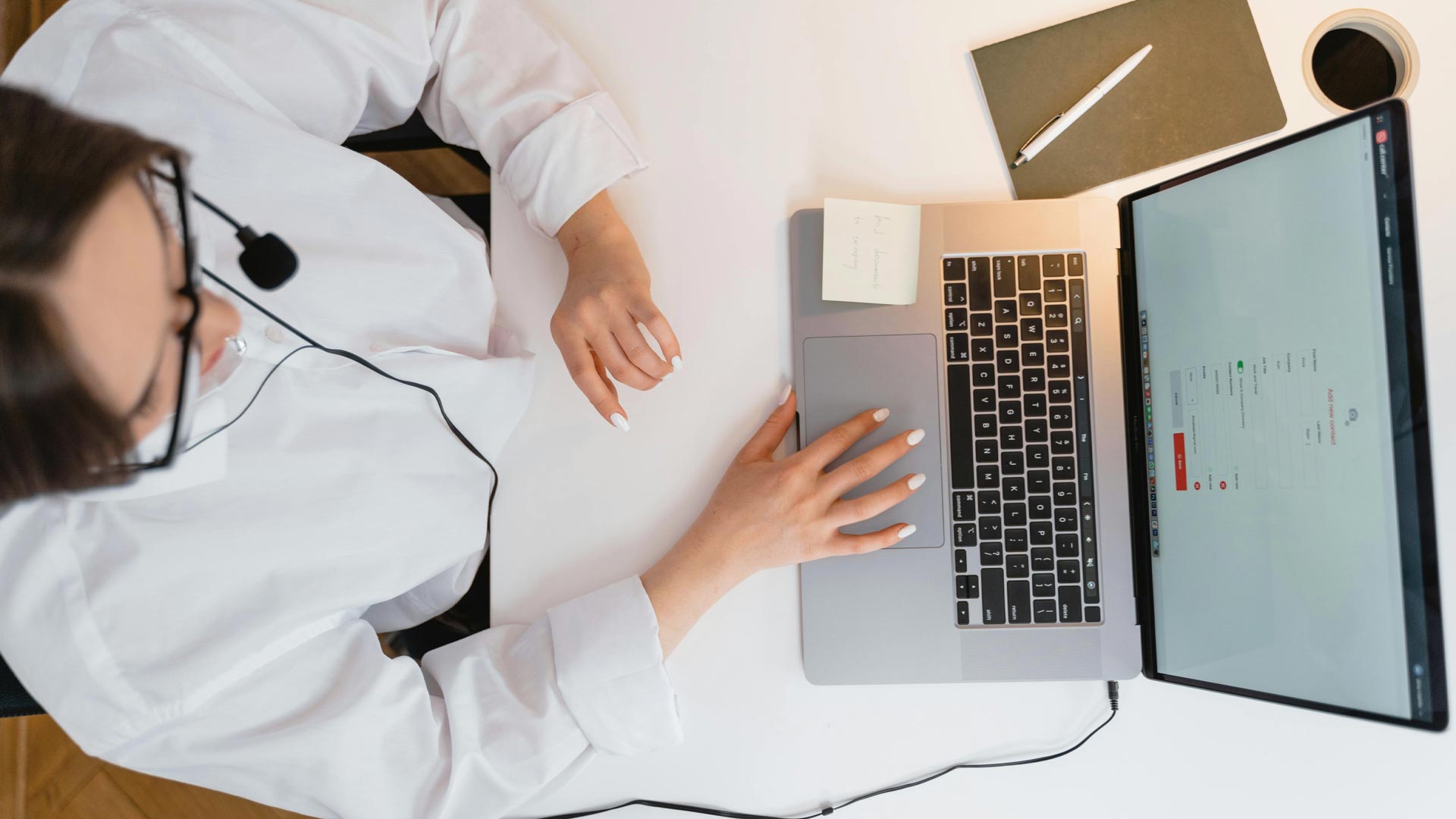
Vous êtes à des centaines de kilomètres de votre bureau et un fichier urgent manque à l'appel sur votre session locale. Ou pire, votre grand-père vous appelle en panique parce que son imprimante refuse de coopérer pour la dixième fois cette semaine. Dans ces moments précis, posséder un Logiciel De Prise En Main À Distance n'est pas un luxe, c'est un sauveur de santé mentale. On ne parle pas ici d'un simple gadget pour technophiles, mais d'un outil qui redéfinit totalement la notion de présence physique. L'intention derrière l'usage de ces outils est claire : on veut de la rapidité, une sécurité qui ne laisse rien passer et surtout une simplicité qui évite de passer trois heures à configurer un port sur une box internet.
Le besoin immédiat de contrôle
La réalité du terrain est brutale. Si l'outil bugue au moment où vous devez présenter un rapport trimestriel à votre patron, c'est votre crédibilité qui prend un coup. J'ai vu des techniciens perdre des heures sur des solutions mal configurées parce qu'ils n'avaient pas compris que la latence allait tuer leur productivité. Un bon outil doit se faire oublier. On clique, on entre un code, on est "dedans". C'est aussi simple que ça. Les solutions actuelles ont beaucoup évolué depuis l'époque des connexions VNC poussives qui affichaient une image toutes les trois secondes.
Une question de sécurité avant tout
On ne laisse pas n'importe qui entrer chez soi, et c'est pareil pour un ordinateur. Le chiffrement de bout en bout est devenu la norme minimale acceptable. Si une solution ne propose pas de double authentification, fuyez sans regarder derrière vous. Les risques de piratage par tunnel de connexion sont réels. Des entreprises françaises ont déjà fait les frais de sessions restées ouvertes par mégarde. La confiance se gagne par le code, pas par de belles promesses marketing.
Les critères pour bien choisir son Logiciel De Prise En Main À Distance
Il faut d'abord regarder la compatibilité. Un parc informatique est rarement homogène. Vous aurez du Windows au bureau, un MacBook à la maison et peut-être une tablette Android en déplacement. L'outil doit savoir jongler entre ces mondes sans vous forcer à installer des usines à gaz. J'ai testé des dizaines d'interfaces et la différence se joue souvent sur la gestion du double écran. Rien n'est plus agaçant que de devoir scroller horizontalement pour voir la seconde moitié d'un bureau distant.
La performance réseau
La fluidité dépend de la compression des données. Certains protocoles propriétaires font des miracles sur des connexions ADSL faiblardes, tandis que d'autres s'effondrent dès que la fibre n'est pas au rendez-vous. Il faut privilégier les solutions qui adaptent automatiquement la qualité de l'image à la bande passante disponible. On préfère une icône un peu floue qu'une souris qui saccade. C'est le secret des outils qui durent sur le marché.
Les fonctionnalités de collaboration
Contrôler l'écran, c'est bien. Pouvoir discuter avec l'utilisateur distant, c'est mieux. Le transfert de fichiers par simple glisser-déposer change la vie. Imaginez devoir envoyer un patch correctif de 500 Mo par mail alors que vous pourriez simplement le faire glisser sur la fenêtre de contrôle. Le presse-papier partagé est aussi un petit confort dont on ne peut plus se passer une fois goûté. Copier un lien sur votre PC et le coller directement sur la machine distante fait gagner un temps précieux.
Comprendre l'usage du Logiciel De Prise En Main À Distance en entreprise
Le cadre professionnel impose des contraintes que le particulier ignore. On parle ici de déploiement de masse. Si vous devez installer manuellement l'outil sur 200 postes, vous allez détester votre métier avant la fin de la journée. Les versions "Enterprise" permettent de pousser l'installation via des scripts ou des outils de gestion de parc comme Microsoft Intune. C'est là que la valeur ajoutée se trouve. On gère les droits d'accès de manière centralisée. Un employé quitte la boîte ? On coupe son accès en un clic depuis une console d'administration.
Le support technique moderne
Le dépannage ne se limite plus à l'ordinateur. Aujourd'hui, on dépanne des terminaux de vente, des smartphones et même des tablettes industrielles. Les solutions leaders comme TeamViewer ont compris ce virage vers la mobilité totale. Ils proposent désormais des modules pour voir ce que filme la caméra d'un smartphone, permettant à un expert de guider un technicien sur un tableau électrique physique à des milliers de kilomètres. C'est la réalité augmentée au service du dépannage.
La gestion des accès non surveillés
C'est le scénario classique du serveur qui plante à 3h du matin. Vous n'avez personne sur place pour cliquer sur "Accepter la connexion". Il vous faut un accès permanent, sécurisé par un mot de passe fixe ou une intégration à l'annuaire de l'entreprise. Cette fonctionnalité est souvent payante mais elle est indispensable pour toute maintenance serveur ou pour les télétravailleurs réguliers. Sans cela, le concept même de travail nomade s'écroule dès que la machine distante redémarre suite à une mise à jour Windows.
Les pièges courants et comment les éviter
L'erreur la plus fréquente réside dans la gestion des droits administrateur. Beaucoup d'utilisateurs lancent l'application sans les privilèges élevés. Résultat ? Dès qu'une fenêtre de contrôle de compte d'utilisateur apparaît sur l'écran distant, le contrôleur perd la main. L'écran devient noir ou reste figé. C'est frustrant. Il faut toujours s'assurer que le service est installé en tant que service système pour garder le contrôle total, même lors d'un redémarrage ou d'une demande de changement de session.
Le coût caché du gratuit
Le gratuit a ses limites. Souvent, les versions non payantes vous coupent la connexion après quelques minutes si elles détectent un usage qui ressemble à du travail. C'est leur algorithme qui décide. Si vous l'utilisez pour aider vos parents une fois par mois, tout va bien. Si vous commencez à vous connecter tous les matins à votre poste de travail, attendez-vous à un message d'avertissement assez sec. Les licences professionnelles sont un investissement rentable quand on calcule le coût d'un déplacement physique inutile.
La latence et l'affichage
Le lag est votre ennemi. Il provient parfois du pare-feu de votre entreprise qui inspecte chaque paquet de données, ralentissant ainsi l'échange. Pour optimiser cela, vérifiez si l'outil peut utiliser le port 443, celui du trafic web standard. Cela permet souvent de passer outre les restrictions sans compromettre la sécurité. Si vous travaillez sur de la vidéo ou du graphisme, cherchez des solutions supportant l'accélération matérielle GPU. Le rendu sera infiniment plus propre.
Alternatives et écosystème en France
Le marché français est assez friand de solutions souveraines ou au moins européennes pour des raisons de conformité au RGPD. Les données de connexion et les logs de session doivent rester sous contrôle. Des acteurs comme AnyDesk sont très présents grâce à leur légèreté incroyable. L'exécutable pèse quelques Mo et ne nécessite même pas d'installation pour une aide ponctuelle. C'est l'outil de prédilection des services informatiques qui veulent aller vite sans alourdir le système.
Le protocole RDP de Microsoft
On l'oublie souvent, mais Windows intègre nativement son propre système : le Remote Desktop Protocol. C'est gratuit et extrêmement performant car intégré au noyau du système. Le problème ? Il n'est disponible que sur les versions Pro de Windows. Si vous avez une version Familiale, vous êtes coincé. De plus, ouvrir le port 3389 sur internet sans VPN est un suicide numérique. C'est la porte d'entrée préférée des rançongiciels. Le RDP doit rester cantonné au réseau local ou passer par un tunnel sécurisé.
Les solutions basées sur le navigateur
Certaines extensions pour Chrome ou des outils web permettent de prendre la main sans rien installer du tout. C'est pratique pour un dépannage express sur une machine verrouillée où on ne peut pas exécuter de .exe. Cependant, les fonctionnalités sont souvent rudimentaires. Pas de transfert de fichiers complexe, pas d'impression distante fiable. C'est du dépannage de secours, rien de plus. On ne construit pas une infrastructure de support là-dessus.
Mise en place d'une stratégie de support efficace
Pour qu'un service informatique soit performant, il ne suffit pas d'avoir un bon logiciel. Il faut une procédure. Qui a le droit de se connecter ? Comment l'utilisateur est-il prévenu ? Il est vital de maintenir un journal des connexions. En cas de problème ultérieur sur la machine, on doit pouvoir prouver qui s'est connecté et quand. C'est une protection pour le technicien autant que pour l'utilisateur.
La formation des utilisateurs
L'humain reste le maillon faible. Il faut expliquer aux collaborateurs qu'ils ne doivent jamais donner leur code de connexion à quelqu'un qui les appelle à l'improviste en se faisant passer pour "le support Microsoft". Les arnaques au faux support technique font des ravages. Une consigne simple : c'est toujours l'utilisateur qui doit initier la demande de support via les canaux officiels de l'entreprise. Jamais l'inverse.
L'optimisation des ressources
Utiliser ces systèmes consomme de la ressource processeur. Sur un vieux PC portable, cela peut faire chauffer la machine et ralentir l'application métier que vous essayez de réparer. Pensez à désactiver le fond d'écran distant. C'est un réglage souvent présent dans les options de performance. Transmettre une image noire à chaque rafraîchissement est bien moins lourd que de transmettre une photo haute définition de forêt tropicale.
Étapes pratiques pour démarrer dès maintenant
Pour ne pas rester dans la théorie, voici comment configurer un environnement de travail distant solide.
- Identifiez vos besoins réels. Si c'est pour du perso, tournez-vous vers des solutions comme Chrome Remote Desktop ou la version gratuite d'outils connus. Pour du pro, prévoyez un budget.
- Testez la latence. Installez deux ou trois versions d'essai et voyez laquelle répond le mieux sur votre connexion habituelle. La sensation de fluidité est subjective, il faut la tester.
- Sécurisez l'accès. Activez systématiquement la validation en deux étapes sur votre compte de gestion. Utilisez des mots de passe complexes et uniques pour chaque accès non surveillé.
- Configurez les options de confort. Réglez le partage du presse-papier et la synchronisation des touches spéciales (comme Alt-Tab ou la touche Windows) pour qu'elles s'exécutent sur la machine distante et non sur la vôtre.
- Faites un test de redémarrage. C'est le test ultime. Connectez-vous, redémarrez la machine distante et vérifiez si vous pouvez reprendre la main sans intervention humaine une fois que l'ordinateur est de retour sur l'écran de verrouillage.
- Documentez vos accès. Si vous gérez plusieurs machines, nommez-les clairement dans votre console. "PC-Compta-01" est plus utile que "DESKTOP-H8K2L9".
Le monde du travail a changé et la capacité à intervenir à distance est devenue une compétence de base. Que vous soyez un administrateur système chevronné ou simplement la personne désignée comme "douée en informatique" dans votre famille, maîtriser ces outils vous rendra indispensable. L'important n'est pas l'outil lui-même, mais la manière dont vous sécurisez le pont que vous jetez entre deux machines. Ne sacrifiez jamais la sécurité pour un gain de temps de quelques secondes. Un accès mal protégé est une bombe à retardement pour vos données personnelles ou celles de votre employeur. Prenez le temps de bien configurer vos paramètres dès le départ, et vous profiterez d'une liberté totale de mouvement sans jamais craindre de laisser la porte ouverte aux intrus.



