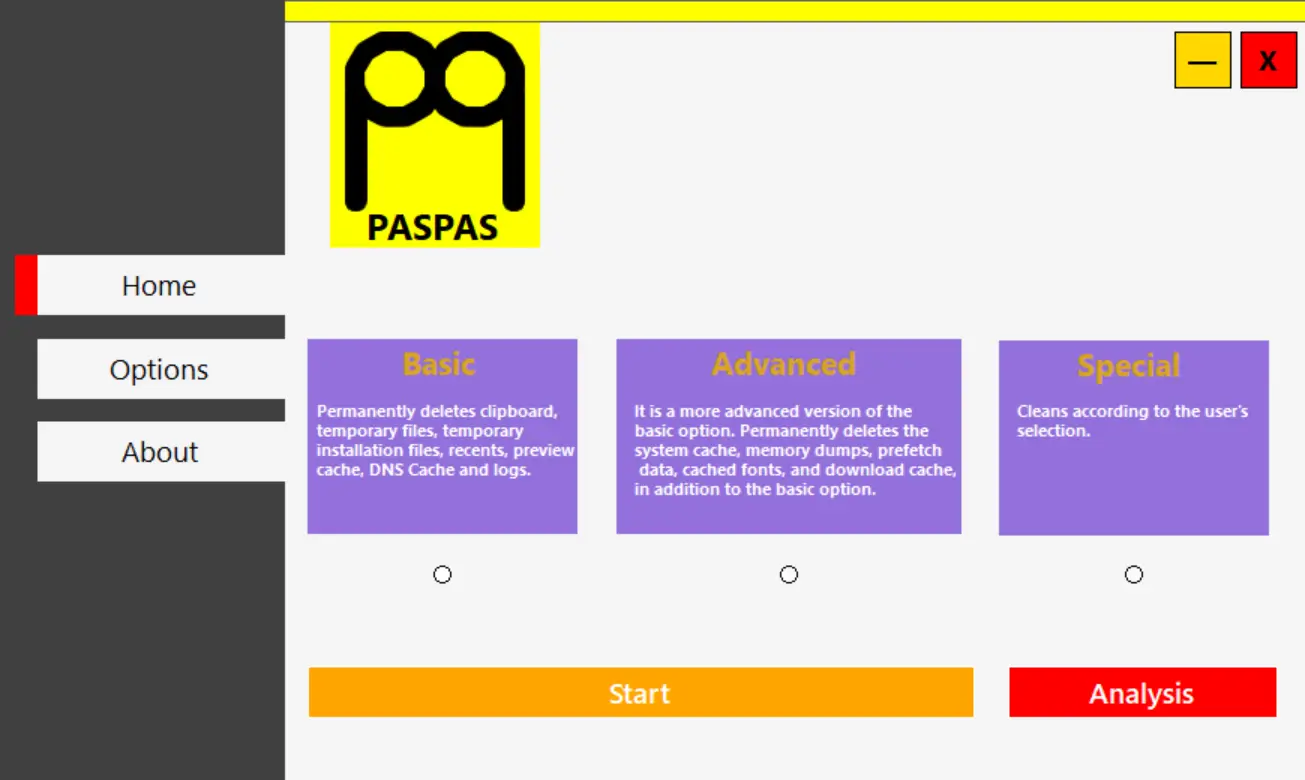
Votre ordinateur rame au démarrage. Les ventilateurs hurlent dès que vous ouvrez trois onglets sur votre navigateur. C'est le signal d'alarme habituel qui pousse des milliers d'utilisateurs à chercher un Logiciel De Nettoyage PC Gratuit pour redonner un second souffle à leur machine vieillissante. Mais attention. Le marché des utilitaires système est une jungle où se côtoient d'excellents outils open-source et des programmes malveillants déguisés en sauveurs de processeur. Je vois trop souvent des gens installer n'importe quoi par pur désespoir de retrouver de la vitesse, pour finir avec des barres de recherche publicitaires ou des alertes de sécurité bidon. Nettoyer son système n'est pas une opération magique, c'est une maintenance technique rigoureuse qui demande de comprendre ce que l'on supprime vraiment.
Pourquoi un Logiciel De Nettoyage PC Gratuit reste indispensable en 2026
Windows a fait des progrès immenses avec son outil de nettoyage de disque intégré et l'Assistant de stockage. Pourtant, ces solutions restent timides. Elles n'osent pas toucher aux caches profonds des applications tierces ou aux résidus de registres qui s'accumulent après des années d'installation et de désinstallation de jeux ou de suites de travail. Un outil tiers spécialisé va là où Microsoft hésite à s'aventurer.
La gestion des fichiers temporaires invisibles
Chaque fois que vous naviguez sur le web ou que vous utilisez un logiciel de montage, des fichiers de cache sont créés. C'est normal. Ce qui l'est moins, c'est quand ces fichiers restent stockés sur votre disque SSD alors qu'ils n'ont plus aucune utilité. J'ai vu des dossiers "Temp" peser plus de 40 Go sur des PC de bureau qui n'avaient jamais été entretenus. Un bon utilitaire identifie ces doublons et ces résidus de fichiers d'installation sans casser le système d'exploitation.
Le nettoyage des navigateurs web
On passe 90% de notre temps sur un navigateur. Chrome, Firefox ou Edge accumulent des cookies, des historiques et des bases de données SQL locales qui finissent par alourdir chaque requête. Un nettoyage manuel est fastidieux. L'utilitaire centralise cette tâche. Il vide les caches de tous vos navigateurs en un clic, ce qui règle souvent les problèmes de sites qui ne s'affichent plus correctement.
Les critères de sélection pour éviter les arnaques
Il faut être honnête. Beaucoup d'outils gratuits sont des "crapwares". Ils vous harcèlent de notifications pour passer à une version payante ou, pire, collectent vos données de navigation pour les revendre. Un logiciel fiable ne doit pas être intrusif.
La transparence du code source
Si vous avez le choix, privilégiez les logiciels libres ou avec une réputation établie depuis plus de dix ans. Les outils communautaires sont souvent plus sains car leur code est scruté par des experts. Ils ne cherchent pas à vous vendre un abonnement mensuel à 29 euros pour "réparer des erreurs de registre" qui n'existent probablement pas.
L'absence de fausses alertes
C'est le test ultime. Si un programme s'installe et vous indique immédiatement que votre PC contient 3 000 "erreurs critiques" alors que vous venez de le réinitialiser, fuyez. C'est une technique de marketing par la peur. Les vrais outils parlent de "fichiers inutiles" ou "d'espace disque récupérable", pas de menaces imminentes sur votre vie privée à chaque coin de fichier texte.
Les meilleurs outils du moment pour entretenir Windows
On ne peut pas parler de maintenance sans citer les piliers du domaine. CCleaner reste la référence historique, bien que son rachat par Avast ait fait grincer des dents à cause d'une télémétrie un peu trop bavarde à une époque. Aujourd'hui, ils ont rectifié le tir, et la version de base fait le travail proprement pour vider les corbeilles et les caches d'applications.
BleachBit l'alternative radicale
Pour ceux qui veulent du solide et du gratuit à 100%, BleachBit est mon chouchou. C'est l'équivalent d'un karcher pour votre disque dur. Il est open-source. Pas de publicité. Pas de fioritures. Il possède des fonctions de "broyage" de fichiers qui rendent la récupération de données impossible, ce qui est top pour la confidentialité. Attention toutefois, il est puissant. Si vous cochez tout sans regarder, vous risquez de supprimer des mots de passe enregistrés ou des configurations de jeux que vous auriez préféré garder.
Glary Utilities et la boîte à outils complète
Glary propose une approche plus large. Ce n'est pas juste un nettoyeur. Il inclut des gestionnaires de démarrage pour empêcher Spotify ou Steam de se lancer dès que vous allumez votre machine. C'est souvent là que se gagne la vraie vitesse perçue par l'utilisateur. Si votre PC met trois minutes à être utilisable après l'écran de verrouillage, le nettoyage de disque ne suffira pas. Il faut couper les processus inutiles.
La vérité sur le nettoyage du Registre Windows
On entend tout et son contraire sur le Registre. Certains disent que c'est le cœur du système, d'autres que c'est un nid à problèmes. En réalité, une clé de registre orpheline pèse quelques octets. En supprimer 500 ne fera pas gagner une seule milliseconde à votre processeur.
Le risque de suppression accidentelle
Le Registre est une base de données complexe. Un mauvais coup de balai peut empêcher une application de se lancer ou, dans les cas extrêmes, provoquer un écran bleu de la mort (BSOD). Si vous utilisez la fonction de nettoyage de registre d'un Logiciel De Nettoyage PC Gratuit, faites TOUJOURS une sauvegarde préalable. La plupart des outils sérieux vous le proposent automatiquement. Ne sautez jamais cette étape.
Pourquoi le faire malgré tout
L'intérêt est surtout cosmétique et organisationnel. Lors de désinstallations ratées, certaines clés empêchent la réinstallation d'une version plus récente du même programme. Là, le nettoyage prend tout son sens. On nettoie pour résoudre un conflit précis, pas pour espérer transformer un vieux Celeron en foudre de guerre.
L'impact réel sur les performances de jeu
Les joueurs sont les premiers clients de ces utilitaires. Ils cherchent le moindre FPS supplémentaire sur des titres exigeants comme Cyberpunk 2077 ou les derniers Call of Duty. Soyons clairs : aucun logiciel ne remplacera une meilleure carte graphique. Cependant, un système encombré provoque des micro-saccades (stuttering).
Libérer la mémoire vive
Quand un nettoyeur ferme les processus d'arrière-plan inutiles, il libère de la RAM. Si vous avez 8 Go de RAM, chaque mégaoctet compte. En supprimant les résidents inutiles en mémoire, le jeu a plus d'espace pour charger ses textures. Cela n'augmente pas la puissance brute, mais cela rend l'expérience plus stable.
Optimisation du disque et temps de chargement
Sur un disque dur mécanique (HDD), la fragmentation est un cauchemar. Sur un SSD, elle n'a aucun impact sur la vitesse mais peut user les cellules inutilement. Les bons outils de maintenance savent faire la différence. Ils ne défragmenteront jamais un SSD mais utiliseront la commande TRIM pour optimiser les secteurs. C'est essentiel pour maintenir les débits de lecture proches des spécifications d'usine.
Sécurité et confidentialité des données personnelles
Un ordinateur est une extension de notre vie privée. On y stocke des fiches de paie, des photos de famille, des accès bancaires. Utiliser un outil de nettoyage, c'est donner un accès profond à son système à un développeur tiers.
Le risque des versions "Crackées"
L'erreur fatale est de chercher une version "Pro" ou "Premium" d'un utilitaire de nettoyage sur des sites de téléchargement illégaux. C'est l'ironie suprême. Vous téléchargez un programme censé sécuriser et nettoyer votre PC, mais il contient un cheval de Troie qui va miner de la crypto-monnaie en utilisant votre électricité. Restez sur les versions gratuites officielles. Elles suffisent largement pour 95% des besoins.
La télémétrie des éditeurs
Certains utilitaires gratuits se rémunèrent en collectant des statistiques anonymisées sur votre utilisation. Si vous êtes soucieux de votre vie privée, lisez les conditions d'utilisation. Des sites comme La CNIL rappellent régulièrement l'importance de contrôler quels logiciels ont le droit de communiquer avec l'extérieur. Un bon nettoyeur doit pouvoir fonctionner sans connexion internet active après son installation.
Les gestes manuels qui complètent le logiciel
Aucun programme n'est parfait. Pour un entretien vraiment complet, vous devez agir sur le matériel. La poussière est l'ennemi numéro un des performances. Si vos composants chauffent trop, le système réduit leur fréquence pour éviter de fondre (thermal throttling). Aucun code informatique ne peut réparer un ventilateur encrassé.
Le nettoyage physique
Ouvrez votre boîtier une fois par an. Utilisez une bombe d'air sec. Bloquez les pales des ventilateurs avec un doigt avant de souffler dessus pour éviter de générer de l'électricité statique. Une baisse de 10 degrés peut radicalement changer le comportement de Windows, bien plus que n'importe quel script de nettoyage de fichiers temporaires.
La gestion des fichiers lourds
Les nettoyeurs automatiques ciblent les petits fichiers systèmes. Ils ignorent souvent les vidéos de 4 Go qui traînent dans votre dossier de téléchargements depuis trois mois. Utilisez un outil comme WinDirStat ou WizTree pour visualiser l'espace disque. C'est frappant. On réalise souvent que deux ou trois vieux fichiers d'installation oubliés occupent plus de place que des millions de fichiers de cache système.
Comment entretenir son PC sans rien installer du tout
Pour les puristes qui refusent d'ajouter des programmes supplémentaires, Windows 10 et 11 offrent des outils intégrés robustes. Ils ne sont pas aussi conviviaux qu'une interface dédiée, mais ils font le job.
- Tapez "Nettoyage de disque" dans votre barre de recherche.
- Cliquez sur "Nettoyer les fichiers système" pour accéder aux anciens fichiers de mise à jour Windows (le dossier Windows.old qui pèse parfois 20 Go).
- Utilisez le gestionnaire des tâches (Ctrl+Maj+Échap) et allez dans l'onglet "Démarrage". Désactivez tout ce qui n'est pas vital. Votre PC vous remerciera.
Les erreurs classiques à ne plus commettre
Je vois souvent des utilisateurs installer trois ou quatre nettoyeurs différents en pensant qu'ils vont se compléter. C'est une catastrophe. Ils vont entrer en conflit, ralentir le démarrage et parfois supprimer mutuellement leurs fichiers de configuration. Choisissez-en un, et tenez-vous-y.
Ne pas toucher au dossier System32
Cela semble évident, mais certains tutoriels douteux sur internet suggèrent de supprimer des fichiers dans les dossiers système pour "gagner de la place". Ne faites jamais ça. Un logiciel de nettoyage sérieux ne touchera jamais à ces fichiers vitaux. Si un programme vous demande l'autorisation de modifier le noyau du système, refusez.
Ignorer les mises à jour de pilotes
Le nettoyage, c'est bien. Avoir des pilotes à jour, c'est mieux. Un pilote graphique obsolète peut causer des ralentissements que même le meilleur nettoyage ne pourra pas résoudre. Consultez le site officiel de votre constructeur, comme Intel, pour automatiser cette partie de la maintenance.
Étapes concrètes pour une maintenance efficace
Si vous voulez vraiment optimiser votre machine aujourd'hui, suivez cet ordre précis. Ce n'est pas long, et le résultat est garanti.
- Désinstaller les programmes inutiles : Avant de nettoyer les résidus, virez les gros morceaux. Allez dans le panneau de configuration et supprimez ces jeux auxquels vous ne jouez plus ou ces utilitaires installés "pour tester".
- Lancer un nettoyage en profondeur : Utilisez votre outil de prédilection. Cochez les caches des navigateurs, les rapports d'erreur Windows et les fichiers temporaires. Laissez le registre tranquille sauf si vous avez un bug précis de logiciel qui refuse de s'installer.
- Analyser le démarrage : C'est l'étape la plus payante. Retirez les logiciels qui se lancent sans votre accord. On n'a pas besoin que l'outil d'impression ou le launcher d'un jeu tourne en permanence en fond de tâche.
- Vérifier l'intégrité du système : Ouvrez une invite de commande en mode administrateur et tapez
sfc /scannow. Windows va vérifier si ses propres fichiers sont corrompus et les réparer. C'est le complément parfait d'un nettoyage externe.
L'entretien d'un ordinateur est une course de fond. Ce n'est pas en lançant un programme une fois par an que vous garderez une machine rapide. L'idéal est de faire un passage rapide chaque mois. Votre matériel durera plus longtemps, et vous éviterez la frustration des ralentissements inexpliqués en plein milieu d'une tâche importante. Restez vigilant sur les sources de vos téléchargements et ne cédez pas aux sirènes des versions payantes qui promettent des miracles. La gratuité, quand elle est portée par des projets sérieux, suffit amplement à maintenir un PC en bonne santé.



