Il est deux heures du matin, votre serveur principal vient de rendre l'âme après une mise à jour de noyau foireuse, et vous réalisez que votre seule issue est une réinstallation complète. Vous attrapez la première clé USB qui traîne, vous téléchargez une image ISO en urgence et vous lancez le premier utilitaire gratuit trouvé sur le web. Dix minutes plus tard, vous branchez le support, vous redémarrez, et... rien. Un écran noir, un curseur qui clignote, ou pire, un message d'erreur cryptique sur le Grub. J'ai vu ce scénario se répéter des dizaines de fois chez des administrateurs système pourtant chevronnés qui pensaient qu'un Live USB Maker For Linux n'était qu'un simple gadget de transfert de fichiers. Ce manque de préparation ne vous coûte pas juste du temps ; il peut paralyser une infrastructure entière pendant des heures parce que vous avez négligé la complexité physique et logicielle du processus de démarrage.
L'erreur fatale de croire que toutes les clés USB se valent
La plupart des gens pensent qu'une clé USB est un support de stockage universel. C'est faux. Dans mon expérience, l'échec d'un démarrage commence presque toujours par le choix du matériel. Si vous utilisez une clé publicitaire récupérée dans un salon professionnel ou un modèle d'entrée de gamme acheté en vrac, vous jouez à la roulette russe avec vos données. Ces supports utilisent des puces de mémoire flash de mauvaise qualité qui ont des taux d'erreur de lecture élevés lors de transferts massifs.
Quand vous écrivez une image système, vous ne copiez pas des photos de vacances. Vous alignez des secteurs de démarrage qui doivent être parfaits au bit près. Une micro-coupure de tension ou une cellule mémoire défaillante sur une clé à deux euros, et votre partition EFI devient illisible. J'ai vu des techniciens perdre une demi-journée à diagnostiquer des problèmes de compatibilité logicielle alors que le coupable était simplement une clé USB dont le contrôleur surchauffait après trois minutes d'utilisation intensive.
Investissez dans du matériel certifié USB 3.0 ou 3.1 de marques reconnues. La différence de prix est dérisoire par rapport au coût d'une heure d'arrêt de production. Une clé fiable doit avoir une gestion thermique correcte et des vitesses de lecture aléatoire décentes. Si votre support met plus de dix minutes à valider l'intégrité de l'image après l'écriture, jetez-le. Le temps gagné lors de la phase de création est insignifiant face au risque de corruption silencieuse qui ne se manifestera qu'au moment où vous aurez le plus besoin du système de secours.
Le piège du Live USB Maker For Linux et la confusion UEFI contre BIOS
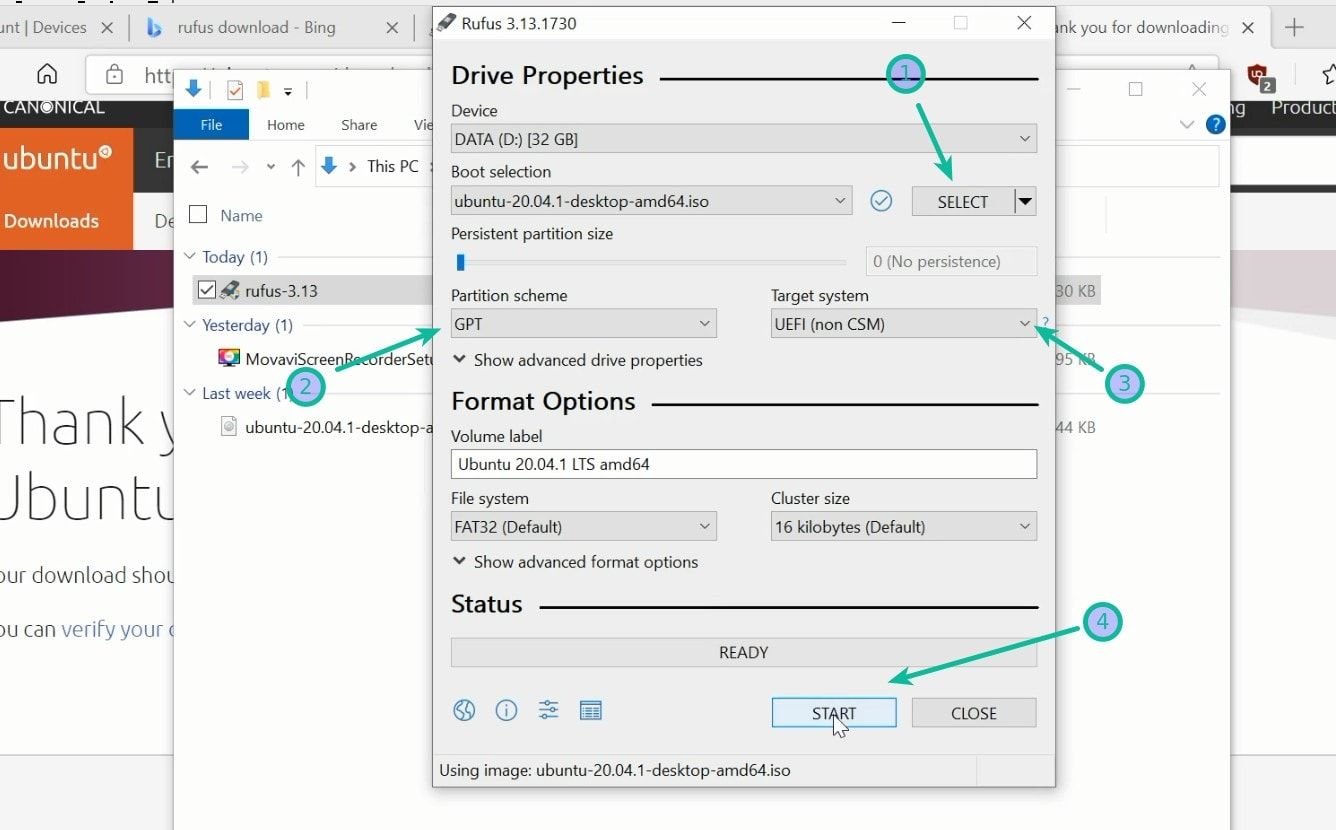
C'est ici que les choses deviennent sérieuses. Le plus gros malentendu dans l'utilisation d'un Live USB Maker For Linux réside dans la gestion des modes de démarrage. On vit dans une période de transition qui dure depuis quinze ans entre l'ancien BIOS (Legacy) et le nouvel UEFI. Si vous configurez votre outil de création pour créer une table de partition MBR alors que votre machine cible attend du GPT avec une partition de système EFI, vous n'irez nulle part.
La gestion des tables de partitions
Beaucoup d'utilisateurs lancent l'outil en laissant les réglages par défaut. C'est une erreur de débutant. Vous devez savoir exactement sur quel type de machine vous allez intervenir. Créer un support hybride qui tente de supporter les deux modes est souvent une solution de facilité qui se retourne contre vous. Certains micrologiciels de cartes mères, particulièrement sur les ordinateurs portables professionnels de marques comme Dell ou Lenovo, sont extrêmement pointilleux sur la structure de la partition FAT32 de démarrage.
Si votre utilitaire ne formate pas correctement cette section avec l'ID de partition correct, le menu de démarrage ne verra même pas la clé. J'ai dû intervenir sur des déploiements où cent clés avaient été préparées en mode BIOS pour un parc de machines configurées en "UEFI Only" avec Secure Boot activé. Le résultat ? Une journée entière de perdue à reflasher chaque support un par un.
Pourquoi l'image ISO que vous avez téléchargée est probablement corrompue
On ne vérifie jamais assez l'intégrité des fichiers. Vous téléchargez une image de 4 Go, la barre de progression atteint 100 %, et vous considérez que c'est bon. Erreur. Les serveurs miroirs peuvent avoir des fichiers corrompus, ou votre propre connexion réseau peut avoir introduit des erreurs de transmission infimes.
Avant même d'ouvrir votre utilitaire de création, vous devez impérativement comparer la somme de contrôle (checksum) SHA-256 du fichier téléchargé avec celle fournie par la distribution officielle. Ce n'est pas une option de paranoïaque, c'est une procédure de base. Si les chiffres ne correspondent pas exactement, votre image est un poids mort. Graver une image corrompue sur une clé USB, c'est comme essayer de construire une maison sur des fondations en sable : tout peut sembler stable au début, mais l'installation plantera systématiquement à 80 % sans vous dire pourquoi.
La fausse sécurité de la persistance des données
Une erreur classique consiste à vouloir transformer un support de secours en un système d'exploitation complet avec persistance des données. Sur le papier, c'est séduisant : vous pouvez enregistrer vos fichiers et vos configurations sur la clé. Dans la pratique, c'est une catastrophe de performance et de fiabilité.
Les clés USB ne sont pas conçues pour les cycles d'écriture incessants d'un système de fichiers Linux actif (logs, cache, fichiers temporaires). En activant la persistance, vous accélérez l'usure de votre support de façon dramatique. De plus, la couche de gestion de cette persistance (souvent un fichier casper-rw ou une partition overlay) est fragile. Un retrait brusque de la clé ou un plantage système, et vous perdez non seulement vos changements, mais vous risquez aussi de rendre l'intégralité du support de secours non démarrable.
Si vous avez besoin d'un système Linux portable qui dure, n'utilisez pas un outil de création de Live USB standard. Installez directement la distribution sur un SSD externe via USB. C'est plus cher, certes, mais c'est la seule façon d'obtenir une stabilité réelle et des performances qui ne vous donnent pas envie de jeter votre ordinateur par la fenêtre. La persistance sur clé USB doit rester une solution de dépannage temporaire, jamais une stratégie de travail à long terme.
Comparaison concrète : l'approche amateur contre l'approche pro
Pour bien comprendre l'impact de ces choix, regardons un scénario de récupération de données après un crash de table de partitions.
L'approche amateur : L'utilisateur prend une clé USB 2.0 anonyme. Il télécharge l'ISO sans vérifier le SHA-256. Il utilise un utilitaire grand public en mode "automatique" sans regarder les options de partitionnement. Il active la persistance pour "être tranquille".
- Résultat : Le démarrage prend trois minutes. L'interface graphique rame car la clé est lente. Au moment de monter le disque dur endommagé pour copier les données vers la clé, le système de fichiers de persistance sature. La clé surchauffe, le noyau Linux déclenche des erreurs d'entrée/sortie, et le processus échoue. Temps total perdu : 4 heures. Stress : maximum.
L'approche professionnelle : L'expert utilise une clé USB 3.1 de marque fiable, testée au préalable. Il télécharge l'ISO et vérifie immédiatement la signature GPG ou la somme SHA-256. Il configure son logiciel de création manuellement en choisissant le mode GPT/UEFI spécifique à la machine cible. Il n'active aucune persistance pour garantir une vitesse de lecture maximale en RAM.
- Résultat : Le système démarre en moins de vingt secondes. Comme tout tourne en mémoire vive (RAM), les outils de diagnostic sont instantanés. Les données sont récupérées vers un stockage externe sécurisé sans aucune friction. Temps total : 45 minutes. Travail propre, client satisfait.
Le danger caché du Secure Boot et des signatures numériques
C'est le cauchemar de tout technicien qui n'a pas mis à jour ses connaissances depuis 2018. Le Secure Boot est une fonctionnalité de sécurité qui empêche le chargement de tout chargeur de démarrage qui n'est pas signé numériquement par une autorité de confiance (généralement Microsoft). Si vous utilisez un outil de création qui n'intègre pas les bons "shims" (des petits morceaux de code signés qui lancent ensuite Grub), votre clé sera rejetée par l'ordinateur.
Vous avez alors deux choix : désactiver le Secure Boot dans le BIOS, ce qui peut poser des problèmes de sécurité ou de conformité en entreprise, ou utiliser une distribution et un processus de création qui supportent nativement cette technologie. Ne présumez jamais qu'une clé fonctionnant sur votre vieux PC de bureau fonctionnera sur le dernier portable haut de gamme du patron. Testez toujours vos supports sur du matériel récent. Un technicien qui doit expliquer qu'il doit "bidouiller le BIOS" pour faire démarrer son outil de diagnostic passe immédiatement pour un amateur aux yeux d'un client exigeant.
L'oubli systématique du test d'intégrité post-écriture
Même avec le meilleur matériel et le meilleur Live USB Maker For Linux, des erreurs peuvent survenir pendant la phase d'écriture. L'outil peut signaler que l'opération est réussie alors qu'un bloc de données est corrompu. La plupart des outils sérieux proposent une option "Vérifier l'écriture" ou "Check media". Ne la sautez jamais.
Cette étape ajoute cinq minutes au processus, mais elle vous garantit que ce que vous avez sur la clé est une copie conforme de l'image ISO. Si la vérification échoue, ne cherchez pas à comprendre : formatez et recommencez avec une autre clé. J'ai vu trop de gens ignorer cette étape pour gagner du temps, seulement pour se retrouver avec un installateur qui plante mystérieusement au milieu du partitionnement du disque cible, laissant la machine dans un état inutilisable. C'est une économie de temps qui se transforme systématiquement en dette technique.
Vérification de la réalité : ce qu'il faut vraiment pour ne plus échouer
Soyons honnêtes : créer un support de démarrage Linux n'est pas une science infuse, mais ce n'est pas non plus l'opération triviale que les tutoriels simplistes essaient de vous vendre. Si vous voulez arrêter de perdre de l'argent et de l'énergie à cause de clés qui ne bootent pas, vous devez accepter trois vérités désagréables.
Premièrement, la gratuité a un coût caché. Utiliser des outils mal maintenus ou des supports physiques de récupération vous expose à des échecs imprévisibles. Le temps que vous passez à recommencer une opération est bien plus coûteux que l'achat d'un matériel de qualité professionnelle.
Deuxièmement, la standardisation est un mythe. Le monde du matériel PC est un chaos de réglages propriétaires, de versions d'UEFI buggées et de protections de sécurité mal documentées. Il n'existe pas de clé USB magique qui démarrera sur 100 % des machines du monde sans ajustement. Vous devez comprendre ce qui se passe sous le capot — partitions, flags de boot, schémas de nommage — pour pouvoir adapter votre stratégie au moment opportun.
Troisièmement, le succès repose sur la redondance. Un professionnel ne se déplace jamais avec une seule clé. Vous devriez toujours avoir dans votre sac une clé configurée en Legacy/MBR, une autre en UEFI pur, et une troisième avec une distribution ultra-légère pour les machines disposant de peu de mémoire. Si vous comptez sur un seul support créé à la va-vite, vous finirez par être la personne qui s'excuse auprès du client ou de son patron parce que "la clé ne veut pas se lancer".
En fin de compte, la maîtrise de cet outil de création demande de la rigueur, pas de la chance. C'est la différence entre celui qui prie devant l'écran de démarrage et celui qui sait, avant même d'appuyer sur le bouton Power, que le système va se charger. Ne soyez pas celui qui espère ; soyez celui qui sait.



