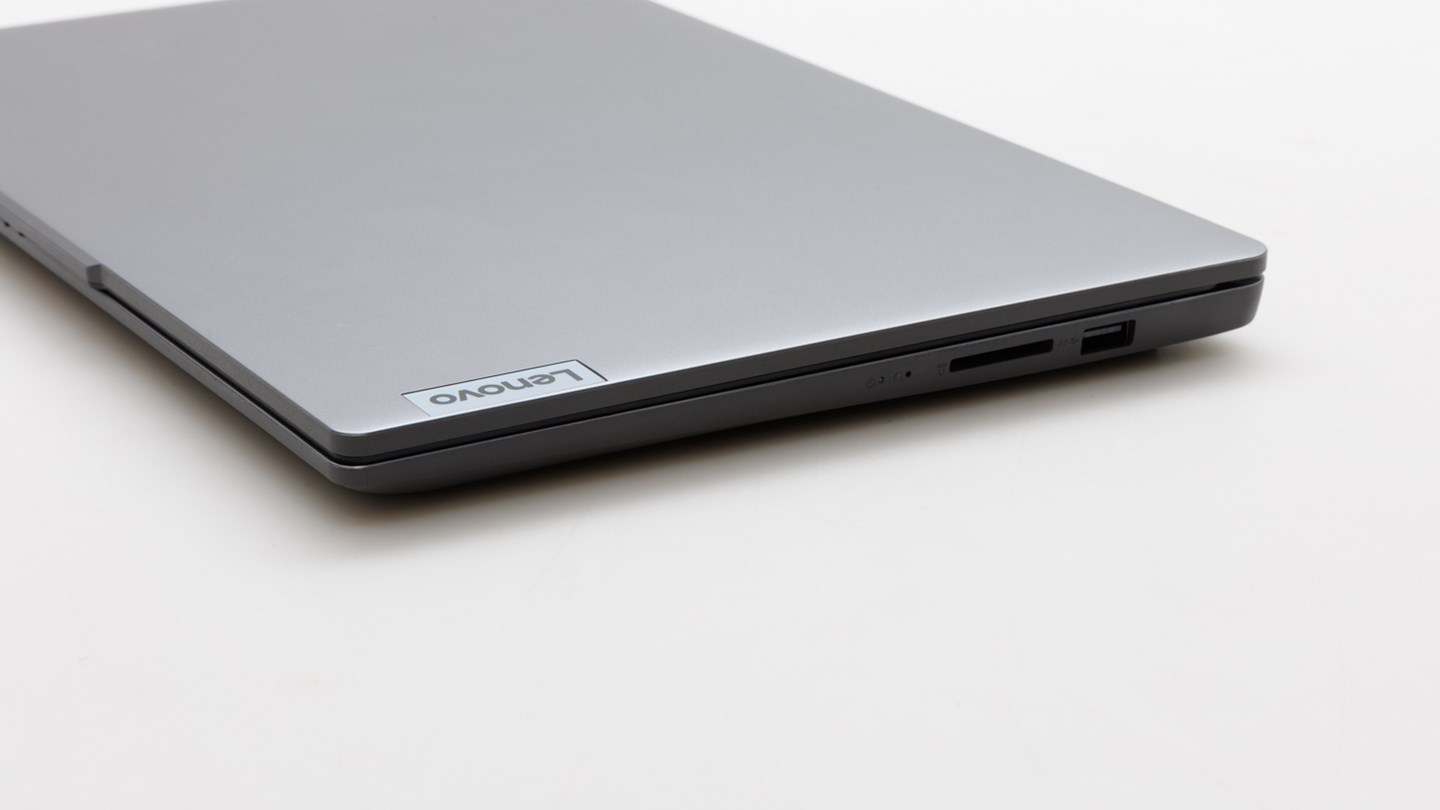
Vous en avez assez de transporter une brique qui pèse une tonne pour simplement consulter vos mails ou rédiger un rapport dans un café. On cherche tous cet équilibre parfait entre un prix qui ne fait pas hurler le banquier et une machine qui ne plante pas dès qu'on ouvre trois onglets Chrome. C'est là que le Lenovo Ideapad Slim 3 14ian8 entre en scène. Ce n'est pas un monstre de puissance pour faire du montage vidéo en 8K, soyons clairs dès le départ. C'est un outil pensé pour l'efficacité, la mobilité et surtout pour ceux qui ont besoin d'un compagnon de route fiable sans vider leur livret A. On parle ici d'un appareil qui mise sur la simplicité intelligente pour répondre aux besoins des étudiants, des télétravailleurs ou de toute personne souhaitant naviguer sur le web sans frustration.
Un design qui ne sacrifie pas la praticité
On a souvent tendance à croire que l'entrée de gamme rime avec plastique qui craque sous les doigts. Ce n'est pas le cas ici. Lenovo a réussi à donner une allure plutôt élégante à ce châssis de 14 pouces. La finition est propre. Les bords d'écran sont assez fins pour donner une impression de modernité. On se retrouve avec une machine qui pèse environ 1,3 kilo. C'est léger. Très léger. Vous le glissez dans un sac à dos et vous oubliez presque sa présence. Pour un usage nomade, c'est l'argument numéro un.
La solidité au rendez-vous
La marque annonce souvent une conformité aux normes de robustesse de niveau militaire. Dans la vraie vie, ça signifie surtout que si vous cognez un peu votre sac dans le métro, le PC ne va pas se désintégrer. La charnière semble tenir la route sur le long terme. J'ai vu trop d'ordinateurs portables abordables dont l'écran commence à vaciller après six mois. Ici, la sensation de fermeté rassure. Le clavier, bien que compact, offre une course de touche décente. On ne tape pas sur du bois mort. Le retour tactile permet de rédiger des pages entières sans ressentir de fatigue excessive au bout des doigts.
Une connectique qui sauve la mise
À une époque où certains fabricants s'obstinent à ne laisser qu'un seul port USB-C, cette machine fait de la résistance. On trouve du HDMI pour brancher un second écran au bureau. On dispose de ports USB classiques pour vos vieilles clés ou une souris. Il y a même un lecteur de carte SD. Les photographes amateurs apprécieront de pouvoir transférer leurs clichés sans acheter un adaptateur à 50 euros. C'est cette vision pragmatique qui rend l'usage quotidien plaisant. On branche, ça marche. Pas de prise de tête.
Les performances réelles du Lenovo Ideapad Slim 3 14ian8
Sous le capot, on ne trouve pas un moteur de Ferrari. On est sur un processeur Intel Core de série N, souvent le N100 ou le N200 selon les arrivages. On entend souvent dire que ces processeurs sont poussifs. C'est une erreur de jugement. Pour de la bureautique, c'est-à-dire Word, Excel, la gestion de mails et pas mal de navigation web, ces puces font un travail remarquable. Elles consomment très peu d'énergie. Elles ne chauffent presque pas. Le ventilateur reste discret la majeure partie du temps. C'est un confort acoustique non négligeable quand on travaille dans une bibliothèque silencieuse.
Gestion de la mémoire vive
L'ordinateur embarque généralement 8 Go de mémoire vive. Pour Windows 11, c'est le minimum vital aujourd'hui. Ne prenez jamais moins. Avec cette configuration, le système reste réactif. Vous pouvez passer d'un onglet à l'autre sans que l'affichage ne gèle. Par contre, n'espérez pas faire tourner des jeux gourmands comme Cyberpunk 2077. On reste sur du "casual gaming" ou des titres très anciens. Le but de ce processeur est de maximiser l'autonomie, pas de battre des records sur des benchmarks.
Le stockage ultra rapide
Heureusement, on a droit à un stockage SSD. Cela change tout par rapport aux vieux disques durs mécaniques d'autrefois. Le démarrage se fait en quelques secondes. Les applications s'ouvrent instantanément. Sur ce modèle, on a souvent 128 Go ou 256 Go. C'est peu si vous stockez des films en haute définition, mais c'est largement suffisant si vous utilisez le cloud pour vos documents. On ne peut que conseiller d'utiliser OneDrive ou Google Drive pour ne pas saturer l'espace local inutilement.
L'écran et l'expérience multimédia
L'écran de 14 pouces est souvent le point faible des machines à petit prix. Ici, on est sur une dalle Full HD. La résolution de 1920 par 1080 pixels permet d'avoir une image nette. Les textes ne bavent pas. C'est indispensable pour ne pas s'abîmer les yeux après deux heures de lecture. Cependant, la luminosité n'est pas exceptionnelle. Si vous comptez travailler en plein soleil sur une terrasse de café, vous allez galérer un peu. Les reflets seront présents malgré le traitement mat. En intérieur, par contre, c'est impeccable.
Qualité sonore et visioconférence
Le son est correct pour regarder une vidéo YouTube ou suivre un cours en ligne. Les haut-parleurs manquent cruellement de basses, mais les voix sont claires. Pour la visioconférence, la webcam dispose d'un petit cache physique. C'est un détail qui compte pour la vie privée. Pas besoin de coller un morceau de scotch moche sur votre écran. La qualité d'image est standard. Vous ne ferez pas de cinéma avec, mais pour une réunion Zoom avec vos collègues, c'est largement suffisant. Le micro capte bien la voix sans trop de bruits parasites autour.
Autonomie réelle sur le terrain
On nous promet souvent 10 ou 12 heures. Soyons honnêtes : dans un usage mixte avec le Wi-Fi activé et la luminosité à 70%, comptez plutôt sur 6 à 7 heures. C'est une journée de cours ou de travail presque complète si on fait quelques pauses. La recharge rapide est un vrai plus. Vous récupérez environ 80% de batterie en une heure. C'est salvateur quand on a oublié de brancher l'appareil la veille et qu'on doit partir en urgence.
Pourquoi cette version spécifique séduit les étudiants
Le budget est le nerf de la guerre. Investir dans un Lenovo Ideapad Slim 3 14ian8 permet d'avoir une machine neuve, garantie, qui ne va pas rendre l'âme au bout de trois mois. C'est un choix de raison. De nombreux étudiants français se tournent vers ce type de modèle car il est compatible avec tous les logiciels nécessaires à la fac : Microsoft Office, des outils de statistiques légers ou des plateformes d'apprentissage en ligne. Il est aussi certifié pour Windows 11, ce qui garantit des mises à jour de sécurité régulières pendant des années.
Une ergonomie pensée pour la saisie
Le clavier est souvent négligé sur les petits PC portables. Pourtant, c'est votre interface principale. Ici, l'espacement des touches est bien pensé. On ne fait pas de fautes de frappe toutes les trois secondes parce que les touches sont trop serrées. Le pavé tactile est large. Il gère bien les gestes de Windows, comme le balayage à trois doigts pour changer de fenêtre. C'est ce genre de détails qui fluidifie l'usage. On ne lutte pas contre sa machine, on l'utilise.
Un écosystème logiciel sans fioritures
Lenovo livre ses PC avec quelques outils maison comme Lenovo Vantage. C'est plutôt utile pour mettre à jour les pilotes ou vérifier l'état de la batterie. Contrairement à d'autres marques, il n'y a pas trop de logiciels publicitaires préinstallés qui ralentissent le système dès le premier démarrage. C'est propre. On apprécie la volonté de ne pas polluer l'expérience utilisateur dès la sortie de boîte. Si vous cherchez des conseils sur la sécurité informatique en France, le site de l'ANSSI propose des guides très complets pour protéger vos données sur ce type d'appareil.
Comparaison avec les alternatives du marché
Face à lui, on trouve souvent les Acer Swift ou les HP Pavilion. Souvent, ces concurrents sont un peu plus chers pour des caractéristiques similaires. Ce qui fait pencher la balance pour Lenovo, c'est souvent la qualité de construction globale et le SAV qui est plutôt réactif en Europe. Certains préféreront peut-être un Chromebook pour le même prix. Mais attention : un Chromebook vous limite aux applications du Play Store et au navigateur Chrome. Avec ce PC sous Windows, vous gardez la liberté d'installer n'importe quel logiciel .exe. C'est une différence fondamentale si vous avez besoin de programmes spécifiques pour vos études ou votre travail.
Le dilemme de la puissance
Si vous faites de la retouche photo lourde sur Photoshop ou du montage sur Premiere Pro, passez votre chemin. Ce n'est pas fait pour ça. Vous allez vous énerver devant les temps de calcul. Par contre, pour de la retouche légère sur Canva ou des modifications rapides, ça passe sans problème. Il faut savoir ce qu'on achète. On achète un outil de productivité nomade, pas une station de travail. C'est l'erreur classique : vouloir tout faire avec une machine à moins de 500 euros. Soyez réalistes avec vos besoins.
Évolutivité limitée
C'est le point noir de beaucoup de PC ultra-fins modernes. La mémoire vive est souvent soudée à la carte mère. Vous ne pourrez pas la doubler dans deux ans. Il faut donc bien choisir sa configuration dès le départ. Le SSD, lui, peut parfois être remplacé, mais cela demande de démonter la machine et de savoir ce qu'on fait. C'est un produit fini qu'on utilise tel quel jusqu'à ce qu'il devienne obsolète. C'est le prix à payer pour la finesse et la légèreté.
Conseils d'entretien pour faire durer votre investissement
Pour garder votre machine performante, quelques règles simples s'imposent. Évitez de boucher les aérations si vous l'utilisez sur vos genoux ou sur un lit. La chaleur est l'ennemi numéro un des composants électroniques. Un petit coup de bombe à air sec dans les ports une fois par mois ne fait pas de mal. Côté batterie, essayez de ne pas la laisser descendre sous les 10% trop souvent. Les cycles de charge complets usent la chimie interne.
Optimisation de Windows
Windows 11 peut être gourmand. Désactivez les applications qui se lancent inutilement au démarrage. Allez dans le gestionnaire des tâches, onglet "Applications au démarrage", et faites le ménage. Vous gagnerez en réactivité et en autonomie. Pensez aussi à vider régulièrement le cache de votre navigateur. Ce sont des petites habitudes qui font que votre PC restera rapide comme au premier jour, même après deux ans d'utilisation intensive.
Protection et transport
Investissez dans une housse de protection digne de ce nom. Le châssis est robuste, mais il peut rayer s'il frotte contre vos clés ou d'autres objets dans votre sac. Une housse en néoprène coûte quinze euros et peut vous éviter un écran brisé. C'est un petit investissement pour protéger un outil qui vous sert tous les jours.
Étapes pratiques pour configurer votre nouveau PC
Une fois que vous avez déballé votre machine, ne foncez pas tête baissée. Prenez une heure pour bien faire les choses. Cela vous évitera des bugs ou des lenteurs par la suite.
- Branchez l'ordinateur sur le secteur avant le premier allumage. C'est crucial pour éviter une coupure pendant la phase de configuration initiale.
- Connectez-vous au Wi-Fi et lancez immédiatement les mises à jour Windows Update. Il y en aura sûrement beaucoup. Laissez le PC redémarrer autant de fois que nécessaire.
- Rendez-vous sur le site officiel de Lenovo pour vérifier si des mises à jour de bios ou de pilotes spécifiques sont disponibles via leur outil de détection automatique.
- Désinstallez les versions d'essai d'antivirus souvent préinstallées comme McAfee ou Norton si vous ne comptez pas payer d'abonnement. Windows Defender, intégré gratuitement, fait un excellent travail et consomme moins de ressources.
- Installez vos logiciels indispensables. Privilégiez les versions "Web" quand c'est possible pour économiser de l'espace disque.
- Configurez une sauvegarde automatique sur un disque dur externe ou un service de stockage en ligne. On ne le répétera jamais assez : un PC peut se remplacer, vos données non.
- Réglez les paramètres de batterie sur "Meilleure efficacité énergétique" pour maximiser l'autonomie quand vous n'êtes pas branché.
En suivant ce protocole, vous partez sur des bases saines. Ce modèle est une excellente porte d'entrée dans l'informatique moderne sans se ruiner. Il ne prétend pas révolutionner le genre, mais il fait ce qu'on lui demande avec une honnêteté rafraîchissante. C'est un choix sûr pour quiconque valorise la mobilité et la simplicité au quotidien. Sa conception équilibrée en fait l'un des meilleurs rapports qualité-prix actuels pour un usage standard. Ne cherchez pas plus loin si vos besoins se limitent à la bureautique et au divertissement léger. Vous avez là un compagnon de route qui ne vous lâchera pas de sitôt. Que ce soit pour prendre des notes en amphi ou pour gérer vos comptes à la maison, il répond présent sans broncher. C'est tout ce qu'on demande à un bon ordinateur portable de nos jours. Pas de fioritures, juste de l'efficacité pure dans un format compact. C'est la force tranquille du catalogue actuel, et c'est pour ça qu'il rencontre un tel succès auprès du grand public. Investir dans cette machine, c'est choisir la tranquillité d'esprit pour vos tâches numériques de tous les jours. Simple, efficace et accessible. C'est exactement ce qu'il nous faut.



