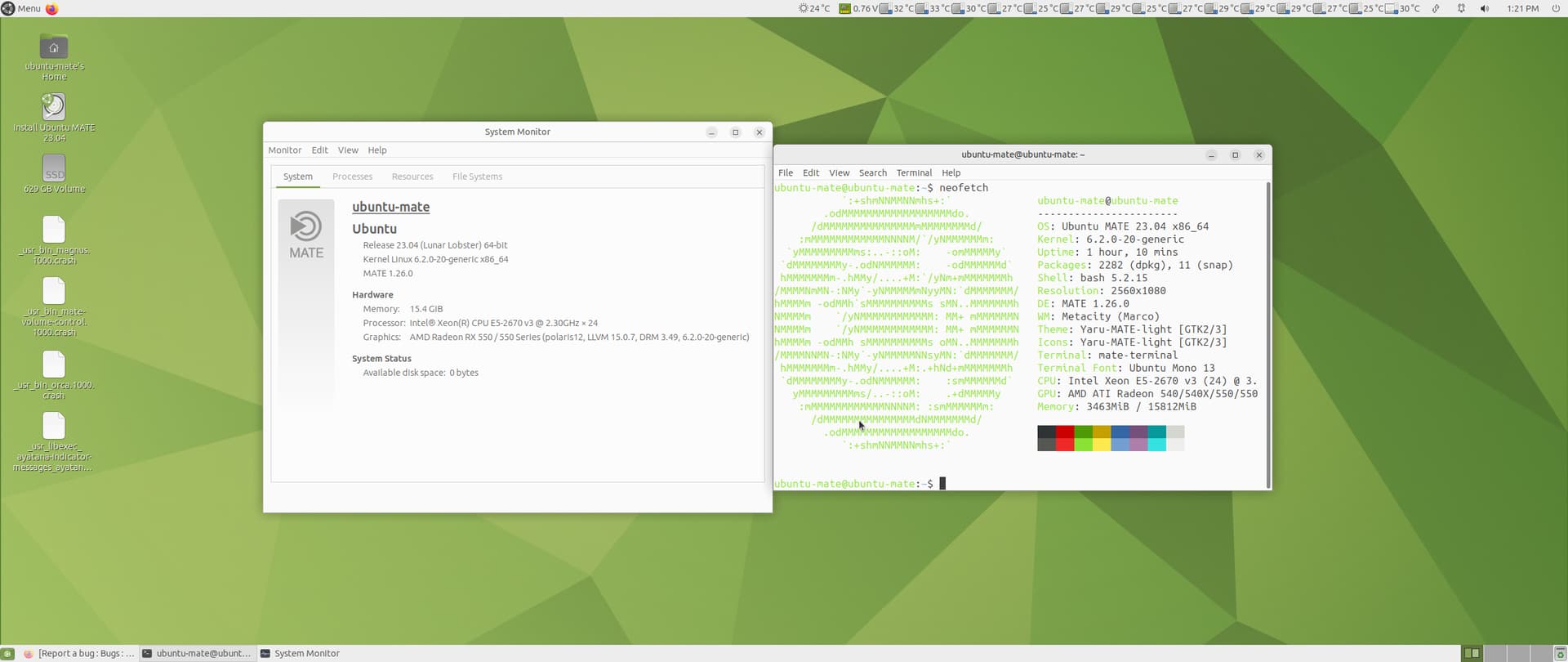
Imaginez la scène. Il est deux heures du matin. Votre serveur principal vient de planter suite à une mise à jour de sécurité automatisée qui a mal tourné. Vous appelez votre administrateur système en urgence, ou pire, vous essayez de réparer les dégâts vous-même. Vous tentez d'installer un correctif critique pour une vulnérabilité kernel, mais le script d'installation échoue lamentablement parce que vous tournez sur une version "End of Life" que vous pensiez être une LTS. J'ai vu ce scénario se répéter chez des dizaines de clients : des entreprises qui perdent des milliers d'euros en temps d'arrêt simplement parce qu'elles n'avaient pas la bonne méthode pour How To Know Version Of Ubuntu au moment de la configuration initiale. Ce n'est pas une question de curiosité, c'est une question de survie opérationnelle. Si vous vous trompez de version, vous installez les mauvais paquets, vous corrompez vos bases de données et vous vous retrouvez avec un système instable que personne ne peut patcher sans tout casser.
L'illusion de l'interface graphique et le piège du menu À propos
La première erreur, celle que commettent tous ceux qui viennent de Windows ou de macOS, c'est de croire que l'interface graphique est une source de vérité fiable. Vous ouvrez les paramètres, vous allez dans la section "À propos" et vous lisez "Ubuntu 22.04". Vous vous arrêtez là. Grave erreur. J'ai vu des serveurs de développement configurés ainsi où l'interface affichait une version, alors que le noyau sous-jacent avait été modifié ou que des dépôts tiers avaient transformé le système en un hybride instable.
L'interface graphique est une couche superficielle. Elle peut mentir, ou du moins, ne pas dire toute la vérité. Elle ne vous donne pas le numéro de build précis, elle ne vous dit pas si vous utilisez une version "HWE" (Hardware Enablement) qui pourrait faire sauter vos pilotes propriétaires au prochain redémarrage. Pour un professionnel, s'appuyer sur une fenêtre colorée pour prendre une décision d'infrastructure est le chemin le plus court vers le désastre technique. Si vous gérez un parc de machines, vous devez ignorer la souris. Le processus doit être automatisable et scriptable.
Pourquoi How To Know Version Of Ubuntu via le mauvais fichier peut corrompre vos scripts
Beaucoup d'utilisateurs pensent qu'il suffit de regarder le contenu de n'importe quel fichier dans le répertoire /etc. Ils utilisent souvent /etc/issue. C'est une erreur classique. Ce fichier est principalement destiné aux messages de bannière lors de la connexion. Il est modifiable manuellement et très souvent altéré par des administrateurs qui veulent personnaliser l'accueil de leur serveur. S'appuyer sur ce fichier pour un script d'automatisation, c'est jouer à la roulette russe avec votre déploiement.
Le danger des fichiers obsolètes
Certains vieux tutoriels traînent encore sur le web et suggèrent de regarder /etc/debian_version. Bien que ce système soit basé sur Debian, ce fichier ne vous donnera pas les informations spécifiques dont vous avez besoin pour gérer les dépôts PPA ou les cycles de support de Canonical. J'ai vu des scripts de déploiement Ansible échouer parce qu'ils cherchaient une chaîne de caractères spécifique dans un fichier qui n'avait pas été mis à jour depuis trois ans. La solution n'est pas de chercher "un" fichier, mais de savoir lequel est le standard officiel maintenu par le système.
Utiliser la commande lsb_release sans vérifier sa présence
On lit partout que lsb_release -a est la commande ultime. C'est vrai, elle est propre, elle donne le nom de code comme "Jammy Jellyfish" ou "Noble Numbat", et elle est facile à lire. Mais voici le piège : sur les installations minimales ou les conteneurs Docker légers, le paquet lsb-release n'est souvent pas installé.
Si votre script de monitoring repose uniquement sur cette commande sans gestion d'erreur, il va planter. J'ai assisté à une migration de base de données où tout le processus s'est arrêté net parce que le conteneur cible n'avait pas cette commande. L'équipe a perdu quatre heures à déboguer un script qui cherchait simplement à valider l'environnement. Un pro ne suppose jamais qu'un outil optionnel est présent. Un pro utilise les mécanismes intégrés au système de fichiers qui ne dépendent d'aucun paquet tiers.
La confusion fatale entre version du noyau et version de la distribution
C'est probablement l'erreur la plus coûteuse en termes de diagnostic. Un développeur me dit : "Je suis sous Ubuntu 5.15". Non, c'est la version du noyau Linux (Kernel). La distinction est fondamentale. Vous pouvez faire tourner un noyau très récent sur une vieille distribution, ou inversement via des dépôts spécifiques.
Si vous confondez les deux, vous allez essayer d'installer des modules kernel qui ne correspondent pas à votre gestionnaire de paquets. J'ai vu des administrateurs rendre des machines totalement incapables de démarrer parce qu'ils avaient forcé l'installation d'un pilote Nvidia prévu pour une version précise de l'OS en se basant uniquement sur la version du noyau renvoyée par uname -r. Le noyau vous dit ce que le matériel voit ; le fichier d'identité de l'OS vous dit comment les logiciels doivent se comporter. Ne mélangez jamais les deux.
La méthode robuste que les experts utilisent en silence
La seule source de vérité incontestable sur un système moderne, c'est le fichier /etc/os-release. C'est là que réside la vraie stratégie pour How To Know Version Of Ubuntu sans risque de se tromper. Ce fichier fait partie du standard systemd et il est présent sur quasiment toutes les distributions Linux actuelles, pas seulement chez Canonical.
Voici à quoi ressemble une approche ratée par rapport à une approche professionnelle dans un scénario de mise à jour critique de serveur.
L'approche ratée (l'amateur) :
L'administrateur se connecte en SSH. Il tape cat /etc/issue. Le fichier affiche "Ubuntu 20.04". Rassuré, il lance un script de mise à jour qui ajoute des dépôts pour la version "Focal". Manque de bol, le serveur avait été mis à jour manuellement vers la 22.04 l'année précédente, mais le fichier /etc/issue avait été personnalisé par un ancien collègue et n'avait jamais été modifié. Le script mélange les sources de paquets, crée des conflits de dépendances insolubles ("dependency hell") et le serveur de production devient instable. Résultat : Six heures de restauration depuis les sauvegardes et une perte de données de transaction sur la dernière heure.
L'approche professionnelle (l'expert) :
L'expert ne fait pas confiance au texte affiché à l'écran. Il utilise cat /etc/os-release ou, mieux encore, il source le fichier directement dans son script avec . /etc/os-release. Cela lui permet d'accéder instantanément à la variable $VERSION_ID. Il voit tout de suite que, malgré ce que dit la bannière d'accueil, le système est identifié comme "22.04". Il vérifie également la variable $ID, car il sait que certains dérivés se font passer pour la version parente. En trois secondes, il a une certitude absolue, vérifiée par les variables d'environnement du système, et son script de maintenance s'exécute sans la moindre erreur.
Ignorer le cycle de vie LTS et les versions intermédiaires
C'est ici que l'argent se perd vraiment. Si vous ne savez pas faire la différence entre une version 23.10 et une 24.04, vous êtes en danger. Les versions qui finissent par un chiffre impair (comme 23.xx) ne sont supportées que pendant 9 mois. J'ai vu des startups construire toute leur infrastructure sur une version intermédiaire parce qu'elle avait un outil plus récent, pour se rendre compte neuf mois plus tard qu'elles ne recevaient plus de mises à jour de sécurité.
Passer d'une version non-LTS à la suivante est un processus risqué qui nécessite souvent un redémarrage et des tests intensifs. Si vous gérez une flotte de serveurs, vous devez impérativement rester sur les versions Long Term Support (LTS). Savoir identifier si votre version actuelle est "22.04.4 LTS" ou juste "22.04" est crucial. Le point de version (le .4 dans mon exemple) indique le niveau de mise à jour du stack matériel. Si vous voyez un chiffre élevé, vous savez que le système a été maintenu. Si vous voyez "22.04.1" en 2026, vous savez que ce serveur est une bombe à retardement qui n'a pas été patchée depuis des années.
Le coût caché du mauvais diagnostic
Chaque fois qu'un technicien doit deviner la version d'un système, c'est du temps facturable qui s'envole. Dans un centre de données, multiplier cette perte de temps par 500 machines devient une hémorragie financière. Utiliser la commande hostnamectl est une autre astuce de pro. Elle combine l'information de la distribution, du noyau et même de l'architecture matérielle (virtualisation ou physique) en une seule sortie propre. C'est l'outil de diagnostic rapide par excellence pour celui qui n'a pas de temps à perdre avec des fichiers texte dispersés.
Vérification de la réalité
On ne va pas se mentir : savoir quelle version vous utilisez n'est que la première étape d'un travail qui ne s'arrête jamais. Si vous pensez qu'il suffit de taper une commande une fois pour être tranquille, vous vous trompez lourdement. Le vrai défi n'est pas de lire un numéro de version, c'est de comprendre ce que ce numéro implique pour votre sécurité et votre compatibilité logicielle dans les trois prochaines années.
La réalité du terrain est brutale : la plupart des systèmes Linux en entreprise sont mal documentés, mis à jour de manière erratique et gérés par des gens qui utilisent les mauvaises commandes. Si vous voulez sortir du lot et éviter les erreurs qui coûtent des nuits blanches, vous devez adopter une rigueur quasi obsessionnelle sur l'identification de vos environnements. N'utilisez jamais une seule source d'information. Croisez les données entre /etc/os-release et hostnamectl. Si les deux ne concordent pas, vous avez un problème profond sur votre système que vous devez régler avant de toucher à quoi que ce soit d'autre.
Le succès dans l'administration système ne vient pas de la connaissance de commandes obscures, mais de la capacité à ne jamais faire de suppositions. Le jour où vous partirez du principe que "c'est sûrement une 22.04", c'est le jour où vous casserez quelque chose de critique. Soyez paranoïaque, vérifiez systématiquement, et surtout, automatisez cette vérification pour que l'erreur humaine ne soit plus une option dans votre infrastructure. C'est la seule façon de garantir une disponibilité à 99,9% et de dormir sur vos deux oreilles pendant que vos concurrents essaient de comprendre pourquoi leurs paquets ne veulent pas s'installer.



