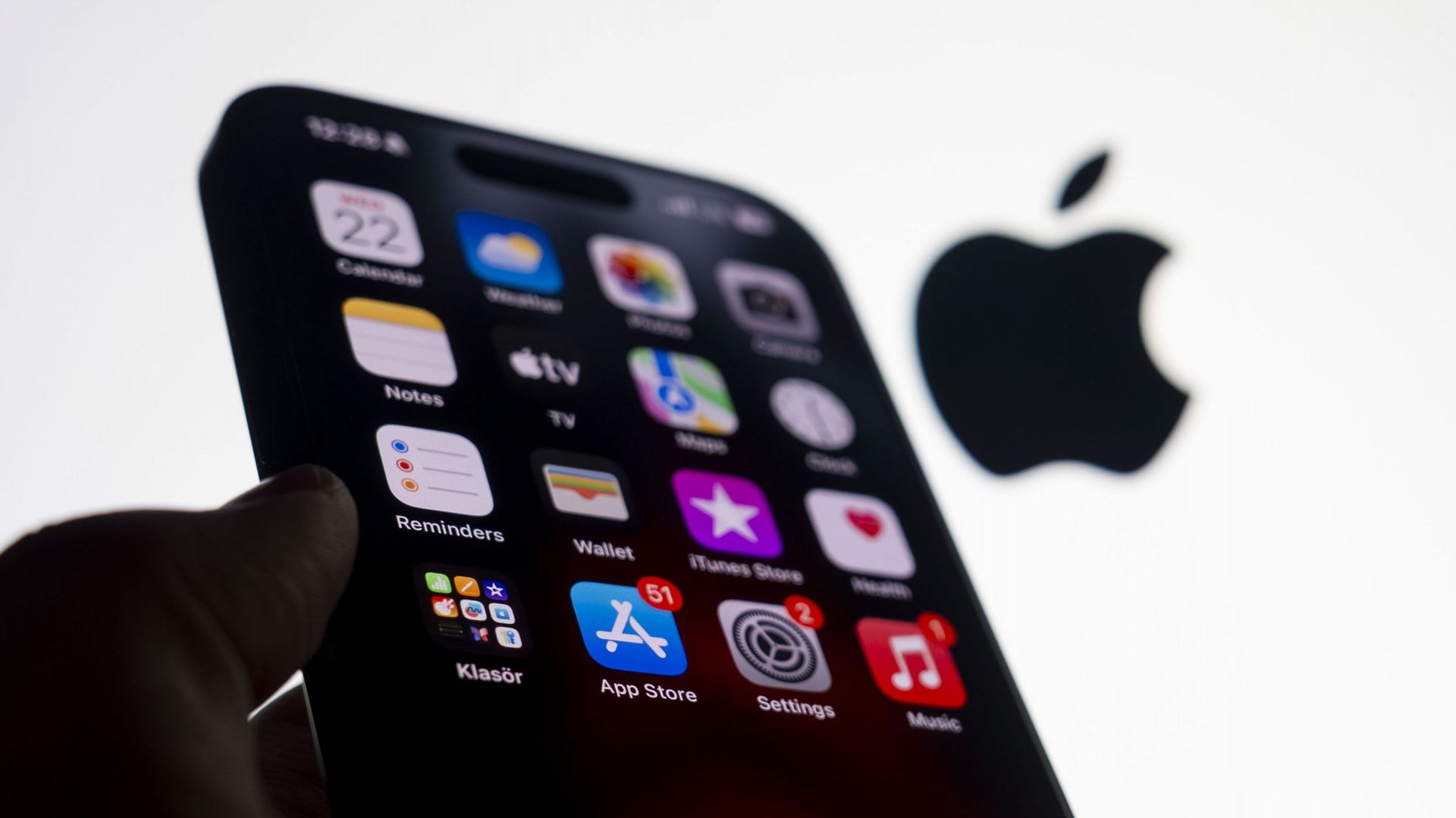
Votre iPhone est entre vos mains, la connexion semble correcte, mais ce petit cercle de chargement tourne dans le vide sans jamais démarrer. C'est exaspérant. On a tous connu ce moment de solitude face à un écran qui refuse d'obéir, surtout quand on a besoin d'une application de transport ou de paiement immédiatement. Si vous vous dites Je N'arrive Pas A Telecharger Des Applications Sur App Store, sachez que le problème vient rarement d'une panne matérielle grave. C'est souvent un petit grain de sable logiciel. Un réglage mal positionné, un compte iCloud qui demande une validation ou une mise à jour système qui traîne peut tout bloquer. Je vais vous expliquer comment sortir de cette impasse avec des méthodes qui ont fait leurs preuves sur le terrain, loin des solutions génériques inutiles.
Pourquoi Je N'arrive Pas A Telecharger Des Applications Sur App Store sur mon appareil
Le premier réflexe consiste souvent à s'acharner sur le bouton de téléchargement. C'est inutile. Apple a construit un écosystème très sécurisé, ce qui signifie que la moindre petite incohérence dans vos données de facturation ou vos paramètres de sécurité peut paralyser l'ensemble de la boutique. J'ai vu des utilisateurs passer des heures à chercher une panne complexe alors que leur carte bancaire était simplement arrivée à expiration le mois précédent. L'App Store vérifie systématiquement votre identifiant Apple avant chaque transaction, même pour les contenus gratuits.
Le rôle crucial de l'identifiant Apple
Votre compte est le cœur du système. Si une session est ouverte depuis trop longtemps, un jeton d'authentification peut expirer sans vous prévenir explicitement. On pense être connecté, mais les serveurs d'Apple ne reçoivent plus les bonnes autorisations. Déconnecter son compte puis se reconnecter reste la méthode la plus radicale et efficace. Cela force une synchronisation complète avec les serveurs de Cupertino. Allez dans les réglages, touchez votre nom en haut, puis descendez tout en bas pour vous déconnecter. Attendez quelques secondes. Reconnectez-vous. Souvent, le problème s'évapore instantanément.
Les restrictions de Temps d'écran
C'est un piège classique pour les parents ou ceux qui gèrent des flottes d'appareils. La fonction Temps d'écran permet de restreindre l'installation de nouveaux outils. Si l'option "Achats dans l'iTunes et l'App Store" est réglée sur "Ne pas autoriser", le bouton d'installation peut être grisé ou simplement inactif. Vérifiez ce point dans les réglages de confidentialité. On oublie parfois qu'on a activé ces barrières quelques mois auparavant pour limiter sa propre consommation numérique.
Vérifier l'infrastructure et la connectivité réseau
On ne télécharge pas 2 Go de données sur un réseau Wi-Fi public saturé ou avec une seule barre de 4G. La stabilité du réseau est bien plus importante que sa vitesse de pointe théorique. Si la connexion oscille sans arrêt, iOS interrompt le transfert par mesure de sécurité pour éviter de corrompre le fichier. C'est frustrant mais protecteur.
Le passage obligé par le mode Avion
Quand le réseau bégaye, la solution n'est pas de changer de pièce. Activez le mode Avion pendant dix secondes. Cela coupe toutes les puces de communication : Wi-Fi, Bluetooth et cellulaire. En le désactivant, l'iPhone cherche l'antenne la plus proche et réinitialise les protocoles d'échange de données. C'est une astuce de vieux briscard qui règle 50 % des soucis de téléchargement en un clin d'œil.
La limite des données cellulaires
Pendant longtemps, Apple imposait une limite stricte de 200 Mo pour les téléchargements via le réseau mobile. Cette règle a changé avec les versions récentes d'iOS, mais des réglages peuvent encore brider vos envies. Si vous tentez de récupérer un jeu lourd comme Genshin Impact sans Wi-Fi, votre téléphone peut se mettre en attente indéfiniment sans vous dire pourquoi. Allez dans Réglages, puis App Store, et vérifiez la section "Téléchargements d'apps". Choisissez "Toujours autoriser" si vous avez un forfait data illimité ou généreux.
Résoudre les conflits de paiement et de facturation
C'est le point le plus sensible. Même pour une application gratuite, Apple exige qu'un mode de paiement valide soit associé à votre compte dans la plupart des régions, y compris en France. Si vous avez un impayé sur un abonnement iCloud ou Apple Music, la boutique se verrouille. C'est binaire : pas de régularisation, pas de nouvelles apps.
Mettre à jour les coordonnées bancaires
Une carte périmée ou un changement de banque bloque tout le processus. Il arrive aussi que les banques françaises bloquent les transactions "test" d'Apple par excès de zèle sécuritaire. Vérifiez vos informations dans "Paiement et livraison". Si un message rouge apparaît, vous avez trouvé le coupable. Parfois, il suffit de supprimer le mode de paiement et de le rajouter pour que le système comprenne que tout est en ordre. Apple explique d'ailleurs très bien la gestion de ces paramètres sur son support officiel.
Le solde de l'identifiant Apple
Si vous utilisez des cartes cadeaux, assurez-vous que votre solde n'est pas négatif. Cela semble impossible, mais un remboursement traité tardivement peut parfois créer ce genre de situation. Un compte à zéro sans carte de secours associée est une cause fréquente de blocage.
Problèmes logiciels et système d'exploitation
On ne peut pas espérer faire tourner les dernières pépites technologiques sur un système qui date de trois ans. Les développeurs abandonnent le support des vieilles versions d'iOS pour utiliser les nouvelles API. Si votre iPhone refuse de charger une app, vérifiez d'abord si votre version d'iOS est compatible avec les exigences de l'application.
Forcer le redémarrage du système
Ce n'est pas un simple "éteindre et rallumer". Un redémarrage forcé vide le cache profond et réinitialise le contrôleur d'alimentation. Sur un iPhone 8 ou modèle plus récent, appuyez brièvement sur Volume Haut, puis Volume Bas, et maintenez le bouton latéral jusqu'à l'apparition de la pomme. Ne relâchez pas avant de voir le logo. Cette manipulation règle des bugs de processus en arrière-plan que l'utilisateur ne voit jamais.
L'espace de stockage disponible
L'App Store est gourmand. Pour installer une application de 500 Mo, votre iPhone a souvent besoin de 1 Go ou 1,5 Go d'espace libre pour décompresser les fichiers. Si votre stockage est saturé à 99 %, le téléchargement ne démarrera même pas. Faites le ménage dans vos photos ou supprimez les vidéos reçues sur les messageries instantanées. C'est souvent là que se cachent les gigaoctets perdus. On peut consulter l'état du stockage dans les réglages généraux pour voir précisément ce qui encombre la mémoire.
Quand les serveurs d'Apple font des siennes
Ce n'est pas toujours de votre faute. Les serveurs de l'App Store peuvent tomber en panne ou subir une maintenance. C'est rare, mais cela arrive, surtout lors des lancements de grandes mises à jour annuelles. Avant de réinitialiser tout votre téléphone, vérifiez l'état des services. Apple propose une page dédiée pour savoir si le problème est mondial ou local. Vous pouvez consulter l'état du système Apple pour être fixé. Si le voyant à côté de "App Store" n'est pas vert, posez votre téléphone et prenez un café. Il n'y a rien d'autre à faire que d'attendre.
Les cas particuliers et erreurs récurrentes
Il existe des situations spécifiques où le message d'erreur est cryptique. Parfois, l'icône de l'application apparaît sur l'écran d'accueil mais reste sombre avec la mention "En attente". Dans ce cas, touchez l'icône pour mettre le téléchargement en pause, puis touchez-la à nouveau pour le relancer. Ce petit "push" suffit souvent à réveiller le processus.
Le problème de la date et de l'heure
C'est un bug historique mais toujours présent. Les protocoles de sécurité SSL/TLS utilisés pour sécuriser les échanges avec l'App Store reposent sur des certificats qui ont une date de validité précise. Si votre iPhone pense qu'on est en 1970 ou en 2035 à cause d'un bug de batterie ou d'un réglage manuel erroné, la connexion sera refusée car le certificat sera jugé invalide. Assurez-vous que l'option "Réglage automatique" est cochée dans les paramètres de date et d'heure.
Les conflits avec le VPN
Si vous utilisez un VPN pour protéger votre navigation ou pour accéder à des catalogues étrangers, l'App Store peut devenir capricieux. Apple n'aime pas trop les changements brusques de localisation géographique lors des achats. Désactivez votre VPN temporairement pour voir si le téléchargement se débloque. Beaucoup d'utilisateurs en France utilisent des protections qui modifient les serveurs DNS, ce qui peut perdre les requêtes envoyées vers les serveurs de contenu d'Apple.
Solutions avancées pour les cas désespérés
Si après tout cela, vous vous dites encore Je N'arrive Pas A Telecharger Des Applications Sur App Store, il faut passer à la vitesse supérieure. On entre ici dans des manipulations qui touchent au cœur de la configuration réseau et système de votre appareil.
Réinitialiser les réglages réseau
Cette opération effacera vos mots de passe Wi-Fi enregistrés et vos appairages Bluetooth, mais elle remettra à plat toute la pile logicielle de communication. C'est radical. Allez dans Réglages > Général > Transférer ou réinitialiser l'iPhone > Réinitialiser > Réinitialiser les réglages réseau. L'iPhone va redémarrer. Essayez ensuite de télécharger votre application en utilisant uniquement la 4G ou la 5G avant de vous reconnecter au Wi-Fi.
Vérifier le pays associé au compte
Certaines applications ne sont disponibles qu'en France. Si votre compte est paramétré sur une autre région, ou si vous avez récemment déménagé, vous pourriez être bloqué. Changer de région nécessite de solder tout votre crédit restant et d'annuler vos abonnements en cours. C'est une procédure lourde, donc vérifiez bien que le problème ne vient pas de là avant de vous lancer.
Étapes pratiques pour débloquer la situation immédiatement
Pour ne pas perdre de temps, suivez cet ordre précis. Inutile de chercher midi à quatorze heures, la solution se trouve dans cette liste dans 99 % des cas.
- Vérifiez votre connexion internet : Passez du Wi-Fi à la 4G pour voir si le blocage persiste. Parfois, une box internet familiale filtre certains ports nécessaires à Apple.
- Redémarrez votre iPhone : Un simple redémarrage libère la mémoire vive et arrête les processus bloqués.
- Mettez à jour iOS : Si une mise à jour est en attente, installez-la. Apple corrige souvent des bugs liés à la boutique dans ses correctifs de sécurité.
- Vérifiez vos moyens de paiement : Allez dans votre compte Apple et assurez-vous qu'aucune alerte n'apparaît concernant votre carte bancaire.
- Déconnectez et reconnectez votre identifiant Apple : C'est la solution reine pour réinitialiser les droits d'accès à la boutique.
- Vérifiez l'espace disponible : Supprimez une ou deux grosses applications dont vous ne vous servez plus pour laisser de la place au nouveau venu.
- Désactivez les restrictions : Allez dans "Temps d'écran" et assurez-vous que l'installation d'apps est bien autorisée.
- Contactez l'assistance Apple : Si vraiment rien ne bouge, leur support par chat est très performant. Vous pouvez les joindre via le site Assistance Apple officielle.
Il n'y a pas de magie noire ici. La plupart du temps, c'est une accumulation de petits fichiers temporaires ou une vérification de sécurité qui tourne en boucle. En suivant ces étapes, vous reprendrez le contrôle de votre appareil. Ne cédez pas à la panique et ne tentez pas de solutions exotiques comme le téléchargement de fichiers d'installation en dehors de la boutique officielle. Sur iPhone, la sécurité passe par l'App Store, et même si le système est parfois rigide, c'est ce qui garantit l'intégrité de vos données personnelles.
Gardez en tête qu'un iPhone saturé ou mal entretenu logiciellement finira toujours par montrer des signes de faiblesse sur ses fonctions connectées. Prenez l'habitude de faire un petit ménage de printemps tous les deux ou trois mois. Supprimez les caches des réseaux sociaux, videz votre corbeille de photos et assurez-vous d'avoir toujours quelques gigaoctets de marge. Votre expérience utilisateur n'en sera que meilleure et ces soucis de téléchargement ne seront plus qu'un mauvais souvenir.
On oublie souvent que nos smartphones sont des ordinateurs miniatures ultra-complexes. Une simple mise à jour des conditions générales d'utilisation d'Apple peut aussi bloquer le processus. Si vous ouvrez l'application et qu'une fenêtre contextuelle vous demande d'accepter de nouvelles règles, faites-le immédiatement. Sans ce consentement, le bouton "Obtenir" restera muet. C'est une obligation légale liée au RGPD en Europe, et Apple ne peut pas y déroger. Une fois ces barrières levées, vous retrouverez tout le plaisir d'explorer de nouvelles fonctionnalités sur votre écran.



