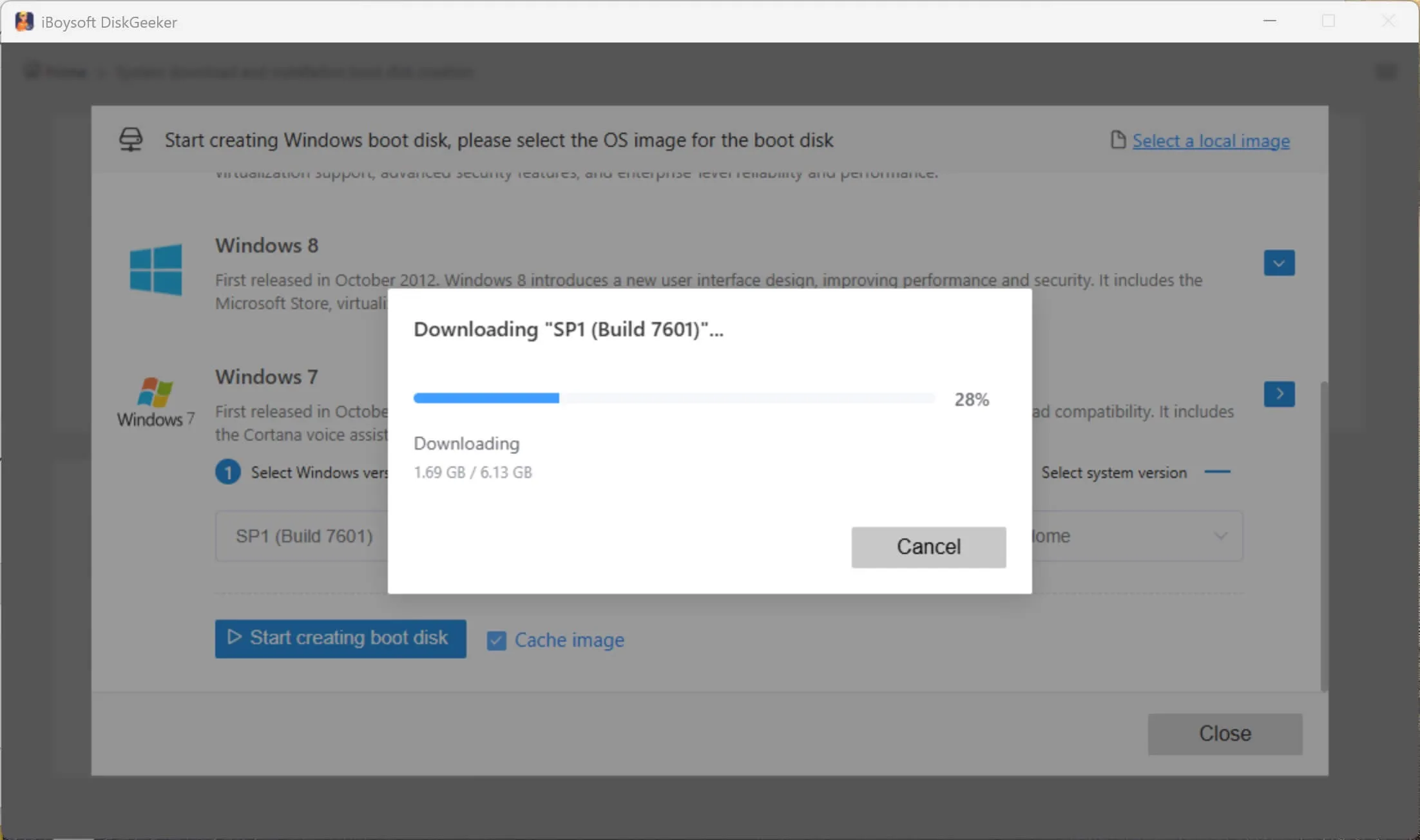
Vous avez ressorti ce vieux netbook du placard et il rame comme jamais. Ou peut-être qu'un logiciel industriel spécifique refuse de se lancer sur les architectures modernes. On ne va pas se mentir : chercher un Iso Win 7 32 Bit en 2026 relève parfois du parcours du combattant, surtout quand on veut éviter les versions modifiées qui pullulent sur les sites de téléchargement douteux. Microsoft a officiellement coupé les ponts avec ce système depuis des années. Pourtant, le besoin reste réel pour la maintenance de machines anciennes ou la virtualisation de vieux outils de comptabilité.
Pourquoi choisir la version 32 bits plutôt que 64 bits
Le choix de l'architecture n'est pas une question de goût. C'est une contrainte technique pure. Si votre processeur date d'avant 2005, il y a de fortes chances qu'il ne comprenne que les instructions 32 bits. On parle ici des vieux Intel Atom ou des premiers Pentium 4.
La gestion de la mémoire vive
L'architecture x86 possède une limite physique indépassable. Elle ne peut pas adresser plus de 4 Go de RAM. Si vous installez cette version sur un PC avec 8 Go, la moitié de votre mémoire restera invisible pour le système. C'est frustrant. Mais sur un ordinateur qui ne possède que 2 Go de RAM, la version 32 bits est souvent plus réactive. Elle consomme moins de ressources pour les processus de base. Les pointeurs de mémoire sont plus courts. Cela libère quelques précieux cycles processeur pour vos applications.
Compatibilité logicielle héritée
C'est le point fort. Certains pilotes pour de vieux scanners ou des interfaces MIDI ne fonctionnent tout simplement pas en 64 bits. Windows 7 en 32 bits intègre une couche de compatibilité très efficace pour les applications conçues pour Windows XP ou même Windows 98. Si votre activité dépend d'un logiciel métier qui n'a pas été mis à jour depuis quinze ans, cette architecture est votre bouée de sauvetage.
Préparer l'installation avec Iso Win 7 32 Bit
Avant de formater quoi que ce soit, vérifiez votre licence. Vous devez posséder une clé de produit valide. Elle se trouve généralement sur une étiquette autocollante collée sous l'ordinateur ou dans le compartiment de la batterie. Sans elle, vous vous exposez à des messages d'alerte incessants après la période de grâce de trente jours.
Vérification de l'intégrité de l'image
Une erreur classique consiste à graver ou copier le fichier image sans vérifier s'il est corrompu. Un téléchargement qui coupe une fraction de seconde peut rendre l'installation instable. Utilisez un utilitaire pour calculer le "hash" SHA-1 de votre fichier. Les valeurs officielles fournies par les archives de l'époque garantissent que personne n'a injecté de logiciel malveillant dans le noyau du système. C'est une question de sécurité élémentaire.
Création du support de démarrage
Oubliez les DVD. C'est lent. Ça se raye. Une simple clé USB de 4 Go suffit largement. Des outils comme Rufus permettent de transformer l'image disque en un support bootable en quelques minutes. Assurez-vous de choisir le schéma de partition MBR pour les vieux PC. Le format GPT est réservé aux systèmes UEFI plus récents, et Windows 7 en 32 bits a parfois du mal avec ce standard moderne sans quelques bidouilles complexes.
L'installation étape par étape sur une machine ancienne
Branchez votre clé USB. Redémarrez l'ordinateur. Il faut souvent marteler la touche F12, F2 ou Suppr pour accéder au menu de démarrage. Une fois que vous avez sélectionné la clé, le logo Windows apparaît. C'est le moment de vérité.
Le partitionnement du disque dur
Si vous avez un vieux disque mécanique, je vous conseille de supprimer toutes les partitions existantes. Repartir de zéro évite les conflits avec des résidus de tables de partition Linux ou des anciens secteurs de récupération. Si vous installez le système sur un SSD (ce que je recommande vivement pour donner une seconde jeunesse à l'appareil), l'alignement des partitions se fera automatiquement. Cela préserve la durée de vie de votre stockage flash.
Le premier démarrage et la configuration
Une fois les fichiers copiés, l'ordinateur redémarre. Choisissez un nom d'utilisateur simple. Évitez les caractères spéciaux. Pour les mises à jour, la situation est délicate. Les serveurs de Windows Update pour cette version sont capricieux. Il arrive souvent que la recherche de mises à jour tourne dans le vide pendant des heures, consommant 100% du processeur.
Sécuriser un système qui n'est plus supporté
Installer un Iso Win 7 32 Bit aujourd'hui vous expose à des risques de sécurité. Microsoft ne publie plus de correctifs pour le grand public. Vous devez compenser cette absence de bouclier officiel.
- Désactivez les services inutiles comme le Bureau à distance si vous ne l'utilisez pas.
- Installez un navigateur encore maintenu. Google Chrome a abandonné le navire, mais des alternatives comme Pale Moon ou certaines versions de Firefox ESR continuent de proposer des correctifs de sécurité minimaux.
- Utilisez un pare-feu matériel. Si votre PC est derrière une box internet moderne, c'est déjà un bon début. Évitez de connecter cette machine directement à un modem sans protection.
Le casse-tête des pilotes
C'est souvent là que l'expérience tourne au vinaigre. Windows 7 ne reconnaît pas nativement le matériel sorti après 2017. Pour les vieux PC, allez sur le site du constructeur (Dell, HP, Lenovo). Cherchez la section support. Ne faites pas confiance aux logiciels de détection automatique de pilotes qui installent souvent des publicités indésirables. Téléchargez manuellement le pilote réseau en premier. Sans internet, vous ne pourrez rien faire d'autre.
L'astuce du pack de commodité
Pour éviter de télécharger 200 mises à jour une par une, cherchez le "KB3125574". C'est ce qu'on appelle le Convenience Rollup. Il regroupe l'essentiel des correctifs sortis entre le Service Pack 1 et 2016. C'est un gain de temps phénoménal. On l'installe manuellement après avoir mis en place le Service Pack 1. L'ordinateur devient tout de suite plus stable.
Optimiser les performances sur un petit processeur
Si votre matériel est vraiment modeste, il faut tailler dans le gras. Windows 7 est beau avec ses effets de transparence Aero, mais cela pèse sur la puce graphique intégrée. Faites un clic droit sur "Ordinateur", allez dans "Propriétés", puis "Paramètres système avancés". Dans l'onglet performances, choisissez "Ajuster afin d'obtenir les meilleures performances". L'interface ressemblera à Windows 2000, mais la réactivité sera décuplée. C'est le jour et la nuit sur un processeur simple cœur.
Gérer les services au démarrage
Tapez msconfig dans la barre de recherche. Regardez l'onglet "Démarrage". Vous y verrez souvent une liste de programmes inutiles qui se lancent avec Windows. Désactivez tout ce qui n'est pas vital. Votre PC démarrera en 30 secondes au lieu de 2 minutes. C'est une règle d'or pour maintenir une machine fluide sur le long terme.
L'importance du fichier d'échange
Avec seulement 2 ou 3 Go de RAM, Windows va souvent écrire sur le disque dur. C'est ce qu'on appelle le "swap". Si vous avez un SSD, laissez Windows gérer la taille. Si vous avez un vieux disque dur mécanique qui gratte, essayez de fixer une taille statique pour ce fichier. Cela évite la fragmentation et réduit les micro-saccades quand vous passez d'une application à une autre.
Pourquoi ne pas passer à Linux à la place
Il faut être honnête. Parfois, s'acharner sur Windows n'est pas la meilleure solution. Si votre seul but est de naviguer sur le web et de taper du texte, une distribution Linux légère comme Lubuntu fera des miracles. Elle consomme encore moins de ressources et reste parfaitement sécurisée. Mais si vous avez absolument besoin de cette application Windows spécifique, alors restez sur votre lancée. La virtualisation peut aussi être une option si votre machine principale est puissante, en utilisant VirtualBox pour faire tourner votre système hérité dans une bulle isolée.
Actions immédiates pour réussir votre projet
Pour transformer votre essai et ne pas perdre votre après-midi, suivez cet ordre précis :
- Identifiez votre matériel exact. Utilisez un outil comme CPU-Z si le système actuel tourne encore pour noter le modèle de la carte mère et du processeur.
- Téléchargez les pilotes réseau et USB 3.0 (si présents) sur une clé USB différente. Sans le pilote USB 3.0, vos ports pourraient ne pas fonctionner une fois l'installation terminée.
- Récupérez votre image disque via des sources de confiance comme le Internet Archive qui héberge des copies originales versées par des utilisateurs soucieux de la préservation numérique.
- Gravez l'image sur une clé USB avec un logiciel fiable.
- Déconnectez le PC du réseau pendant l'installation initiale pour éviter que Windows Update ne tente des connexions qui pourraient faire planter le processus de configuration.
- Installez les pilotes dans l'ordre suivant : Chipset, Vidéo, Audio, puis Réseau.
- Activez votre licence via le système téléphonique si l'activation en ligne échoue, ce qui arrive fréquemment avec les anciens serveurs.
Maintenir un vieil ordinateur est un geste écologique et économique. C'est satisfaisant de voir une machine de 2010 fonctionner avec la fluidité d'un appareil moderne pour des tâches simples. Prenez votre temps. Ne sautez pas l'étape de la sauvegarde de vos données actuelles. Même si le disque dur vous semble vide, il y a toujours un vieux document qu'on regrette d'avoir effacé trop vite. Une fois que tout est en place, créez une image de sauvegarde de votre système propre. Comme ça, si Windows finit par s'encrasser à nouveau, vous pourrez revenir à cet état parfait en moins de dix minutes.



