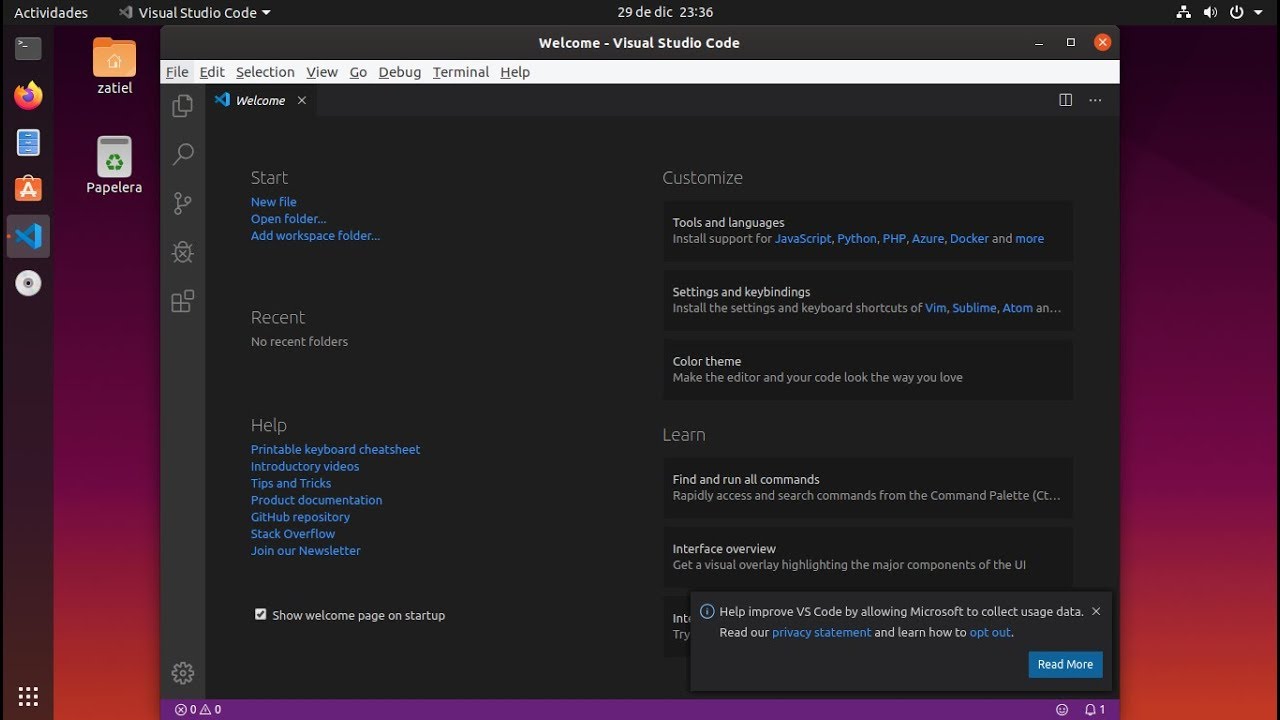
J'ai vu un développeur senior perdre une matinée entière parce qu'il pensait que le terminal réglerait tout en une ligne trouvée sur un forum datant de 2018. Il a lancé une commande obscure, a cassé ses dépendances Python et a fini par réinstaller son système complet juste pour retrouver un environnement propre. C'est l'erreur classique : on pense que pour Installer Visual Studio Code Ubuntu, il suffit de copier-coller du code sans comprendre d'où vient le paquet. Ce manque de rigueur coûte cher en temps de configuration perdu, surtout quand les extensions commencent à planter mystérieusement trois jours plus tard à cause d'un conflit de permissions.
Le piège mortel du format Snap
Si vous ouvrez votre gestionnaire de logiciels et que vous cliquez sur le gros bouton installer sans réfléchir, vous allez probablement récupérer la version Snap. Sur le papier, c'est génial. En réalité, c'est un cauchemar pour quiconque travaille avec des outils externes. J'ai accompagné des dizaines de freelances qui ne comprenaient pas pourquoi leur éditeur ne voyait pas leur compilateur Rust ou leur version de Node.js installée via NVM. Le Snap tourne dans un bac à sable. C'est une prison dorée qui isole l'application de votre système. Pour un navigateur, c'est bien. Pour un outil de développement qui doit interagir avec vos compilateurs et vos fichiers système, c'est une catastrophe silencieuse.
Pourquoi le sandboxing vous ralentit
Imaginez que vous essayez d'utiliser un débogueur qui doit scanner des processus en cours d'exécution. Si votre éditeur est enfermé dans un conteneur Snap, il n'a pas les droits pour voir ce qui se passe dehors. Vous allez passer des heures à chercher pourquoi votre point d'arrêt ne s'active pas, alors que le problème n'est pas votre code, mais la manière dont l'outil est packagé. La solution n'est pas de bidouiller les interfaces Snap pendant des heures, mais de repartir sur une base saine dès le départ.
L'erreur de ne pas utiliser le dépôt officiel Microsoft
Beaucoup d'utilisateurs téléchargent directement le fichier .deb sur le site officiel. C'est une solution rapide, mais c'est une vision à court terme. Quand vous faites ça, vous installez une version figée dans le temps. Dans trois semaines, une mise à jour de sécurité sortira et votre système ne saura pas qu'il doit la récupérer. Vous allez traîner des vulnérabilités sans même le savoir. La seule méthode viable pour un professionnel est d'ajouter le dépôt APT officiel de Microsoft à ses sources.
Configurer le dépôt pour la stabilité
Il faut importer la clé GPG manuellement. Si vous sautez cette étape ou si vous utilisez une vieille méthode de gestion des clés qui mélange tout dans le dossier /etc/apt/trusted.gpg, vous allez finir par avoir des avertissements de sécurité à chaque mise à jour du système. Les systèmes modernes comme Ubuntu 24.04 ou les versions récentes réclament que les clés soient stockées dans /usr/share/keyrings. Ignorer cette subtilité technique, c'est s'assurer des messages d'erreur "Key is stored in legacy trusted.gpg keyring" qui polluent vos journaux système et ralentissent vos déploiements automatisés.
Installer Visual Studio Code Ubuntu via le terminal de manière propre
La méthode qui sauve des vies consiste à préparer le terrain. On commence par mettre à jour les certificats de transport pour que le système puisse communiquer via HTTPS avec les serveurs de Microsoft. Sans cela, le téléchargement échouera à 50% avec une erreur de certificat obscure. Ensuite, on ajoute la source proprement dans un fichier dédié sous /etc/apt/sources.list.d/. C'est la différence entre un bricoleur et un ingénieur système : l'ingénieur sait où chaque fichier est rangé et pourquoi il est là.
Une fois que le dépôt est ajouté, une simple commande de mise à jour et d'installation suffit. C'est propre, c'est officiel et ça se mettra à jour en même temps que le reste de votre machine quand vous lancerez vos routines de maintenance habituelles. Pas de téléchargement manuel, pas de recherche de version sur un site web, pas de perte de temps. C'est l'approche que j'utilise pour configurer des parcs de machines entiers sans jamais avoir à intervenir deux fois sur le même poste.
Le conflit des extensions et des droits d'accès
Une erreur courante que j'observe chez les débutants sous Linux est de lancer l'éditeur avec des privilèges administrateur parce qu'ils n'arrivent pas à sauvegarder un fichier dans /var/www/ ou un dossier protégé. Ne faites jamais ça. Lancer l'interface graphique en mode super-utilisateur va corrompre les permissions de votre dossier de configuration .vscode situé dans votre répertoire personnel. À partir de là, vous allez entrer dans un enfer où vos extensions ne pourront plus se mettre à jour toutes seules, car elles n'auront plus le droit d'écrire dans leur propre dossier.
Gérer les permissions comme un pro
Si vous devez modifier des fichiers système, apprenez à utiliser les outils intégrés qui demandent le mot de passe uniquement au moment de l'écriture. L'éditeur possède des mécanismes de "sudo save". Utiliser ces fonctions préserve l'intégrité de votre environnement utilisateur. J'ai vu des environnements de développement devenir totalement instables juste parce qu'un développeur avait voulu aller trop vite et avait fini par changer le propriétaire de son dossier de thèmes et d'extensions sans s'en rendre compte.
Comparaison avant et après une installation optimisée
Pour bien comprendre l'impact de ces choix, regardons un scénario réel de développement web.
Le scénario Avant (Installation Snap par défaut) : L'utilisateur installe l'outil via la boutique logicielle d'Ubuntu en deux clics. Il ouvre un projet Node.js. Le terminal intégré ne reconnaît pas sa version de Node installée via NVM. Il essaie d'installer l'extension ESLint, mais celle-ci n'arrive pas à accéder au binaire global. Il passe deux heures à chercher des solutions sur StackOverflow, finit par modifier son fichier .bashrc de manière anarchique pour forcer des chemins d'accès. Au redémarrage, son shell est cassé, et l'éditeur met 15 secondes à s'ouvrir car Snap vérifie l'intégrité des couches de fichiers à chaque lancement. La productivité est proche de zéro, la frustration est maximale.
Le scénario Après (Installation par dépôt APT officiel) : L'utilisateur suit la procédure rigoureuse d'ajout du dépôt. L'installation prend 3 minutes. Dès l'ouverture, l'éditeur détecte immédiatement l'environnement système. Le terminal intégré charge instantanément les alias et les variables d'environnement. Les extensions se synchronisent sans aucune friction de droits. L'application se lance en moins de 2 secondes car elle n'est pas encapsulée dans une image compressée. Quand une mise à jour sort le mardi soir, elle est appliquée le mercredi matin via la maintenance système classique, sans aucune intervention manuelle. Le développeur se concentre sur son code, pas sur son outil.
Ignorer la configuration du swap et des limites de fichiers
C'est le point que tout le monde oublie jusqu'à ce que le système freeze totalement. Sur Linux, Visual Studio Code utilise un moteur de surveillance de fichiers appelé Inotify. Par défaut, Ubuntu limite le nombre de fichiers qu'un utilisateur peut surveiller simultanément. Si vous travaillez sur un gros projet avec des milliers de fichiers dans node_modules, vous allez dépasser cette limite. L'éditeur va commencer à consommer 100% de votre processeur pour essayer de compenser, ou pire, il arrêtera de détecter les changements de fichiers pour vos tests automatiques.
Augmenter les limites système
Il faut modifier le fichier /etc/sysctl.conf pour augmenter la valeur de fs.inotify.max_user_watches. Passer cette valeur à 524288 est un standard pour quiconque manipule des projets modernes. Si vous ne le faites pas, vous allez accuser l'outil d'être lourd ou lent, alors que c'est juste votre système qui l'étrangle. C'est une modification qui prend trente secondes mais qui évite des plantages aléatoires qui peuvent vous faire perdre du travail non sauvegardé lors d'un gel complet de l'interface.
La gestion désastreuse du stockage et du cache
Après avoir réussi à Installer Visual Studio Code Ubuntu, la plupart des gens oublient que cet outil est un gouffre à stockage. Entre les caches de langage, les index de recherche et les extensions, le dossier ~/.config/Code peut rapidement atteindre plusieurs gigaoctets. Sur un SSD de petite taille ou une partition racine mal dimensionnée, c'est la panne assurée.
Nettoyage et stratégie de disque
Apprenez à identifier les extensions dont vous n'avez plus besoin. Chaque extension de langage lance souvent son propre serveur de langage (Language Server Protocol) qui consomme de la mémoire vive et de l'espace disque. Si vous avez fait du Java il y a six mois et que vous ne comptez pas en refaire de suite, désactivez l'extension. Ne la laissez pas tourner en arrière-plan. Votre machine vous remerciera par une réactivité accrue.
Ne pas synchroniser ses réglages correctement
L'erreur finale, c'est de passer des heures à peaufiner ses raccourcis, son thème et ses snippets, puis de perdre tout ça lors d'un changement de machine ou d'une réinstallation forcée. Beaucoup utilisent des extensions tierces de synchronisation qui sont maintenant obsolètes. Utilisez le système de synchronisation natif lié à votre compte GitHub ou Microsoft. C'est intégré, sécurisé et ça évite de devoir tout recommencer à zéro. Si vous travaillez en équipe, évitez aussi de forcer vos réglages personnels dans le fichier .vscode/settings.json du projet partagé. C'est le meilleur moyen de créer des conflits avec vos collègues qui n'ont pas les mêmes goûts que vous. Utilisez les réglages utilisateur pour votre confort, et les réglages de dossier uniquement pour les conventions de code de l'équipe (indentation, fin de ligne).
Vérification de la réalité
Installer un éditeur de texte sur Linux semble être une tâche triviale, mais la réalité est brutale : si vous ne comprenez pas la différence entre un paquet natif et un conteneur, vous allez passer plus de temps à réparer votre environnement qu'à produire de la valeur. Il n'y a pas de solution magique qui fait tout à votre place sans risque. La simplicité du bouton "Installer" dans une interface graphique cache souvent une complexité technique qui finit par vous rattraper.
Le succès dans ce domaine ne vient pas de la rapidité d'exécution de la première installation, mais de la pérennité de la configuration. Si vous n'êtes pas prêt à passer vingt minutes à lire une documentation officielle et à taper quatre lignes de commande précises dans un terminal, vous n'êtes pas prêt à gérer un environnement de développement professionnel sous Ubuntu. Linux ne pardonne pas l'approximation. Soit vous maîtrisez la source de vos logiciels, soit vous subissez les choix arbitraires de packaging qui briseront votre flux de travail au moment où vous aurez le plus besoin de rapidité. Le temps que vous investissez aujourd'hui pour faire les choses proprement est le seul moyen d'éviter les crises techniques de demain.



