J'ai vu un client arriver la semaine dernière, les traits tirés, avec un MacBook Pro de 2019 qui ne démarrait plus. Il avait acheté un SSD flambant neuf pour redonner une seconde jeunesse à sa machine. Pensant bien faire, il a ouvert le boîtier, remplacé la pièce et branché une clé USB qu'il avait préparée à la va-vite. Résultat : un écran noir, un ventilateur qui hurle à plein régime et trois jours de travail perdus parce qu'il n'avait pas anticipé le verrouillage de la puce de sécurité T2. Il pensait que l'opération pour Installer MacOS Sur Disque Dur Vierge consistait simplement à copier des fichiers. Il s'est retrouvé avec une brique d'aluminium à 2 000 euros sur les bras. Cette erreur lui a coûté 150 euros de diagnostic en urgence et une dose de stress monumentale. Si vous êtes ici, c'est probablement que vous êtes à deux doigts de faire la même bêtise ou que vous êtes déjà bloqué devant un dossier clignotant avec un point d'interrogation.
L'illusion de la clé USB magique sans préparation du firmware
La plus grosse erreur que je vois passer en atelier, c'est de croire que le support d'installation fait tout le boulot. On télécharge l'installateur, on le "flash" sur une clé et on pense que c'est gagné. C'est faux. Sur les machines produites après 2018, Apple a intégré des composants de sécurité qui bloquent systématiquement le démarrage sur un support externe par défaut.
Si vous tentez le processus sur un disque totalement vide sans avoir au préalable autorisé le démarrage externe dans l'utilitaire de sécurité au démarrage, vous allez tourner en rond. Le système refusera de lire votre clé. Pire, si votre disque est vierge, vous n'avez plus d'OS pour changer ce réglage. Vous voilà coincé dans un paradoxe technique où il faut un système pour autoriser l'installation du système. J'ai vu des gens racheter des clés USB pensant que la leur était défaillante, alors que le problème venait d'un simple verrou logiciel qu'ils auraient dû faire sauter avant de démonter leur ancien disque.
Le piège de la date système
Voici un truc de vieux loup de mer que personne ne vous dit : les certificats d'Apple ont une date d'expiration. Si vous utilisez une ancienne version de l'installateur sur un disque vierge et que l'horloge de votre Mac n'est pas synchronisée via internet, l'installation échouera avec un message d'erreur cryptique disant que "l'application est endommagée". Ce n'est pas l'application qui pose problème, c'est juste que votre Mac pense qu'on est en 2001 et que le certificat n'est pas encore valide. Il faut passer par le terminal et forcer la date manuellement. C'est le genre de détail qui vous fait perdre une après-midi entière à maudire votre matériel.
L'erreur fatale du formatage APFS vs Mac OS Étendu
Beaucoup d'utilisateurs pensent encore en termes de "formatage classique". Ils ouvrent l'Utilitaire de disque et choisissent "Mac OS étendu (journalisé)" parce qu'ils ont lu ça sur un forum de 2012. Si vous essayez d'installer une version récente de l'OS sur un SSD moderne avec ce format, vous allez au-devant de graves soucis de performance ou d'un refus pur et dur de l'installateur.
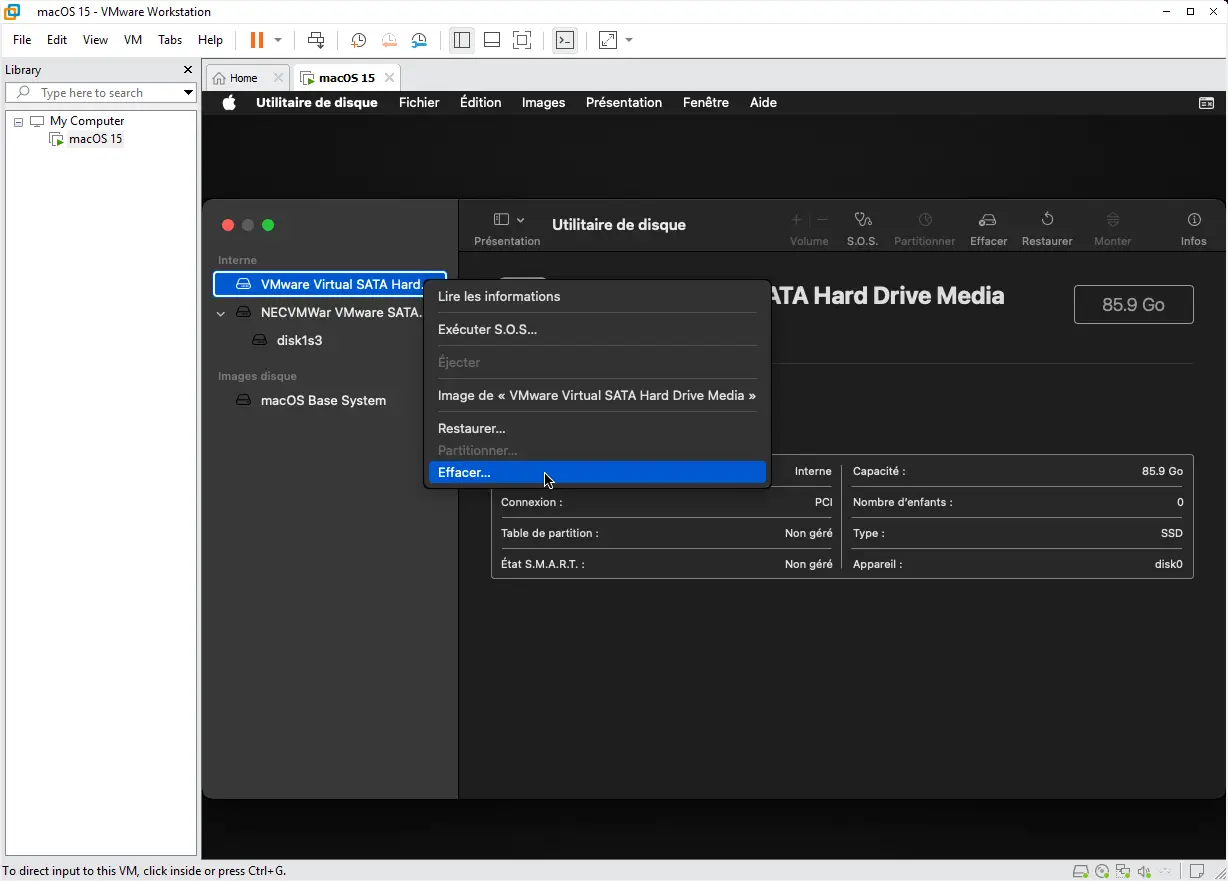
Depuis High Sierra, Apple impose l'APFS (Apple File System). C'est un système de fichiers conçu pour le stockage flash. Utiliser l'ancien format sur un SSD vierge, c'est comme mettre des pneus de tracteur sur une Formule 1. Vous perdez la gestion des instantanés, la vitesse de copie instantanée et la protection contre la corruption des données en cas de coupure de courant. Quand on décide d'Installer MacOS Sur Disque Dur Vierge, le premier réflexe doit être de sélectionner "Afficher tous les appareils" dans l'Utilitaire de disque pour effacer la racine physique du disque et non la partition logique, en choisissant systématiquement le schéma de partition GUID. Sans GUID, pas de boot. C'est aussi simple que ça.
Ignorer la santé du disque avant de commencer
On ne construit pas une maison sur du sable. J'ai vu des dizaines de personnes s'acharner à installer un système sur un disque "vierge" qui était en réalité défectueux en sortie d'usine ou endommagé par l'électricité statique lors du montage. On passe des heures à attendre que la barre de progression avance, pour finir sur un "Kernel Panic" au premier redémarrage.
Avant de lancer quoi que ce soit, utilisez l'outil SOS de l'utilitaire de disque, mais ne vous y fiez pas aveuglément. Si le disque est externe, vérifiez le câble. Un câble USB-C de mauvaise qualité peut laisser passer les données mais provoquer des erreurs d'écriture minuscules qui corrompent le noyau du système pendant l'installation. C'est la panne la plus vicieuse car elle est intermittente. On croit que c'est un bug logiciel alors que c'est juste un bout de plastique à 5 euros qui sabote votre travail.
Pourquoi la récupération par Internet est souvent un miroir aux alouettes
On vous vante souvent la combinaison de touches Option-Command-R comme la solution miracle. "Pas besoin de clé USB, le Mac télécharge tout seul". Dans la théorie, c'est génial. Dans la pratique, c'est un enfer de lenteur et d'instabilité.
Les serveurs d'Apple ne sont pas toujours au top de leur forme, et si votre connexion Wi-Fi a une micro-coupure pendant le téléchargement des 12 Go de données, vous risquez de vous retrouver avec une installation bancale ou une erreur -2003F dont vous ne sortirez jamais. J'ai vu des installations prendre 8 heures par ce biais pour finalement planter à 99%. Rien ne remplace une clé USB de boot créée correctement sur une autre machine saine. C'est le seul moyen d'avoir un contrôle total sur ce que vous faites.
Installer MacOS Sur Disque Dur Vierge : la méthode professionnelle vs la méthode amateur
Pour bien comprendre l'enjeu, regardons comment deux profils différents abordent la tâche sur un MacBook Pro dont le disque d'origine a grillé.
L'amateur commence par acheter un disque premier prix sur un site généraliste. Il l'installe physiquement, referme tout, puis allume le Mac en espérant que la "magie Apple" va opérer. Il tombe sur un écran blanc. Il tente la récupération par internet. Après deux heures d'attente sur une barre de progression qui stagne, il obtient un message d'erreur. Il essaie alors de créer une clé de boot sur le PC Windows de son voisin avec un logiciel tiers qui ne gère pas correctement les partitions UEFI de Mac. Il passe sa soirée à redémarrer, à tester des combinaisons de touches, et finit par racheter un nouveau disque en pensant que le premier était mort. Coût total : 100 euros de matériel inutile et 12 heures de frustration pour un résultat nul.
Le professionnel, lui, ne touche pas au tournevis avant d'avoir sa clé USB de boot prête et testée. Il vérifie d'abord la compatibilité exacte de la version de l'OS avec le modèle de Mac via le numéro de série. Il prépare une clé USB 3.0 rapide avec la commande createinstallmedia dans le terminal d'un autre Mac. Une fois le disque vierge en place, il démarre sur la clé, ouvre l'Utilitaire de disque, force l'affichage de "Tous les appareils", efface le disque physique en APFS/GUID et lance l'installation. En 45 minutes, le système est fonctionnel, les mises à jour sont faites et la machine est prête pour la production. Coût total : le prix du disque et moins d'une heure de son temps.
Le danger caché des comptes iCloud et du verrouillage d'activation
C'est le point qui fait le plus mal au portefeuille. Si vous installez un disque vierge dans un Mac d'occasion que vous venez d'acheter et que l'ancien propriétaire n'a pas supprimé l'appareil de son compte "Localiser mon Mac", vous allez vous retrouver face à un mur.
Au moment où le système fraîchement installé va tenter de se connecter aux serveurs d'Apple pour finaliser la configuration, le verrouillage d'activation va se déclencher. Vous aurez beau avoir un disque neuf et une installation parfaite, le Mac refusera de s'ouvrir sans le mot de passe de l'ancien propriétaire. J'ai vu des gens acheter des Mac "pour pièces" en pensant qu'il suffisait de changer le disque pour les remettre à neuf. C'est une erreur qui coûte le prix de la machine. Le disque dur ne contient plus l'information de verrouillage, elle est stockée dans la puce de sécurité de la carte mère. Changer le stockage ne change rien au statut de sécurité de la machine.
La gestion thermique et les capteurs de température
Voici une subtilité que même certains réparateurs ignorent. Sur certains modèles d'iMac, si vous remplacez le disque dur d'origine par un disque vierge standard sans utiliser un adaptateur avec sonde thermique ou un logiciel spécifique, les ventilateurs vont s'emballer. Le système, ne recevant plus l'information de température du disque, passe en mode sécurité et fait tourner les pales à 6 000 tours par minute.
C'est un bruit insupportable et cela réduit drastiquement la durée de vie de vos ventilateurs. Ne croyez pas que l'installation du système va régler le problème magiquement. C'est une limitation matérielle imposée par Apple. Si vous ne prévoyez pas la solution logicielle (comme Macs Fan Control) ou matérielle dès le départ, vous allez devoir rouvrir votre machine ou vivre avec un avion de chasse dans votre bureau.
Les étapes critiques pour ne pas se rater
- Vérifiez que votre modèle de Mac supporte la version que vous voulez injecter. Installer Sonoma sur une machine de 2012 sans patcher le firmware est une perte de temps.
- Créez votre support de démarrage sur une clé USB de marque fiable, pas sur une carte SD ou une clé publicitaire récupérée dans un salon.
- Si votre Mac a une puce T2 ou est un modèle Apple Silicon (M1, M2, M3), assurez-vous d'avoir les accès administrateur du compte iCloud lié.
- Dans l'utilitaire de disque, ciblez le disque physique (le nom du fabricant comme Samsung ou Crucial) et non le nom de la partition "Sans titre".
- Ne débranchez jamais l'alimentation pendant le processus. Une coupure de courant pendant l'écriture de la table de partition peut rendre le disque inutilisable sans un effacement bas niveau sur une autre machine.
Vérification de la réalité
On ne va pas se mentir : la période où il suffisait de glisser un CD dans le lecteur pour que tout fonctionne est morte. Aujourd'hui, Apple verrouille ses systèmes pour protéger les données, mais cela rend la maintenance pour un utilisateur lambda extrêmement périlleuse.
Réussir l'opération demande de la rigueur, une bonne connexion internet pour les vérifications de certificats et, surtout, d'accepter que le matériel ne vous appartient pas totalement sur le plan logiciel. Si vous n'êtes pas prêt à taper trois lignes de commande dans un terminal ou à comprendre la différence entre une partition et un schéma GUID, vous feriez mieux de payer un professionnel. Vous économiserez peut-être 80 euros en le faisant vous-même, mais si vous grillez un connecteur ou si vous bloquez votre EFI, la facture grimpera à plusieurs centaines d'euros. Le succès ne dépend pas de votre chance, mais de votre capacité à respecter une procédure qui ne pardonne pas l'improvisation. Si vous sautez une étape par paresse, votre disque vierge restera vierge, et votre Mac restera une décoration coûteuse.



