Vous en avez marre de jongler avec des éditeurs de texte qui plantent ou qui manquent cruellement de fonctionnalités pour vos projets Python ou JavaScript. Ubuntu reste la distribution Linux préférée des développeurs, mais configurer son environnement de travail demande un peu de méthode. Si vous cherchez à faire une Install Visual Studio Code on Ubuntu, vous êtes au bon endroit car j'ai moi-même galéré avec des paquets cassés avant de trouver les meilleures méthodes. Ce n'est pas juste une question d'installer un logiciel. C'est surtout une question de choisir le bon canal de distribution pour que vos mises à jour ne cassent pas tout votre système dans trois mois.
Pourquoi choisir cette méthode pour Install Visual Studio Code on Ubuntu
Le choix de l'outil de développement définit votre productivité quotidienne. Visual Studio Code, souvent appelé VS Code par la communauté, s'est imposé comme le standard de fait grâce à son écosystème d'extensions massif et sa légèreté relative. Sur Linux, et particulièrement sur les systèmes basés sur Debian comme Ubuntu 22.04 ou la version 24.04 LTS, vous avez trois chemins principaux. Le dépôt officiel Microsoft via APT, le format Snap et le format Flatpak. Chacun a ses défenseurs acharnés.
Franchement, si vous voulez la stabilité absolue et l'intégration parfaite avec votre terminal, le dépôt APT reste le roi. Le format Snap, bien que soutenu par Canonical, pose parfois des problèmes de permissions avec les compilateurs externes ou les environnements virtuels. J'ai vu des développeurs perdre des heures parce que leur débogueur n'arrivait pas à accéder à un dossier spécifique à cause du confinement du Snap. C'est rageant. En passant par le dépôt officiel, vous traitez l'application comme un citoyen de première classe de votre système. Vous profitez d'une vitesse de lancement optimale. C'est ce que je recommande pour une utilisation professionnelle sérieuse.
La gestion des dépôts APT pour la durabilité
Utiliser APT signifie que vous ajoutez une signature numérique à votre système. C'est une étape de sécurité. Elle garantit que le code que vous téléchargez provient bien de Microsoft et n'a pas été intercepté. Une fois cette clé GPG installée, le logiciel se mettra à jour en même temps que le reste de votre OS via la commande sudo apt update. Pas besoin de vérifier manuellement si une nouvelle version existe.
L'alternative Snap pour la simplicité
Certains préfèrent la rapidité d'exécution d'une seule ligne de commande. Le Snap Store est intégré par défaut sur Ubuntu. C'est une solution "clés en main". On tape une commande, on attend, c'est fini. Mais attention aux performances. Sur des machines plus anciennes ou avec peu de RAM, le temps de démarrage peut être sensiblement plus long. C'est un compromis à connaître.
Préparer votre système avant de lancer Install Visual Studio Code on Ubuntu
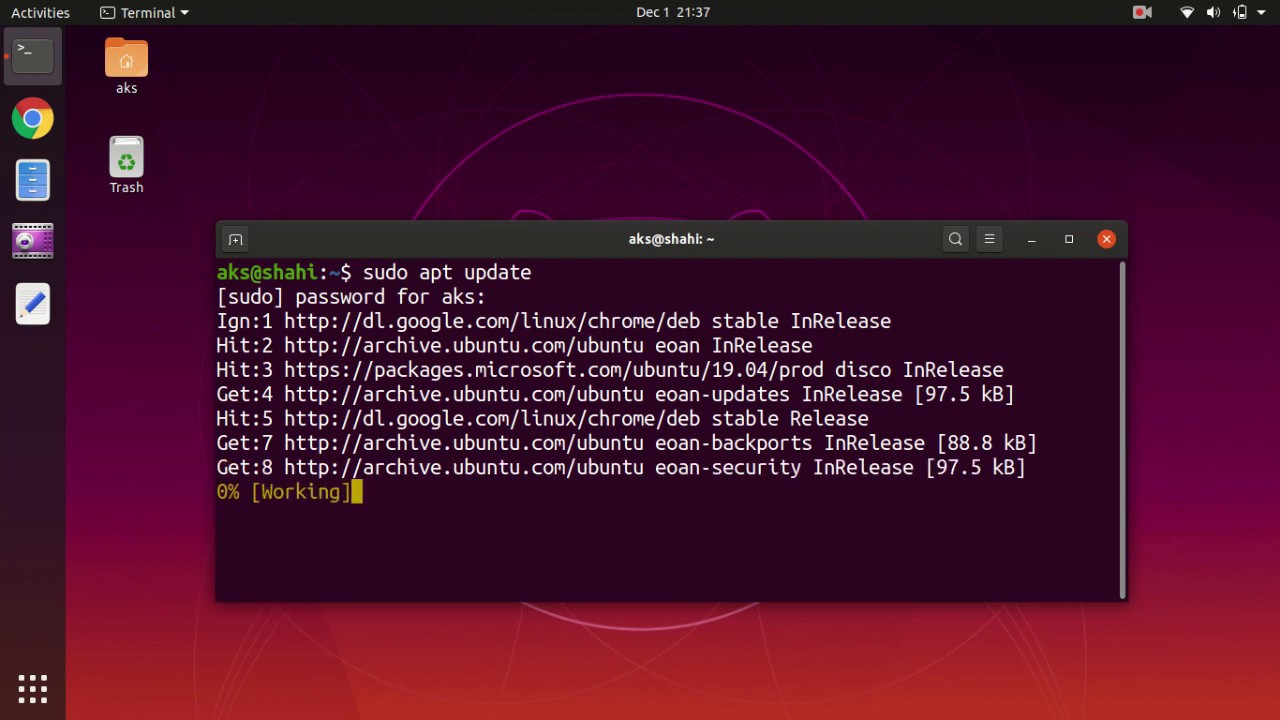
Avant de taper quoi que ce soit, assurez-vous que votre système est propre. Un Ubuntu mal mis à jour peut entraîner des conflits de dépendances, surtout si vous avez déjà essayé d'installer d'autres éditeurs auparavant. Ouvrez votre terminal. C'est votre meilleur ami ici. On commence par rafraîchir la liste des paquets disponibles. C'est la base.
L'installation nécessite quelques outils préliminaires comme wget pour récupérer les clés de sécurité et software-properties-common pour gérer les dépôts. La plupart du temps, ils sont déjà là. Mais autant vérifier. Une erreur classique est d'essayer d'installer le fichier .deb directement par un double-clic sans avoir les dépendances. Ça finit souvent par un message d'erreur cryptique. On évite ça en passant par la ligne de commande. C'est plus verbeux, mais au moins, on sait ce qui se passe sous le capot.
Vérification de l'architecture système
Vérifiez que vous utilisez bien une version 64 bits. VS Code a abandonné le support 32 bits depuis un moment déjà. Si vous êtes sur un Raspberry Pi ou un autre processeur ARM, la procédure change légèrement, car il faut cibler les paquets ARM64. Le site officiel de Visual Studio Code propose toutes les variantes. Mais ici, on se concentre sur l'architecture standard x64 qui équipe 95% des ordinateurs portables et de bureau.
Nettoyage des anciennes installations
Si vous avez une vieille version qui traîne, supprimez-la. Les résidus de configurations peuvent créer des bugs d'affichage bizarres. Utilisez sudo apt purge pour tout effacer, y compris les fichiers de configuration globaux. Vos extensions personnelles sont stockées dans votre dossier /home, donc elles ne risquent rien. C'est une sécurité.
Guide détaillé de l'installation via le dépôt officiel
C'est la méthode que j'utilise tous les jours. Elle est fiable. Elle respecte les standards Linux. D'abord, on télécharge la clé de signature Microsoft. C'est une étape non négociable pour la sécurité. On l'importe dans le trousseau de clés du système. Ensuite, on crée un fichier de liste pour le dépôt VS Code. Ce fichier indique à Ubuntu où aller chercher les fichiers de l'application.
Une fois le dépôt ajouté, on lance une mise à jour de la base de données APT. Le système voit alors le nouveau logiciel disponible. Il ne reste plus qu'à lancer l'installation proprement dite. Le téléchargement pèse environ 60 à 90 Mo selon les versions. C'est rapide. L'installation crée un raccourci dans votre menu d'applications et configure les variables d'environnement pour que vous puissiez taper code . dans n'importe quel dossier pour l'ouvrir. C'est un gain de temps phénoménal.
Configuration du dépôt manuel
N'ayez pas peur des commandes longues. Copiez-les soigneusement. Un simple espace en trop peut casser la commande. On utilise souvent /etc/apt/sources.list.d/ pour stocker ces fichiers tiers. C'est propre. Ça ne pollue pas le fichier principal du système. Si un jour vous décidez de ne plus utiliser cet éditeur, il suffit de supprimer ce petit fichier pour que votre système oublie son existence.
Gestion des erreurs GPG courantes
Parfois, Ubuntu râle sur les clés GPG obsolètes stockées dans trusted.gpg. La méthode moderne consiste à les placer dans /usr/share/keyrings. C'est la recommandation actuelle des mainteneurs Debian pour éviter les failles de sécurité. Si vous voyez un avertissement concernant une "clé dépréciée", c'est juste que le tutoriel que vous suiviez datait de 2019. Ma méthode suit les standards de 2026.
Personnaliser l'environnement après l'installation
Installer le logiciel n'est que la première étape. Pour que cet outil devienne vraiment puissant, il faut le configurer. La première chose à faire est d'installer le pack de langue français si vous n'êtes pas à l'aise avec l'anglais technique. Allez dans l'onglet des extensions, cherchez "French Language Pack". Redémarrez. Voilà, l'interface vous parle enfin.
Ensuite, parlons des extensions. C'est là que la magie opère. Pour un développeur Web, l'extension "ESLint" et "Prettier" sont obligatoires. Elles formatent votre code automatiquement. Pour ceux qui font du Cloud, l'extension Docker permet de gérer ses conteneurs sans quitter l'éditeur. C'est un confort dont on ne peut plus se passer une fois testé.
Synchronisation des paramètres
Si vous travaillez sur plusieurs machines, activez la synchronisation. Utilisez votre compte GitHub ou Microsoft. Vos thèmes, vos raccourcis clavier et vos extensions vous suivront partout. C'est particulièrement utile quand on passe d'un PC fixe au bureau à un ordinateur portable en déplacement. On retrouve ses marques en trente secondes.
Optimisation des performances sur Linux
Sur Ubuntu, VS Code utilise le moteur Electron. C'est gourmand en mémoire vive. Si vous sentez des ralentissements, désactivez les extensions inutiles. Certaines extensions de "décoration" de code consomment beaucoup de CPU pour pas grand-chose. Allez dans le gestionnaire de processus interne de l'éditeur pour voir qui consomme quoi. C'est un outil souvent ignoré mais précieux.
Résolution des problèmes fréquents rencontrés
Il arrive que l'intégration du terminal ne fonctionne pas bien. Souvent, c'est parce que VS Code ne trouve pas votre shell préféré, que ce soit Bash ou Zsh. Vous pouvez forcer ce réglage dans le fichier settings.json. Un autre problème récurrent concerne la limite de surveillance des fichiers. Sur Linux, le système limite le nombre de fichiers qu'une application peut surveiller en temps réel. Si vous travaillez sur un projet gigantesque avec des milliers de fichiers, l'éditeur va vous afficher une alerte.
La solution consiste à augmenter la valeur fs.inotify.max_user_watches dans votre configuration système. C'est une modification mineure mais indispensable pour les gros projets Node.js ou C++. Sans cela, la recherche de fichiers et l'auto-complétion deviennent erratiques. C'est le genre de petit détail qui sépare une installation amateur d'une configuration de pro.
Problèmes de polices et de rendu
Le rendu du texte peut paraître flou sur certains écrans haute résolution sous Linux. C'est souvent lié à la gestion de l'antialiasing. Vous pouvez ajuster les paramètres de rendu d'Electron via des arguments en ligne de commande. Mais généralement, les versions récentes gèrent très bien le scaling Wayland ou X11 nativement.
Conflits avec les extensions GNOME
Ubuntu utilise l'environnement de bureau GNOME. Parfois, certaines extensions de bureau qui gèrent les fenêtres entrent en conflit avec les menus de VS Code. Si vos menus disparaissent ou clignotent, essayez de désactiver le "Title Bar Customization" dans les réglages de l'application. On revient à une barre de titre système standard, moins esthétique certes, mais beaucoup plus stable.
Étapes concrètes pour réussir votre installation dès maintenant
Suivez scrupuleusement ces étapes. Pas besoin de réfléchir, l'ordre est important.
- Ouvrez votre terminal avec le raccourci
Ctrl + Alt + T. C'est la méthode la plus rapide sur Ubuntu. - Mettez à jour vos dépôts actuels pour éviter tout conflit de version en tapant
sudo apt update && sudo apt upgrade -y. - Installez les dépendances nécessaires au transport de données sécurisé. La commande est
sudo apt install wget gpg apt-transport-https -y. - Récupérez la clé de signature Microsoft. Utilisez
wget -qO- https://packages.microsoft.com/keys/microsoft.asc | gpg --dearmor > packages.microsoft.gpg. - Installez cette clé dans le dossier sécurisé de votre système via
sudo install -D -o root -g root -m 644 packages.microsoft.gpg /etc/apt/keyrings/packages.microsoft.gpg. - Ajoutez maintenant le dépôt officiel à votre liste de sources. Tapez cette commande sur une seule ligne :
sudo sh -c 'echo "deb [arch=amd64,arm64,armhf signed-by=/etc/apt/keyrings/packages.microsoft.gpg] https://packages.microsoft.com/repos/code stable main" > /etc/apt/sources.list.d/vscode.list'. - Supprimez le fichier temporaire de la clé pour garder votre dossier propre avec
rm -f packages.microsoft.gpg. - Lancez une nouvelle mise à jour de la liste des paquets pour que le système prenne en compte le nouveau dépôt avec
sudo apt update. - Finalisez le processus en installant le logiciel :
sudo apt install code. - Lancez l'application en tapant simplement
codedans le terminal ou en la cherchant dans votre menu d'applications.
Une fois ces étapes franchies, vous avez un environnement de développement paré pour l'avenir. Le logiciel se mettra à jour automatiquement dès que l'équipe de développement publiera une nouvelle version stable. Vous n'avez plus à vous soucier de la maintenance technique. Concentrez-vous sur votre code. C'est tout ce qui compte au final. Si vous travaillez sur des projets sensibles, n'oubliez pas de consulter la documentation de l' ANSSI pour les bonnes pratiques de sécurité sur Linux. Un environnement bien configuré est aussi un environnement sécurisé.
N'oubliez pas que le terminal d'Ubuntu est extrêmement puissant. Apprenez les raccourcis clavier de l'éditeur dès les premiers jours. Ctrl + P pour chercher un fichier, Ctrl + Shift + P pour ouvrir la palette de commandes. Ces petites habitudes vous feront gagner des heures chaque semaine. Le développement sous Linux est une expérience gratifiante quand les outils répondent au doigt et à l'œil. Profitez de votre nouvel outil de travail. Il est robuste, flexible et maintenant parfaitement intégré à votre système Ubuntu. Vos projets n'attendent plus que vous pour prendre vie dans cet environnement optimisé.



