Arrêtez de chercher le bouton magique sur la page d'accueil de Microsoft. On se perd souvent dans les méandres de l'interface d'administration alors que la solution se trouve juste sous nos yeux, à condition de savoir où cliquer. Si vous voulez réaliser un Install Office From Office 365 propre et rapide, vous devez comprendre que l'abonnement n'est que la moitié du chemin. La véritable étape consiste à récupérer l'exécutable local qui correspond exactement à votre licence et à votre architecture système. Beaucoup d'utilisateurs pensent que le simple fait de payer l'abonnement mensuel active automatiquement les logiciels sur leur PC ou leur Mac. C'est faux. L'activation nécessite une installation locale rigoureuse pour que Word, Excel et PowerPoint fonctionnent sans connexion internet permanente.
Pourquoi votre compte Microsoft détient la clé du succès
La gestion des licences a radicalement changé ces dernières années. On ne parle plus de clés de produit de 25 caractères gravées sur un autocollant collé sous un ordinateur portable. Aujourd'hui, tout passe par l'identité numérique. Votre adresse e-mail professionnelle ou personnelle est devenue votre sésame. Microsoft a centralisé l'intégralité du processus de distribution sur son portail web pour limiter le piratage et simplifier les mises à jour de sécurité.
La gestion des installations multiples
L'un des avantages majeurs de la formule actuelle réside dans la flexibilité. Un utilisateur unique peut généralement déployer la suite bureautique sur cinq appareils différents simultanément. Cela inclut vos ordinateurs de bureau, vos tablettes et même vos smartphones. Si vous atteignez cette limite, nul besoin de paniquer ou de racheter une licence. Il suffit de se rendre dans l'onglet de gestion des appareils pour désactiver une ancienne machine, comme cet ordinateur qui traîne au fond d'un placard depuis trois ans. Une fois la session clôturée à distance, la place se libère instantanément pour votre nouvel équipement.
Le choix entre 32 et 64 bits
C'est ici que les erreurs commencent. Par défaut, le portail propose souvent la version 64 bits. C'est le standard actuel pour la plupart des machines modernes. Pourtant, si vous utilisez des compléments Excel très spécifiques ou des macros VBA développées il y a quinze ans par un collègue parti en retraite, la version 32 bits reste parfois nécessaire. Je conseille toujours de vérifier la compatibilité de vos outils métiers avant de lancer le téléchargement. Une mauvaise version peut bloquer l'automatisation de vos rapports comptables ou de vos bases de données Access.
Les étapes critiques pour Install Office From Office 365 sur votre machine
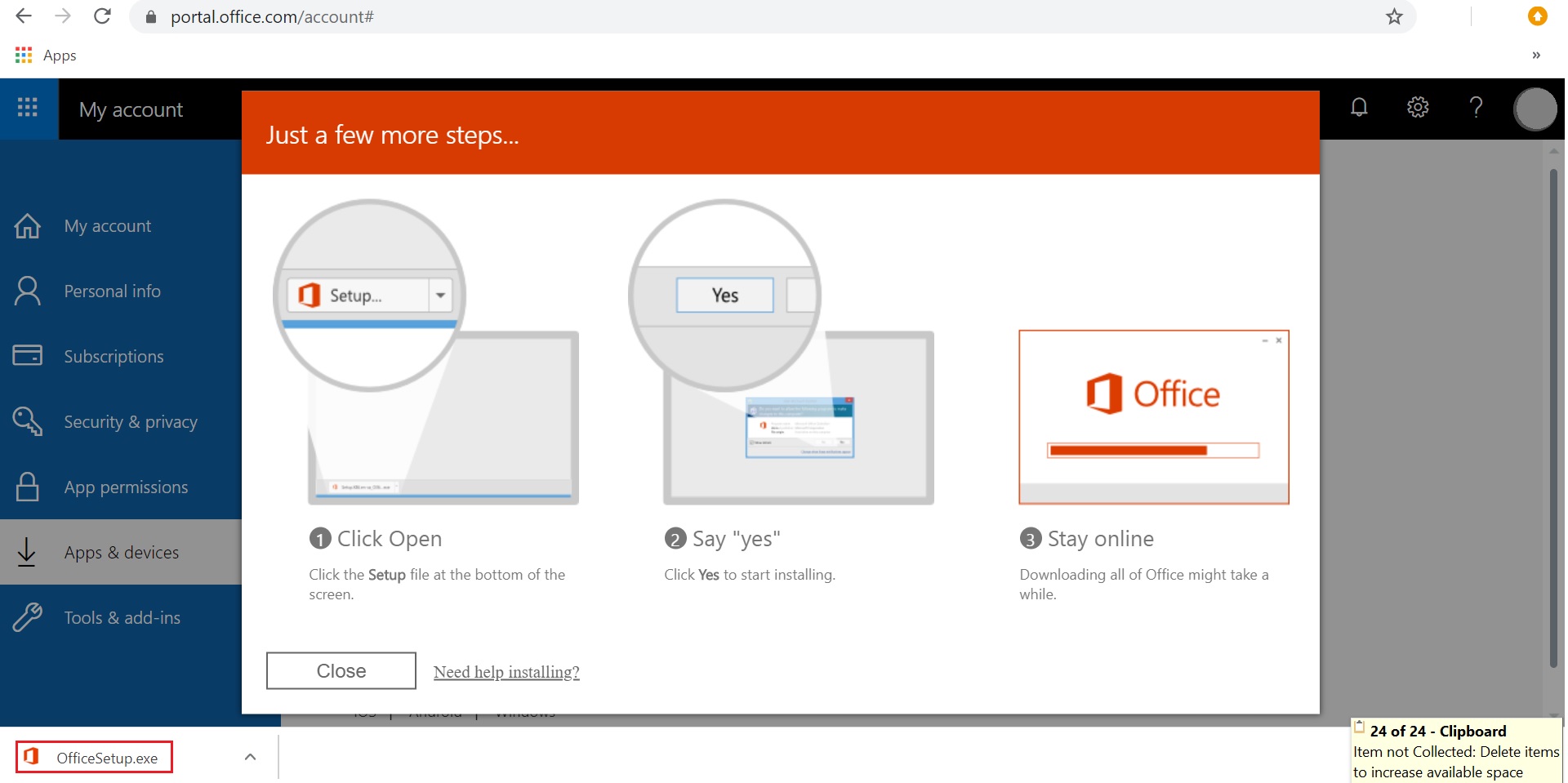
Pour démarrer, connectez-vous directement sur le site officiel de Microsoft Office. N'utilisez pas de liens provenant de mails suspects. Une fois identifié, cherchez le bouton d'installation situé en haut à droite de votre tableau de bord. Ce bouton ne télécharge pas l'intégralité du logiciel d'un coup, ce qui est une source fréquente de confusion. Il télécharge un petit installateur de quelques mégaoctets qui, une fois exécuté, va puiser les données réelles sur les serveurs de Microsoft.
Préparer votre connexion internet
L'installation complète pèse environ 4 Go. Si vous êtes sur une connexion ADSL instable en zone rurale, prévoyez du temps. L'outil de déploiement supporte mal les micro-coupures. J'ai vu des dizaines d'installations corrompues parce que l'utilisateur avait changé de borne Wi-Fi en plein milieu du processus. Branchez un câble Ethernet si vous le pouvez. C'est plus sûr et beaucoup plus rapide. Le système de streaming de Microsoft permet de commencer à utiliser Word alors que PowerPoint est encore en cours de chargement, mais je déconseille cette pratique. Attendez que la barre de progression atteigne 100 % pour éviter des bugs de polices ou des plantages inexpliqués lors du premier lancement.
Nettoyer les anciennes traces
Le plus gros obstacle à une installation réussie reste la présence de résidus d'anciennes versions. Si vous aviez une version d'essai ou une version 2016 qui traîne, le nouvel installateur risque de s'emmêler les pinceaux. Utilisez l'outil de désinstallation assistée de Microsoft, souvent appelé l'assistant de support et de récupération. Il nettoie le registre Windows en profondeur. Sans cette étape, vous pourriez vous retrouver avec des messages d'erreur cryptiques indiquant que le service "Click-to-Run" ne peut pas démarrer. C'est frustrant, évitable et cela fait perdre des heures de productivité pour rien.
Gérer le déploiement en entreprise
Pour les administrateurs système, l'approche individuelle ne fonctionne pas. On ne peut pas demander à 200 employés de se connecter un par un pour cliquer sur un bouton. On utilise alors l'Office Deployment Tool (ODT). Ce petit utilitaire en ligne de commande permet de configurer précisément ce qu'on installe via un fichier XML. On peut décider d'exclure OneDrive ou Outlook si l'entreprise utilise d'autres solutions.
Le fichier de configuration XML
C'est le cerveau de l'opération. À l'intérieur, on définit le canal de mise à jour. Pour une stabilité maximale, le "Semi-Annual Enterprise Channel" est préférable. Il permet de ne recevoir les nouvelles fonctionnalités que tous les six mois, après qu'elles ont été testées par le reste du monde. Les utilisateurs n'aiment pas voir leurs boutons changer de place tous les lundis matin. En contrôlant le déploiement de cette manière, vous réduisez drastiquement les tickets d'assistance liés à l'interface utilisateur.
La question de l'activation partagée
Dans des environnements comme les serveurs de terminaux (RDS) ou les bureaux virtuels, l'activation classique ne marche pas. Il faut activer le mode "Shared Computer Activation". Cela permet à plusieurs utilisateurs de se succéder sur la même machine sans consommer toutes leurs licences personnelles. C'est une subtilité technique que beaucoup de techniciens oublient, provoquant des blocages d'accès répétitifs pour les employés en télétravail se connectant sur des serveurs distants.
Différences majeures entre PC et Mac
Installer la suite sur macOS est une expérience différente. Microsoft fournit un package .pkg global. L'intégration avec les puces Apple Silicon (M1, M2, M3) est maintenant excellente. Les applications sont "universelles", ce qui signifie qu'elles tournent nativement sur les processeurs Intel et Apple.
Les spécificités de l'App Store
Vous pouvez techniquement passer par le Mac App Store. Je ne le recommande pas. Les versions de la boutique Apple sont parfois légèrement en retard sur les mises à jour de sécurité et la gestion des abonnements est plus complexe si vous mélangez des comptes personnels et professionnels. Passez toujours par le portail web de Microsoft pour garder le contrôle total sur votre installation et vos mises à jour via l'outil Microsoft AutoUpdate (MAU).
Performances et stockage
Sur Mac, la suite est gourmande. Comptez environ 10 Go d'espace disque après décompression. Si votre MacBook Air n'a que 128 Go de stockage, vous allez vite vous sentir à l'étroit. Contrairement à Windows, il est plus difficile de choisir d'installer uniquement Word ou uniquement Excel sur Mac lors du premier déploiement. Tout vient en un seul bloc, même les applications dont vous n'avez que faire comme OneNote ou Outlook.
Maximiser l'utilisation de votre Install Office From Office 365
Une fois les logiciels sur votre disque dur, le travail n'est pas fini. L'intérêt d'avoir la version locale par rapport à la version web réside dans la puissance de calcul et les fonctionnalités avancées. Excel en version bureau peut gérer des millions de lignes sans sourciller, là où la version navigateur affichera un message d'erreur dès que vous tenterez une recherche V complexe sur un gros volume de données.
Synchronisation avec le cloud
L'installation locale fonctionne de pair avec OneDrive. C'est le cœur de la stratégie de Microsoft. En enregistrant vos documents sur le cloud par défaut, vous bénéficiez de l'enregistrement automatique. C'est une sécurité mentale incroyable. Plus besoin de faire "Ctrl+S" toutes les deux minutes par peur d'une coupure de courant. Les versions précédentes de vos fichiers sont conservées pendant 30 jours, ce qui permet de revenir en arrière après une erreur de manipulation catastrophique sur un contrat important.
Sécurité et mises à jour mensuelles
La cybersécurité n'est plus une option. En utilisant la version installée, vous recevez des correctifs de sécurité critiques chaque deuxième mardi du mois, le fameux "Patch Tuesday". Ces mises à jour protègent vos documents contre les macros malveillantes et les failles de type "zero-day". Si vous restez sur une vieille version sans abonnement, vous exposez vos données et celles de vos clients à des risques de rançongiciels qui circulent massivement par voie électronique.
Résoudre les problèmes fréquents d'activation
Il arrive que l'installation se termine, mais que Word vous demande sans cesse de vous connecter. C'est souvent un problème lié au cache des identifiants Windows. Pour régler ça, il faut parfois aller dans les paramètres de votre compte Windows et déconnecter le compte "Travail ou École" avant de le reconnecter proprement.
Conflits de licences personnelles et pro
C'est le cauchemar des consultants. Vous avez un abonnement personnel pour votre famille et un compte pro pour vos missions. Office a parfois du mal à savoir quelle licence utiliser pour activer le logiciel. Mon conseil est simple : utilisez toujours le compte professionnel pour l'installation principale. Les fonctionnalités sont généralement plus complètes et les limites de stockage OneDrive sont plus élevées, atteignant souvent 1 To par défaut contre quelques gigaoctets pour les comptes gratuits.
Erreur de limite de périphériques
Si vous voyez un message indiquant que vous avez atteint votre limite d'installations, ne paniquez pas. Allez sur votre portail, section "Appareils", et supprimez les entrées obsolètes. C'est instantané. Dès que vous cliquez sur "Se déconnecter" dans l'interface web, la licence se libère pour l'ordinateur devant lequel vous vous trouvez. C'est une flexibilité que les anciennes versions "boîte" ne permettaient absolument pas.
Impact environnemental et sobriété numérique
Installer des logiciels lourds a un coût énergétique. Le téléchargement de plusieurs gigaoctets et les mises à jour régulières consomment de la bande passante et des ressources serveur. En France, l'Agence de la transition écologique ADEME souligne l'importance de prolonger la durée de vie de nos équipements. En gardant votre suite bureautique à jour, vous évitez de devoir changer de machine prématurément pour des raisons de compatibilité logicielle. Un ordinateur de cinq ans peut très bien faire tourner la version actuelle si le système d'exploitation est sain.
Stockage local versus cloud
Il est tentant de tout laisser sur le cloud, mais garder une copie locale de vos fichiers de travail les plus importants est une question de bon sens. Le mode hors connexion de la version installée vous permet de travailler dans le train ou l'avion sans aucune friction. Une fois la connexion rétablie, la synchronisation se fait en arrière-plan sans que vous ayez à intervenir. C'est le meilleur des deux mondes : la puissance du local et la sécurité du cloud.
Pourquoi ne pas se contenter des versions gratuites en ligne
La tentation est grande d'utiliser uniquement les versions web via un navigateur. C'est gratuit et ça ne prend pas de place. Mais dès que vous avez besoin de réaliser un publipostage, de gérer des références bibliographiques complexes ou de créer des tableaux croisés dynamiques avancés, les versions web montrent leurs limites. L'investissement en temps pour configurer les logiciels sur votre disque dur est largement rentabilisé par la vitesse d'exécution. Les raccourcis clavier sont plus réactifs et l'interface est plus stable, surtout lors de la manipulation d'images ou de graphiques haute résolution.
Guide pratique pour une installation sans erreur
Voici le chemin le plus court pour mettre en place votre environnement de travail sans encombre. Suivez ces étapes dans l'ordre, sans en sauter aucune.
- Vérifiez votre configuration actuelle. Allez dans le panneau de configuration de Windows ou dans le dossier Applications de votre Mac. Supprimez toute trace de versions précédentes de Word, Excel ou Teams. Redémarrez votre ordinateur. C'est une étape que tout le monde veut sauter, mais c'est la plus importante.
- Accédez à votre espace membre. Rendez-vous sur le portail de gestion de votre abonnement. Identifiez-vous avec vos identifiants officiels. Si vous avez oublié votre mot de passe, réinitialisez-le maintenant avant de lancer quoi que ce soit.
- Lancez le téléchargement du lanceur. Cliquez sur le bouton d'installation. Choisissez la version par défaut (64 bits) sauf si vous avez une contrainte technique spécifique mentionnée par votre service informatique.
- Exécutez le fichier téléchargé. Faites un clic droit et choisissez "Exécuter en tant qu'administrateur" sur Windows. Cela donne les droits nécessaires au logiciel pour écrire dans les dossiers système et configurer les services de mise à jour automatique.
- Gardez votre ordinateur allumé. Ne fermez pas le capot de votre portable. L'installation peut sembler stagner à 90 %, c'est normal. Elle configure les polices et les dictionnaires de langue à ce moment-là.
- Ouvrez Word en premier. Une fenêtre d'activation va apparaître. Entrez votre adresse e-mail. Si vous avez la double authentification activée (ce que je recommande fortement pour protéger vos documents), gardez votre téléphone à portée de main pour valider la connexion.
- Vérifiez les mises à jour. Allez dans Fichier, puis Compte, et cliquez sur "Options de mise à jour", puis "Mettre à jour maintenant". Cela garantit que vous n'avez pas installé une version obsolète stockée dans le cache de votre navigateur.
En respectant ce protocole, vous vous épargnez les erreurs de licence les plus communes. Votre suite logicielle sera prête à l'emploi, sécurisée et parfaitement synchronisée avec vos outils de travail habituels. Le gain de confort entre une version web limitée et une installation locale complète est immédiatement perceptible dès le premier document complexe que vous aurez à traiter.



