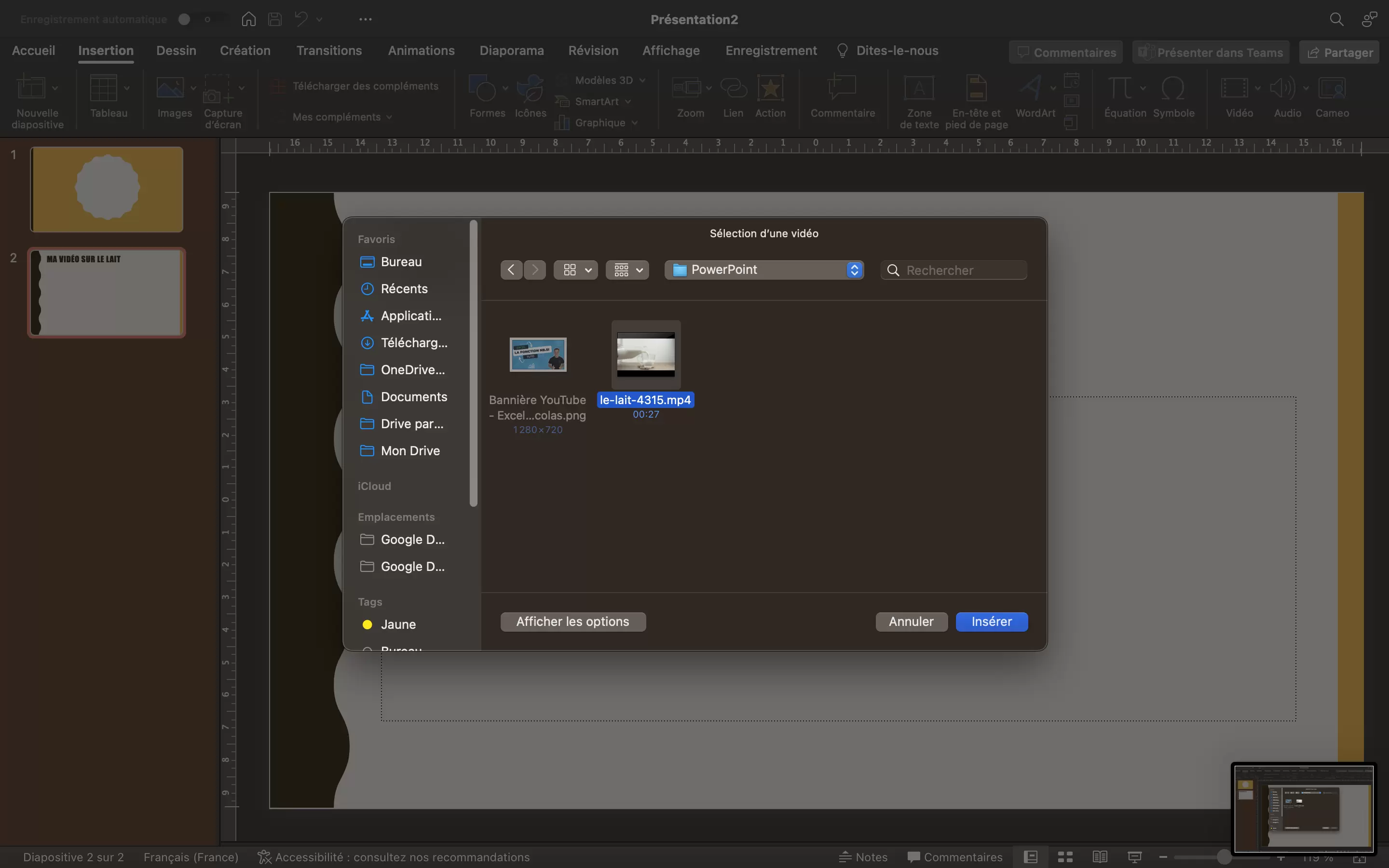
La scène se passe dans une salle de conférence à la Défense, à Paris. Un directeur marketing s'apprête à projeter le spot publicitaire phare de l'année devant le comité de direction. Il clique sur la diapositive, un rectangle noir apparaît, et le curseur de la souris se transforme en petit cercle bleu qui tourne sans fin. Le silence devient pesant. Dix secondes passent, puis trente. Le fichier pèse 800 Mo, il est stocké sur une clé USB bas de gamme, et l'ordinateur de la salle de réunion n'a pas les codecs nécessaires pour lire le format propriétaire utilisé. Résultat : deux minutes de perdues à essayer de relancer le logiciel, une audience déconnectée et une crédibilité entamée avant même d'avoir ouvert la bouche. Apprendre à Inserer Une Video Sur Powerpoint de la bonne manière n'est pas une option technique, c'est une assurance vie pour votre réputation professionnelle. J'ai vu des contrats de plusieurs millions d'euros vaciller simplement parce qu'un intervenant pensait que "ça marcherait tout seul".
L'erreur du lien externe et la trahison du réseau
La plupart des gens font l'erreur de simplement lier un fichier vidéo situé sur leur bureau ou, pire, d'utiliser une URL YouTube. C'est le chemin le plus court vers le désastre. Si vous déplacez votre présentation sans le dossier contenant la vidéo, le lien est brisé. Si le Wi-Fi de l'hôtel ou du centre de conférences est saturé par 200 participants, votre vidéo en streaming ne chargera jamais. Microsoft lui-même, dans ses documentations de support pour Office 365, recommande d'incorporer les fichiers pour éviter ces ruptures de liens, mais peu d'utilisateurs prennent le temps de vérifier la source. Également dans l'actualité : Comment SpaceX a redéfini les règles de l'industrie spatiale et ce que cela change pour nous.
La solution est de toujours privilégier l'incorporation directe, mais avec une préparation stricte du fichier source. Avant de toucher au logiciel de présentation, votre vidéo doit être convertie. Le format MP4 avec un encodage H.264 est la seule norme universelle qui ne vous lâchera pas. J'ai vu des gens essayer d'utiliser du MKV ou des formats Apple QuickTime sans avoir installé les lecteurs tiers sur le PC de destination. C'est suicidaire. Si votre fichier source n'est pas un MP4 propre avec un débit binaire raisonnable, vous jouez à la roulette russe avec votre présentation.
Inserer Une Video Sur Powerpoint Sans Alourdir Inutilement Le Fichier
Une erreur classique consiste à prendre une vidéo 4K brute sortant d'un iPhone ou d'une caméra professionnelle et à la glisser telle quelle dans la diapositive. On se retrouve avec un fichier de présentation de 1,2 Go. C'est ingérable. Vous ne pourrez pas l'envoyer par e-mail, il mettra une éternité à s'ouvrir, et chaque transition de diapositive fera ramer le processeur. Pour comprendre le panorama, consultez l'excellent dossier de 01net.
La compression intelligente avant l'importation
On ne laisse pas le logiciel de présentation gérer la compression à votre place. Utilisez un outil gratuit comme HandBrake pour réduire le poids de votre média. Pour une projection standard, une résolution de 1080p (Full HD) est largement suffisante. Si vous projetez sur un écran de taille moyenne en salle de réunion, même du 720p passe inaperçu et réduit le poids de 60%. J'ai travaillé sur une convention nationale où l'intervenant avait six vidéos de trois minutes chacune. En passant d'un encodage brut à une compression optimisée, nous sommes passés d'un fichier global de 4 Go à 450 Mo, sans aucune perte de qualité visible à l'œil nu pour l'audience. Le logiciel respirait enfin, et le passage d'une diapositive à l'autre était instantané.
Le piège du déclenchement automatique et de la barre de lecture
Rien n'est plus amateur que de voir un présentateur chercher le bouton "Play" avec sa souris devant 50 personnes. C'est une perte de temps et ça brise le rythme de votre discours. L'erreur est de laisser les réglages par défaut. Souvent, les gens cliquent sur la diapositive, et rien ne se passe parce qu'ils n'ont pas configuré l'option de lecture.
La bonne pratique est de régler la vidéo pour qu'elle se lance automatiquement dès l'arrivée sur la diapositive, ou au moins de masquer les contrôles de lecture pour que l'image soit propre. Dans l'onglet "Lecture" des outils vidéo, cochez la case "Lire en plein écran" si c'est l'objectif, et surtout "Masquer pendant la non-lecture". Cela évite d'avoir une image fixe moche qui traîne sur l'écran pendant que vous répondez à une question à la fin de votre séquence. C'est ce genre de détails qui sépare le stagiaire de l'expert.
La comparaison concrète : le scénario de la catastrophe versus la maîtrise
Prenons un cas réel que j'ai observé lors d'un appel d'offres dans le secteur du bâtiment.
L'approche ratée : L'ingénieur a inséré une vidéo de démonstration de 2 Go filmée par drone. Il n'a pas intégré le fichier, il l'a lié. Au moment de la présentation, il utilise l'ordinateur de la salle. Comme la vidéo est restée sur son disque dur externe qu'il a oublié de brancher au bon moment, un message d'erreur "Fichier introuvable" s'affiche en rouge. Paniqué, il tente de retrouver le fichier, branche son disque, mais le lecteur vidéo par défaut de Windows n'arrive pas à décoder le flux 4K saccadé. Le jury regarde sa montre. L'ambiance est ruinée.
L'approche experte : Le même ingénieur a utilisé la fonction pour Inserer Une Video Sur Powerpoint après avoir réduit la résolution à 1080p et converti le son en stéréo simple. Il a incorporé le média directement dans le fichier .pptx. Il a également ajouté un "Poster Frame" (une image de prévisualisation) pour que, même si le chargement prend une demi-seconde, l'écran ne soit pas noir. La vidéo se lance automatiquement dès qu'il change de diapositive via sa télécommande. Il n'a jamais touché à la souris. Le flux est fluide, le poids total du fichier est de 150 Mo, et il a même pu en envoyer une copie par lien sécurisé juste après la réunion.
L'oubli fatal des codecs et de la compatibilité matérielle
C'est l'aspect technique le plus ignoré. Vous préparez votre présentation sur un Mac avec les dernières mises à jour, et vous arrivez chez un client qui tourne sous une version de Windows datant d'il y a cinq ans. Les chances que votre vidéo ne se lance pas sont proches de 90% si vous utilisez des formats exotiques.
Utiliser la fonction de compatibilité de Microsoft Office
Peu de gens le savent, mais il existe un bouton "Informations" dans le menu "Fichier" qui permet de "Vérifier la compatibilité des médias". Si vous ne cliquez pas dessus avant de fermer votre fichier, vous partez au front sans munitions. Cet outil va scanner votre présentation et vous dire si votre vidéo risque de poser problème sur d'anciennes versions du logiciel. Il propose même de compresser les médias pour optimiser la lecture. Ce n'est pas parfait, mais c'est une première barrière de sécurité indispensable. Dans mon expérience, l'utilisation de cette fonction a sauvé au moins une présentation sur cinq lors de transferts entre différents systèmes d'exploitation.
Le son : le parent pauvre de l'insertion vidéo
Combien de fois avez-vous vu une vidéo se lancer avec un son strident qui fait sursauter tout le monde, ou au contraire, un volume si faible qu'on n'entend rien ? L'erreur est de penser que le volume du système gérera tout. Ce n'est pas le cas. Powerpoint permet de régler le volume de chaque vidéo individuellement dans les options de lecture.
Réglez toujours le volume sur "Moyen" ou "Fort" à l'intérieur du logiciel, mais faites surtout attention au mixage de votre vidéo originale. Si vous avez une musique de fond qui couvre la voix du narrateur, aucune manipulation dans le logiciel de présentation ne pourra réparer cela. Il faut traiter le son en amont. Un autre point de friction : les sorties audio. Si vous branchez un câble HDMI, l'ordinateur va souvent essayer d'envoyer le son vers les haut-parleurs (souvent médiocres) du projecteur plutôt que vers le système de sonorisation de la salle. Testez toujours ce branchement dix minutes avant le début.
La gestion des animations par-dessus la vidéo
On croit souvent qu'une fois la vidéo insérée, on ne peut plus rien faire. C'est faux, mais c'est là que les bugs apparaissent. Si vous essayez de superposer des flèches animées ou du texte qui apparaît pendant la lecture, vous demandez beaucoup de ressources à la carte graphique de l'ordinateur.
Sur des machines un peu anciennes, cela provoque des micro-coupures dans l'image. Si vous avez absolument besoin d'annoter une vidéo en direct, la solution la plus stable est de découper votre vidéo en plusieurs segments. Lancez la première partie, faites apparaître votre texte sur une image fixe, puis lancez la suite. Cette méthode est beaucoup moins risquée techniquement que de tenter de synchroniser des animations Powerpoint complexes par-dessus un flux vidéo en cours de lecture. J'ai vu des présentations planter totalement parce qu'un utilisateur avait essayé de faire tourner 15 animations de texte simultanément sur une vidéo en 60 images par seconde.
Vérification de la réalité
On ne va pas se mentir : la technologie est capricieuse. Même si vous suivez ces conseils à la lettre, il y aura toujours un risque que le matériel de la salle de conférence soit défaillant ou qu'une mise à jour système intempestive bloque tout. La réalité du métier, c'est que la réussite d'une intégration vidéo ne dépend pas de votre talent de designer, mais de votre paranoïa technique.
Si vous n'avez pas de plan B (une version PDF de secours, la vidéo seule sur une clé USB lisible avec VLC, ou votre propre adaptateur HDMI), vous n'êtes pas prêt. Faire une présentation avec de la vidéo demande deux fois plus de temps de préparation qu'une présentation classique. Si vous n'êtes pas prêt à passer ce temps à convertir vos fichiers, à tester la lecture sur deux ordinateurs différents et à vérifier vos niveaux sonores, alors ne mettez pas de vidéo du tout. Une présentation simple et fluide vaudra toujours mieux qu'une démonstration technologique qui finit en écran noir et en excuses embarrassées. La maîtrise technique n'est pas un bonus, c'est le socle minimal pour ne pas passer pour un amateur.



