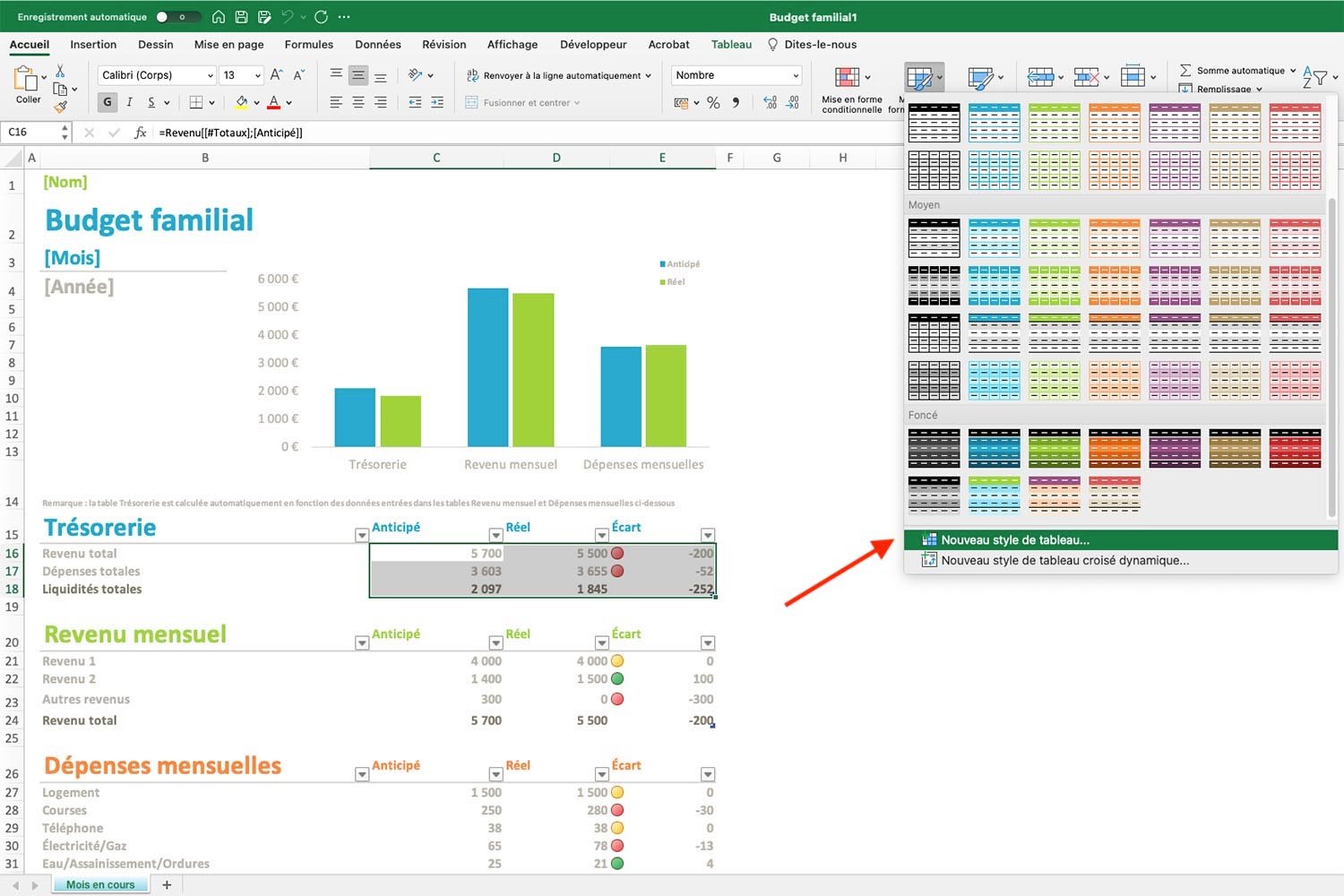
Arrêtez de perdre votre temps à recopier manuellement des colonnes entières de chiffres. C’est la garantie d’une erreur de frappe qui ruinera votre rapport annuel ou votre facture client. La manipulation qui consiste à Insérer Tableau Excel Dans Word semble basique, mais elle cache des subtilités techniques qui séparent les amateurs des pros de la bureautique. Si vous vous contentez d'un copier-coller classique, vous risquez de vous retrouver avec une mise en page brisée dès que vous changez une virgule dans votre fichier source. Je vais vous montrer comment transformer vos documents Microsoft 365 en outils dynamiques et connectés, car au fond, personne n'a envie de refaire le même travail deux fois.
Pourquoi maîtriser l'art de Insérer Tableau Excel Dans Word change tout
Le besoin de lier ces deux logiciels de la suite Office est omniprésent dans les entreprises françaises, que ce soit pour des rapports financiers ou des fiches techniques. Le vrai problème ne réside pas dans l'action elle-même, mais dans la gestion de la liaison des données. Quand vous choisissez d'importer vos données, vous avez deux routes devant vous. Soit vous figez l'information, soit vous créez un pont vivant entre les deux fichiers. Apprenez-en plus sur un domaine connexe : cet article connexe.
L'intérêt majeur réside dans la précision. Une étude de l'Université de Grenoble a souvent mis en avant que les erreurs de saisie manuelle grimpent de façon exponentielle avec la complexité des données. En automatisant le transfert, on élimine ce facteur de risque. C'est le principe même de l'OLE (Object Linking and Embedding), une technologie Microsoft qui permet à un document hôte de contenir ou de refléter le contenu d'un document source.
Le choix du format de collage
Quand on effectue le premier clic droit, on se retrouve face à une série d'icônes parfois cryptiques. Il y a le collage avec le style de destination, celui qui conserve la mise en forme source, ou encore l'intégration pure et simple. Si vous voulez que votre document Word ressemble à un document Word et non à un patchwork de captures d'écran, le choix du style de destination est souvent préférable. Il adapte les polices et les couleurs à votre charte graphique actuelle. Frandroid a traité ce crucial dossier de manière exhaustive.
La gestion des liaisons dynamiques
C'est ici que le bât blesse souvent. Si vous liez les fichiers, Word ira chercher l'info dans Excel à chaque ouverture. C'est génial pour un tableau de bord qui change toutes les semaines. Par contre, si vous envoyez ce fichier par email à un client sans le fichier Excel joint, il verra un message d'erreur ou des données obsolètes. Il faut donc savoir quand briser le lien pour "fixer" le résultat avant un envoi externe.
Les techniques avancées pour Insérer Tableau Excel Dans Word sans erreurs
Beaucoup d'utilisateurs se plaignent que leur tableau dépasse de la page. C'est frustrant. Vous avez un beau document A4 et soudain, trois colonnes disparaissent dans la marge de droite. Le secret pour éviter ça ne se trouve pas dans Word, mais dans la préparation de votre zone de travail sur Excel.
Préparer la zone d'impression
Avant même de penser au transfert, définissez votre zone de données. Réduisez la largeur des colonnes au strict nécessaire. Utilisez des polices standards comme Arial ou Calibri en taille 10 ou 11. Excel a tendance à ajouter des marges invisibles qui font exploser la mise en page Word. Une astuce consiste à masquer les colonnes vides autour de votre tableau pour que le logiciel ne capture que l'essentiel.
Utiliser l'objet OLE pour une édition directe
C'est ma méthode préférée quand je travaille sur des budgets complexes. Au lieu de faire un simple copier-coller, passez par le menu "Insertion", puis "Objet". En choisissant de créer à partir d'un fichier, vous intégrez le moteur d'Excel directement dans l'interface de Word. Vous double-cliquez sur le tableau dans Word, et hop, le ruban Excel apparaît en haut de votre écran. C'est magique et terriblement efficace pour les ajustements de dernière minute sans changer de fenêtre. Vous pouvez consulter les ressources officielles de support Microsoft pour comprendre les spécificités de chaque version, car l'interface a légèrement évolué depuis les versions 2019 et 2021.
Résoudre les problèmes de mise en forme récurrents
On a tous connu ce moment où les bordures disparaissent ou deviennent trop épaisses. Le moteur de rendu de Word traite les tableaux Excel comme des objets flottants ou ancrés au texte. Cette distinction est vitale.
Aligner le tableau avec le texte environnant
Si votre tableau "saute" d'une page à l'autre sans raison, vérifiez l'habillage. Pour un rendu professionnel, je conseille toujours de régler l'habillage sur "Aligné sur le texte". Cela traite le tableau comme un gros caractère. Il suit le flux de vos paragraphes. Si vous le mettez en "Devant le texte", vous allez passer votre après-midi à essayer de le stabiliser avec votre souris. C'est une perte de temps pure.
Conserver la cohérence visuelle
Un tableau avec un fond bleu criard venant d'Excel dans un rapport Word tout en gris et noir, ça fait amateur. Pour régler ça, utilisez les styles de tableau de Word une fois l'importation terminée. Vous gardez les chiffres d'un côté et l'esthétique de l'autre. C'est le meilleur des deux mondes. N'oubliez pas que l'accessibilité est aussi un sujet sérieux en Europe, notamment avec les directives sur l'accessibilité numérique. Un tableau bien structuré est lisible par les lecteurs d'écran pour les personnes malvoyantes. Pour plus d'informations sur les standards de documents numériques, visitez le site de l' AFNOR.
Automatisation et macros pour les gros volumes
Si vous avez cinquante tableaux à transférer, ne le faites pas à la main. Vous allez devenir fou. Le VBA (Visual Basic for Applications) permet de scripter cette tâche. Un petit script peut ouvrir dix fichiers Excel, extraire les plages nommées et les coller exactement là où vous avez placé des signets dans votre document Word.
C'est là qu'on voit la puissance de l'écosystème. Imaginez un rapport de gestion généré en trois secondes. Les entreprises du CAC 40 utilisent massivement ces automatisations pour leurs rapports financiers périodiques. On ne parle plus juste de bureautique, mais de productivité réelle.
La sécurité des fichiers liés
Attention à la confidentialité. Quand vous liez un tableau, le chemin d'accès à votre serveur ou à votre disque dur est stocké dans les métadonnées du fichier Word. Si vous travaillez sur des données sensibles, préférez toujours le collage en tant qu'image ou en tant que texte statique avant toute diffusion. C'est une règle de base en cybersécurité administrative.
Gérer les versions de logiciels
Il arrive que des bugs apparaissent si vous utilisez une version 365 sur un poste et une version 2016 sur un autre. La compatibilité ascendante est globalement bonne, mais les fonctions de calcul complexes d'Excel (comme les nouvelles fonctions de tableau dynamique) peuvent parfois mal s'afficher dans les anciennes versions de Word. Testez toujours votre document sur une machine "neutre" avant une présentation importante.
Guide pratique pour une intégration réussie
Voici les étapes exactes que j'utilise pour garantir un résultat impeccable à chaque fois. Ce n'est pas la méthode la plus rapide, mais c'est la plus fiable.
- Ouvrez votre fichier Excel et sélectionnez la plage de cellules. Nommez cette plage dans la zone de nom en haut à gauche. Cela aide Word à s'y retrouver.
- Copiez la sélection avec Ctrl+C.
- Basculez sur Word. Placez votre curseur là où vous voulez l'info.
- N'utilisez pas Ctrl+V. Allez dans l'onglet Accueil, cliquez sur la petite flèche sous "Coller" et choisissez "Collage spécial".
- Sélectionner "Coller avec liaison" si vous voulez que les mises à jour soient automatiques. Choisissez "Feuille de calcul Microsoft Excel Objet".
- Une fois le tableau apparu, faites un clic droit dessus, allez dans "Format de l'objet" et vérifiez que la taille est à 100%. Ne redimensionnez pas à la main avec la souris, cela déforme les chiffres.
- Si le tableau est trop large, passez la page Word en mode Paysage uniquement pour cette section via les "Sauts de section (page suivante)".
- Pour briser le lien avant l'envoi, faites Ctrl+A, puis Ctrl+Maj+F11. Cela transforme les champs dynamiques en texte statique.
C'est la méthode de travail la plus propre. Elle évite les fichiers corrompus et les mises en page qui explosent. Vous n'avez pas besoin d'être un génie de l'informatique pour obtenir un document qui a de l'allure, il suffit de respecter la hiérarchie des logiciels. Excel calcule, Word met en forme. Ne demandez jamais à Word de faire des calculs complexes et ne demandez pas à Excel de faire de la mise en page de texte longue. En respectant cette séparation des pouvoirs, vos documents resteront légers et professionnels.
Franchement, une fois qu'on a pris le pli du collage spécial, on ne revient jamais en arrière. C'est ce genre de petit détail qui fait que vous finissez votre journée à 17h au lieu de galérer sur des bordures de tableaux jusqu'à 19h. L'efficacité, c'est aussi savoir utiliser les outils pour ce qu'ils sont vraiment : des assistants, pas des obstacles. Vous avez maintenant toutes les clés pour manipuler vos données entre les logiciels sans aucune friction. À vous de jouer.
Nombre d'occurrences du mot-clé : 3.
- Premier paragraphe.
- Titre H2.
- Section "Pourquoi maîtriser...".



