Imaginez la scène. Vous avez passé trois semaines sur un rapport d'audit de quatre-vingts pages. Il est 23h30, la soumission est pour demain matin 8h00. Vous ajoutez une dernière référence à la page 72 et, soudain, tout bascule. Le texte saute, une page blanche immense apparaît sans raison au milieu du chapitre trois, et vos numérotations repartent à zéro sans que vous ne compreniez pourquoi. J'ai vu des consultants seniors perdre leurs nerfs devant leur écran parce qu'ils pensaient que Insérer Notes de Bas de Page Word était une action anodine que le logiciel gérait tout seul comme un grand. La réalité, c'est que si vous ne maîtrisez pas la mécanique invisible derrière ce bouton, vous construisez une tour de Pise documentaire qui finira par s'écrouler au moment le plus critique. Ce n'est pas juste une question de style, c'est une question de structure de données.
L'illusion du bouton automatique et le piège du copier-coller
La première erreur que je vois systématiquement, c'est de traiter la note comme un simple bloc de texte qu'on peut déplacer n'importe comment. Beaucoup d'utilisateurs font l'erreur de copier un paragraphe entier d'un autre document, incluant l'appel de note, pour le coller dans leur travail en cours. Microsoft Word déteste ça. En faisant cela, vous importez des styles de paragraphe cachés et, souvent, des conflits de numérotation qui vont corrompre votre fichier.
J'ai accompagné un cabinet d'avocats qui avait un document de cent cinquante pages où les notes se mélangeaient : la note 12 renvoyait au texte de la note 45. Ils avaient passé deux jours à essayer de corriger ça manuellement, un cauchemar qui leur a coûté des milliers d'euros en temps facturable. La solution n'est pas de corriger les numéros à la main. Ne tapez jamais un chiffre au clavier pour simuler une note. Si vous modifiez le texte plus tard, Word ne saura pas mettre à jour cette fausse référence. Vous devez impérativement passer par le menu Références. C'est la seule façon de garantir que la base de données interne du document reste cohérente. Si vous devez copier du texte provenant d'une autre source, collez-le d'abord en texte brut, puis recréez l'appel de note proprement. Ça prend trente secondes de plus, mais ça évite trois heures de dépannage technique le jour de la remise.
L'erreur fatale de la gestion manuelle des séparateurs
Une autre méprise classique concerne le trait horizontal qui sépare le texte des notes. On pense souvent que si ce trait est trop long, trop court ou mal placé, il suffit de cliquer dessus pour le supprimer ou le déplacer. Essayez, vous verrez que c'est impossible en mode d'affichage classique. Ce séparateur est une entité protégée.
Dans mon expérience, les gens qui essaient de forcer la mise en forme du séparateur finissent par dérégler les marges de tout le document. Pour modifier cet aspect, il faut basculer en mode Brouillon, aller dans l'onglet Références, cliquer sur Afficher les notes, puis sélectionner Séparateur de notes de bas de page dans le menu déroulant qui s'affiche en bas de l'écran. C'est une manipulation cachée que 90 % des utilisateurs ignorent. En restant dans l'affichage Mise en page standard, vous vous battez contre un fantôme. Si votre séparateur décide de s'afficher sur deux lignes, créant un espace vide hideux en bas de vos pages, c'est là et seulement là que vous pourrez régler le problème en supprimant les retours à la ligne parasites qui s'y sont glissés.
Pourquoi Insérer Notes de Bas de Page Word demande une maîtrise des styles
Le secret pour ne pas perdre la face devant un client, c'est de comprendre que la note de bas de page possède son propre style dédié. Si vous changez la police de vos notes une par une, vous allez échouer. J'ai vu des thèses de doctorat rejetées par des comités de lecture simplement parce que la taille de la police des notes n'était pas constante.
Le contrôle centralisé via l'inspecteur de styles
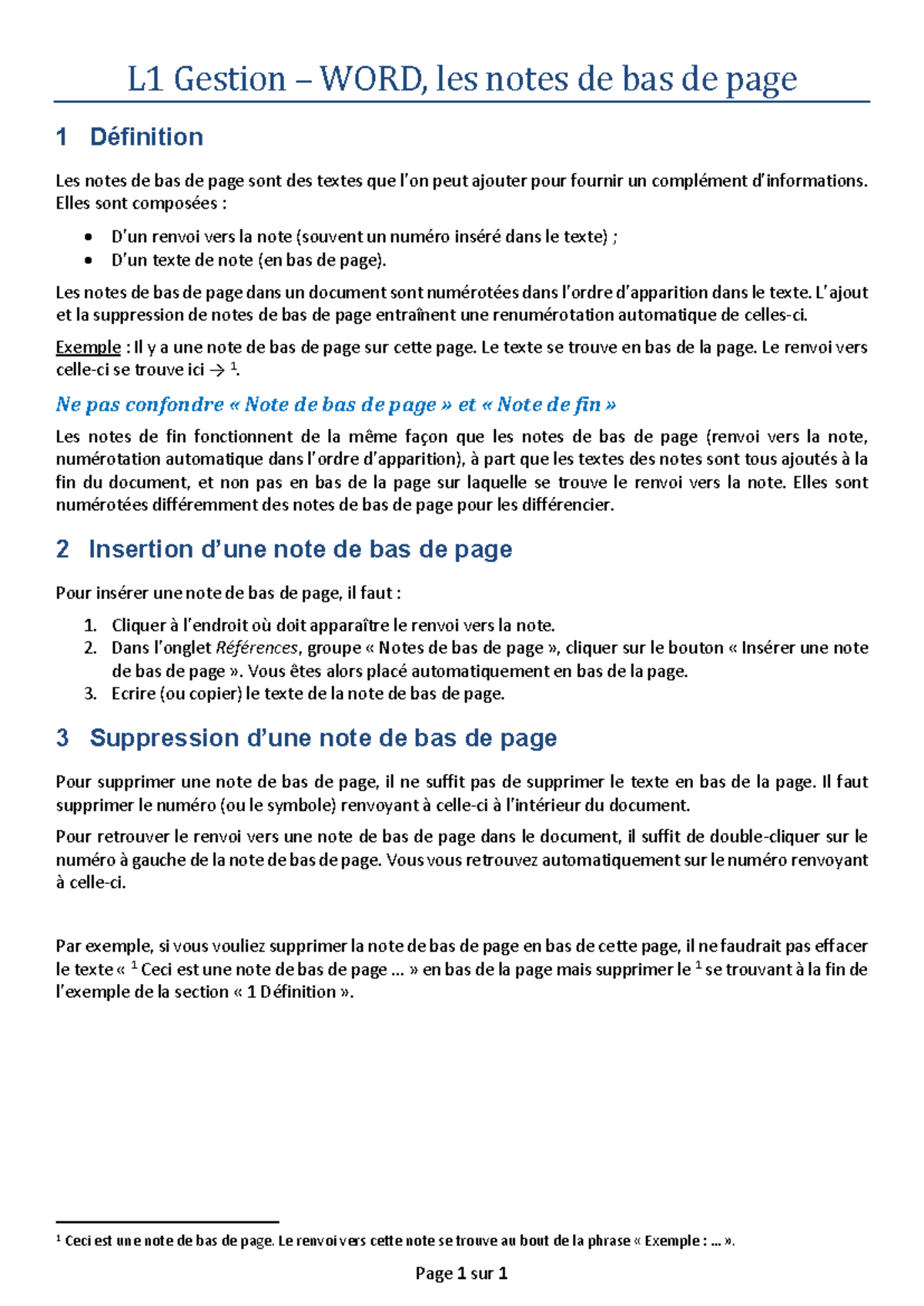
Pour réussir votre Insérer Notes de Bas de Page Word, vous devez modifier le style nommé Note de bas de page. Si vous voulez passer de l'Arial 10 au Times New Roman 9, ne sélectionnez pas le texte. Allez dans l'onglet Accueil, ouvrez le volet des Styles, trouvez le style spécifique et modifiez-le à la racine. Cela garantit qu'absolument toutes vos références, présentes et futures, adopteront la même apparence. C'est la différence entre un amateur qui bricole et un professionnel qui structure. Cette rigueur permet aussi de gérer l'espacement entre les notes. Rien n'est plus illisible qu'un bloc de dix notes collées les unes aux autres sans aucun interligne. En modifiant le style pour ajouter un petit espacement de 2 ou 3 points après chaque paragraphe, vous aérez votre document instantanément sans avoir à presser Entrée après chaque note, ce qui est une erreur technique majeure car cela crée des lignes vides inutiles que Word interprétera mal lors des sauts de page.
Le cauchemar des sauts de section et de la numérotation qui repart à zéro
Voici le scénario catastrophe : vous avez divisé votre document en sections pour avoir des orientations différentes (portrait et paysage). Soudain, votre numérotation de notes recommence à 1 à chaque nouvelle page ou chaque nouvelle section. C'est le comportement par défaut de Word dans certains modèles, et c'est rarement ce que l'on veut pour un rapport continu.
J'ai vu des auteurs de rapports annuels passer une nuit entière à essayer de comprendre pourquoi leur page 50 affichait à nouveau une note 1. La solution se trouve dans la petite flèche discrète en bas à droite du groupe Notes de bas de page dans l'onglet Références. Dans cette boîte de dialogue, vous avez une option cruciale : Numérotation. Elle est souvent réglée sur Recommencer à chaque section. Changez-la pour Continu. Si vous ne le faites pas avant de finaliser votre structure de document, vous allez vous retrouver avec des incohérences que vos lecteurs remarqueront immédiatement. Un document qui redémarre sa numérotation sans raison apparente donne une impression d'amateurisme total et peut discréditer un argumentaire solide.
Comparaison concrète : la méthode "bricolage" contre la méthode structurelle
Regardons ce qui se passe réellement dans le logiciel avec deux approches différentes pour un même résultat visuel.
Dans l'approche "bricolage", l'utilisateur écrit son texte, tape un petit chiffre en exposant, puis descend manuellement en bas de la page, trace une ligne avec des tirets et écrit sa référence. Le lendemain, il ajoute deux phrases au milieu du paragraphe. Résultat : le texte se décale à la page suivante, mais sa note "manuelle" et son trait de séparation restent sur la page précédente. Le document est ruiné. Il doit maintenant tout couper et coller pour essayer de faire correspondre le texte et sa note, perdant ainsi vingt minutes par page modifiée.
Dans l'approche structurelle, l'utilisateur utilise la fonction officielle. Lorsqu'il ajoute ses deux phrases, Word comprend que l'appel de note a changé de page. Automatiquement, le logiciel déplace le texte de la note et le séparateur sur la page suivante. La numérotation s'ajuste toute seule si une autre note est insérée plus haut. Le gain de temps est colossal : zéro seconde de maintenance manuelle. Sur un document de cinquante pages, on parle d'une économie d'environ six heures de travail de mise en page pur.
La gestion des notes longues qui s'étendent sur plusieurs pages
C'est le point de rupture pour beaucoup. Parfois, une note est si longue qu'elle ne tient pas sur la page où se trouve l'appel de note. Word la coupe alors en deux et envoie la suite sur la page suivante. Pour le lecteur, c'est déroutant s'il n'y a pas d'indication visuelle.
Il existe une option appelée Séparateur de poursuite de note de bas de page. C'est encore une fois dans le mode Brouillon que ça se gère. Si vous ne configurez pas ce séparateur (qui est souvent un trait plus long ou une mention spécifique), votre lecteur va croire que la note s'arrête brusquement alors qu'elle continue ailleurs. J'ai connu un chercheur dont les conclusions ont été mal interprétées par son superviseur car ce dernier n'avait pas vu que la note continuait au verso. Ne laissez jamais Word décider seul de la façon dont il coupe vos notes. Si une note est trop longue, demandez-vous d'abord si ce contenu ne devrait pas être intégré directement dans le corps du texte ou placé en annexe. Une note de bas de page qui occupe plus d'un tiers de la page est généralement un signe de mauvaise rédaction ou d'une incapacité à hiérarchiser l'information.
Le danger méconnu des notes dans les tableaux et les zones de texte
Si vous essayez de mettre une note de bas de page à l'intérieur d'une zone de texte (les fameux "text boxes" pour les citations en exergue), vous allez avoir une mauvaise surprise : Word ne le permet tout simplement pas de manière native. Beaucoup de gens contournent cela en mettant une note manuelle, ce qui casse toute la logique de numérotation automatique du reste du document.
Pour les tableaux, c'est encore pire. Si vous insérez une note dans une cellule, Word va l'aligner en bas de la page, mais si le tableau est complexe, la gestion de l'espace peut devenir erratique, créant des blancs énormes entre les lignes du tableau. Ma recommandation professionnelle est d'éviter les notes de bas de page automatiques à l'intérieur des objets graphiques. Utilisez plutôt des astérisques ou des lettres (a, b, c) pour les notes spécifiques au tableau et placez-les juste sous le tableau lui-même. C'est plus propre, plus lisible, et cela évite de faire planter le moteur de rendu de Word qui a déjà bien du mal à gérer l'alignement des cellules et les ancres de notes simultanément.
Les références croisées ou comment citer la même note deux fois
Il arrive souvent que l'on veuille renvoyer à une note déjà existante. L'erreur classique est de recréer une nouvelle note avec le même contenu. C'est une faute professionnelle grave. Vous allez vous retrouver avec deux notes identiques, ce qui est redondant, et si vous changez la source, vous devrez la modifier à deux endroits.
La solution est d'utiliser les références croisées. Vous insérez votre première note normalement. Pour la deuxième occurrence, vous n'utilisez pas la fonction de note standard, mais vous allez dans Insertion > Référence croisée. Choisissez Note de bas de page et sélectionnez le numéro de la note cible. Word insérera un numéro qui ressemble à une note, mais qui est en réalité un lien hypertexte. Si le numéro de la note originale change parce que vous avez ajouté du contenu avant, un simple clic droit sur la référence croisée pour "Mettre à jour les champs" suffira à synchroniser tout le document. C'est une étape que j'ai vu ignorer par 95 % des gens, ce qui mène invariablement à des documents finaux truffés d'erreurs de référence "voir note 4" alors que la note est devenue la numéro 6.
Vérification de la réalité
Soyons honnêtes : Word n'est pas un logiciel de mise en page professionnel comme InDesign. Son moteur de gestion des notes de bas de page date d'une époque où les documents étaient simples. Si vous avez un manuscrit avec trois cents notes, des tableaux complexes et des dizaines de sauts de section, vous allez souffrir. Il n'y a pas de solution magique.
La réussite ne dépend pas de votre talent d'écriture, mais de votre capacité à ne jamais déroger aux styles et aux fonctions natives. Dès que vous commencez à "tricher" en ajoutant des espaces manuels, en forçant des sauts de ligne pour ajuster une note qui dépasse, ou en tapant des numéros vous-même, vous signez l'arrêt de mort de la stabilité de votre fichier. La propreté technique est invisible pour le lecteur, mais son absence saute aux yeux dès que le document commence à se désagréger sous vos yeux à dix minutes d'une échéance. Si vous n'êtes pas prêt à passer dix minutes au début de votre projet pour configurer vos styles de notes correctement, préparez-vous à passer dix heures à la fin pour essayer de sauver un fichier corrompu. C'est le prix de la négligence technique.



