Imaginez la scène. Il est 17h45 un vendredi. Votre supérieur vous demande de sortir les dossiers complets de vingt clients pour la réunion de lundi matin à la première heure. Chaque dossier contient une quinzaine de pièces jointes : factures, contrats, rapports techniques, tous au format PDF. Vous sélectionnez tout, vous faites un clic droit, puis vous lancez la commande pour Imprimer Plusieurs PDF En Même Temps sans réfléchir. Cinq minutes plus tard, l'imprimante du bureau crache un mélange informe de pages orphelines. Le contrat du client A se retrouve au milieu de la facture du client B. Le bac à papier est vide, le toner est en alerte rouge, et vous allez passer les deux prochaines heures à trier manuellement 300 feuilles sur la moquette du couloir. J'ai vu ce désastre se produire dans des cabinets d'avocats, des agences d'architecture et des services comptables. C'est l'erreur classique du débutant qui pense que l'informatique gère l'ordre séquentiel de manière innée. La réalité est brutale : sans une structure rigoureuse, votre file d'attente d'impression devient un champ de bataille où le premier fichier arrivé n'est pas forcément le premier sorti.
L'illusion du clic droit et la file d'attente chaotique
L'erreur la plus coûteuse consiste à croire que Windows ou macOS respectent l'ordre de votre sélection dans l'explorateur de fichiers. Quand vous sélectionnez cinquante documents et que vous lancez l'ordre, le système d'exploitation envoie cinquante requêtes distinctes au spouleur d'impression. Si le fichier numéro 12 est plus léger que le numéro 1, il sera traité plus vite par le processeur de l'imprimante et sortira avant les autres. Dans mon expérience, c'est la cause numéro un de la perte de temps en entreprise. On se retrouve avec des documents mélangés car l'imprimante gère sa mémoire tampon comme elle peut. Cet contenu similaire pourrait également vous plaire : amd adrenaline ne se lance pas.
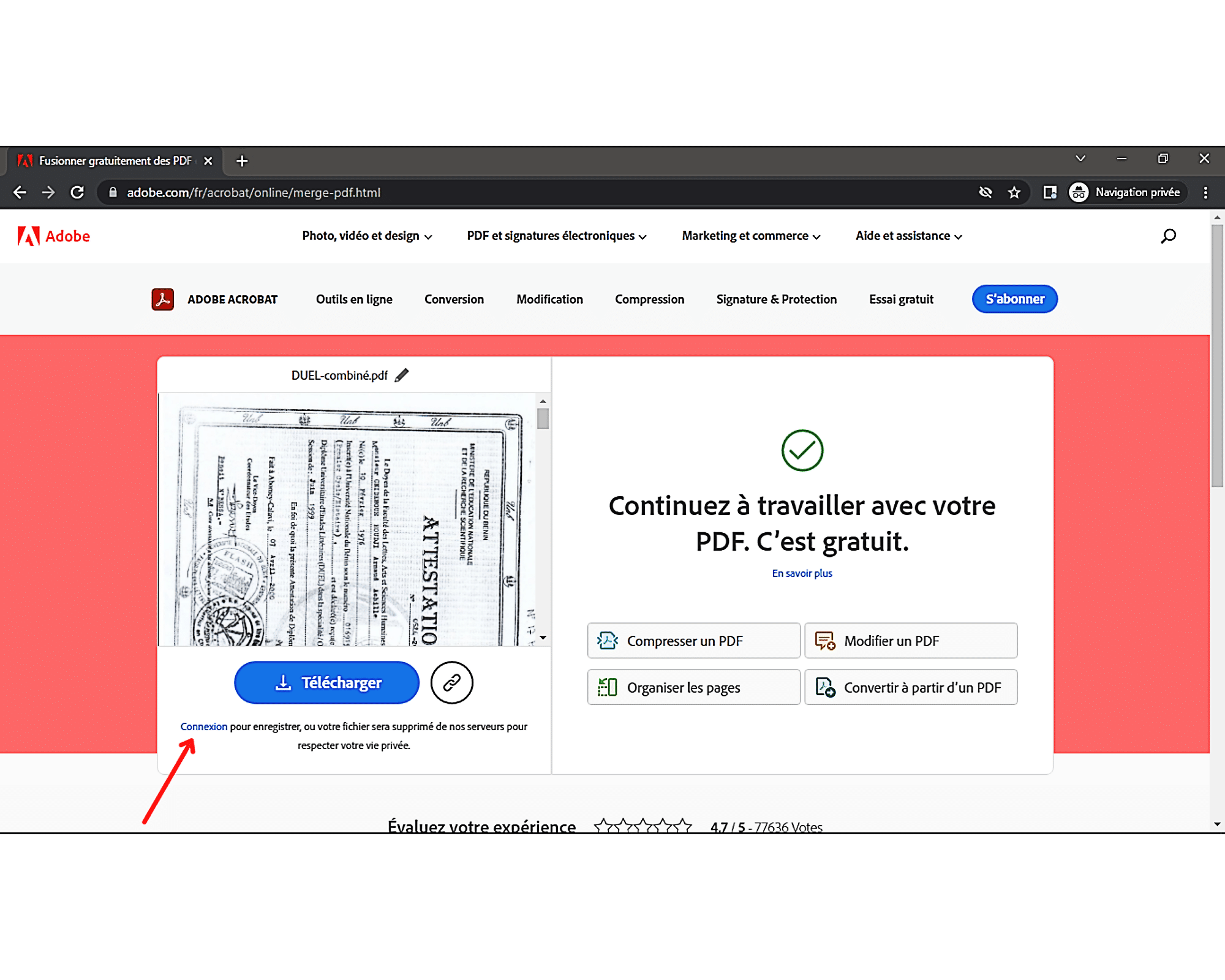
La solution n'est pas de cliquer plus vite, mais de centraliser. Pour réussir à Imprimer Plusieurs PDF En Même Temps de façon ordonnée, vous ne devez jamais envoyer des fichiers individuels. Vous devez les fusionner en un seul "super-fichier" temporaire. En créant un document unique, vous garantissez que la page 1 du PDF 1 sera suivie de la page finale du PDF 50 sans aucune interruption possible. C'est la seule méthode qui évite de passer sa soirée à jouer aux cartes avec des feuilles de papier. Utiliser des outils comme PDFsam ou même les fonctions de fusion d'Acrobat change radicalement la donne. Vous passez d'une gestion de crise à un processus industriel.
Le problème caché des formats de page mixtes
Un autre piège concerne les dimensions. Si vous fusionnez un rapport en A4 avec un plan d'architecte qui traîne en A3 sans vérifier les paramètres, l'imprimante va soit s'arrêter pour demander le bon papier, soit forcer le dessin technique sur une feuille trop petite, le rendant illisible. J'ai vu des appels d'offres rejetés parce qu'un graphique essentiel était devenu une bouillie de pixels microscopiques. Vérifiez toujours la cohérence des formats avant de lancer la machine. Comme souligné dans des rapports de Clubic, les répercussions sont significatives.
L'erreur du traitement local face au serveur d'impression
Beaucoup de gens pensent que leur ordinateur fait tout le travail. C'est faux. Dans un environnement professionnel, il y a souvent un serveur d'impression entre vous et la machine physique. Si vous essayez d'envoyer 500 Mo de données d'un coup, vous saturez la bande passante locale. Le serveur va ramer, vos collègues ne pourront plus rien sortir, et le service informatique viendra vous demander des comptes.
J'ai conseillé une PME qui perdait environ trois heures par semaine à cause de blocages d'imprimantes. Ils lançaient des impressions massives directement depuis leurs postes Wi-Fi. Le signal sautait, le fichier arrivait corrompu, et l'imprimante imprimait des lignes de code ASCII sur des centaines de pages. C'est un gaspillage de papier et d'encre phénoménal. La solution ici est d'utiliser le disque dur interne de l'imprimante. La plupart des photocopieurs modernes disposent d'une fonction de stockage. Envoyez votre fichier fusionné vers la boîte de réception de la machine (le "Mailbox" ou "Job Storage"), puis déclenchez l'impression physiquement devant l'appareil. Cela évite que quelqu'un d'autre n'insère ses documents au milieu des vôtres pendant que vous marchez vers l'imprimante.
Ignorer les capacités réelles du matériel
On ne demande pas à une petite imprimante de bureau de traiter ce qu'un copieur industriel de production devrait faire. C'est une erreur de jugement qui finit souvent par un appel au technicien de maintenance. Les petites imprimantes laser d'entrée de gamme n'ont pas assez de mémoire vive (RAM) pour interpréter des fichiers PDF complexes contenant des images haute définition ou des couches vectorielles multiples.
Si vous forcez le passage, la machine va "planter". Elle va imprimer une page, s'arrêter pendant trente secondes pour réfléchir, puis sortir la suivante. À ce rythme, vos documents seront prêts demain matin. Si vous avez un gros volume, passez par le pilote d'impression "PostScript" plutôt que "PCL6" si l'option existe. Le PostScript est un langage de description de page bien plus efficace pour les fichiers PDF complexes. C'est une nuance technique que peu de gens connaissent, mais elle divise souvent le temps de traitement par deux.
La gestion désastreuse des polices de caractères et des calques
Voici un scénario que j'ai rencontré chez un client dans le secteur du marketing. Ils devaient imprimer une série de brochures pour un salon. Ils ont utilisé la fonction Windows pour Imprimer Plusieurs PDF En Même Temps sans vérifier les propriétés d'incorporation des polices. Résultat : sur l'écran, tout était parfait. Sur le papier, tous les accents avaient disparu et étaient remplacés par des carrés noirs.
Le problème vient du fait que l'imprimante ne possède pas toujours les polices utilisées dans votre document. Si le PDF n'embarque pas les polices ("embedded fonts"), le système essaie de les remplacer par ce qu'il a sous la main. C'est souvent moche et parfois illisible. Pour éviter cette catastrophe :
- Ouvrez votre outil de gestion PDF.
- Utilisez la fonction de "platissage" (flattening) des calques.
- Forcez l'incorporation des polices lors de la création du fichier final. Si vous ne le faites pas, vous jouez à la roulette russe avec votre image de marque. Refaire un tirage de 1000 pages parce que les "é" sont devenus des symboles bizarres coûte cher en consommables et en nerfs.
Comparaison concrète : l'approche naïve vs la méthode pro
Regardons de plus près comment deux employés gèrent la même tâche de 40 documents PDF à produire en trois exemplaires.
L'employé A ouvre son dossier, sélectionne tout, clique sur imprimer. Il choisit "3 copies" dans les options de son lecteur PDF. Son ordinateur commence à envoyer 120 fichiers individuels vers le spouleur. Pendant ce temps, un collègue lance l'impression d'un mail urgent. Le serveur intercale le mail au milieu de la pile de l'employé A. Comme l'option "assembler" (collate) ne fonctionne pas correctement sur des fichiers séparés, l'imprimante sort d'abord trois copies de la page 1, puis trois copies de la page 2, et ainsi de suite. L'employé A passe 45 minutes à réorganiser les piles manuellement. Le risque d'erreur de pagination est de 15%.
L'employé B prend cinq minutes pour utiliser un utilitaire de fusion. Il crée un seul PDF de 40 pages. Il ouvre ce fichier, vérifie que tout est dans l'ordre, puis lance l'impression de 3 copies avec l'option "assembler" activée. L'imprimante reçoit un seul travail. Elle traite les données une seule fois. Elle sort trois livrets parfaitement triés et agrafés automatiquement car l'employé B a pu activer l'option de finition sur son fichier unique. L'employé B a terminé en 10 minutes, n'a rien eu à trier et peut partir en rendez-vous l'esprit tranquille. La différence de coût en temps de travail est flagrante.
Le piège des paramètres par défaut et du mode économie
Utiliser les réglages de base est souvent une erreur stratégique. Par défaut, de nombreux systèmes impriment en mode "Recto" uniquement. Si vous lancez une production massive sans vérifier, vous allez consommer deux fois plus de papier que nécessaire. Cela semble évident, mais dans le stress de l'urgence, on oublie de cocher la case "Recto-Verso".
Au-delà de l'écologie, c'est une question de volume physique. Cent dossiers en recto-verso tiennent dans une boîte. En recto simple, il vous faut un chariot. J'ai vu des secrétariats entiers bloqués parce qu'ils n'avaient plus d'étagères pour stocker des archives inutilement volumineuses. De même, méfiez-vous du mode "Économie d'encre" pour des documents contractuels. Si le texte est trop clair, il ne passera pas bien à la numérisation plus tard, rendant vos archives numériques inexploitables. C'est une économie de quelques centimes qui détruit la valeur juridique de votre document sur le long terme.
La vérification de la réalité
Soyons honnêtes : il n'existe pas de bouton magique parfait pour cette tâche. Les systèmes d'exploitation ne sont pas conçus pour gérer intelligemment des flux de documents disparates de manière groupée. Si vous refusez d'investir du temps dans l'apprentissage d'un logiciel de gestion de PDF ou si vous refusez de comprendre comment fonctionne le pilote de votre imprimante, vous continuerez à subir des échecs aléatoires.
Le succès ne dépend pas de la puissance de votre ordinateur, mais de votre capacité à préparer vos données avant de presser le bouton. Imprimer massivement demande de la discipline. Vous devez accepter que passer dix minutes à préparer, fusionner et vérifier vos fichiers vous en fera gagner soixante à la sortie de la machine. Si vous cherchez un raccourci sans effort, vous finirez inévitablement devant une imprimante qui clignote en rouge, entouré de papier gâché et avec une tension artérielle au plafond. La technologie est un outil, pas une solution miracle à votre manque d'organisation.



