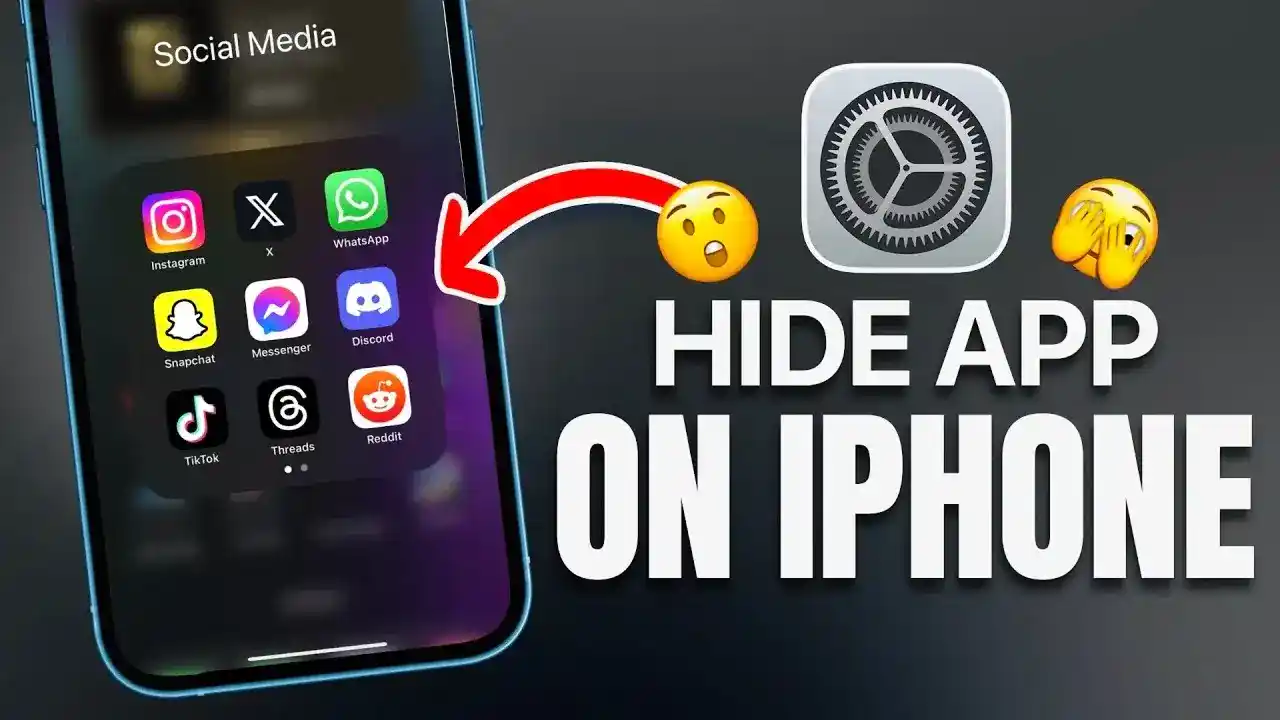
Votre écran d'accueil ressemble probablement à un champ de bataille numérique où s'entassent des dizaines d'icônes que vous n'ouvrez jamais. C'est le chaos. Entre les outils de travail que vous voulez oublier le week-end, les applications bancaires sensibles et ces jeux addictifs dont vous avez un peu honte, le besoin de discrétion devient une priorité. Vous vous demandez sûrement How Can I Hide Apps on iPhone pour reprendre le contrôle de votre interface sans pour autant tout supprimer. La réponse ne tient pas en une seule manipulation miracle, mais dans une série de réglages intelligents que nous allons décortiquer ensemble pour transformer votre smartphone en un coffre-fort organisé.
Pourquoi vouloir faire disparaître certaines icônes
La raison la plus évidente est la protection des données personnelles. On prête son téléphone pour montrer une photo et, soudain, une notification gênante apparaît ou l'ami curieux aperçoit une application de rencontre. Masquer des outils spécifiques permet d'ajouter une couche de sécurité mentale. On gagne aussi en productivité. Moins de tentations visuelles signifie moins de temps perdu à scroller machinalement sur des réseaux sociaux.
J'ai remarqué que beaucoup d'utilisateurs confondent masquer et supprimer. Supprimer une application efface ses données. La masquer la garde active, prête à l'emploi, mais invisible au premier coup d'œil. C'est cette nuance qui rend les réglages d'iOS si puissants depuis les dernières mises à jour majeures du système.
La gestion de l'encombrement visuel
Apple a longtemps imposé une grille rigide. Aujourd'hui, la philosophie a changé. On peut désormais choisir d'épurer totalement ses pages. Imaginez n'avoir que quatre ou cinq icônes essentielles sur votre page principale et laisser le reste dans les recoins du système. Cela réduit la fatigue cognitive. Vous n'avez plus à chercher parmi des dossiers colorés qui polluent votre champ de vision.
Les enjeux de confidentialité familiale
Pour les parents, c'est une question de survie numérique. Masquer les applications d'achat ou de gestion de compte évite que votre enfant ne commande accidentellement un pack de ressources à 99 euros sur un jeu mobile. C'est un usage concret du contrôle d'accès qui va au-delà de la simple protection contre les regards indiscrets dans le métro.
La méthode officielle pour savoir How Can I Hide Apps on iPhone
Le moyen le plus simple consiste à utiliser la bibliothèque d'applications. C'est une fonctionnalité introduite avec iOS 14 qui a radicalement changé la donne. Pour ce faire, restez appuyé sur l'icône que vous souhaitez faire disparaître. Un menu contextuel s'affiche. Choisissez de supprimer l'application de l'écran d'accueil. Elle ne s'efface pas. Elle migre simplement vers la bibliothèque, située tout à fait à droite de vos pages d'accueil.
Le retrait des pages entières
Si vous avez des dizaines d'applications à cacher d'un coup, ne les faites pas une par une. C'est une perte de temps monumentale. Il existe une astuce pour masquer des pages complètes. Entrez en mode "tremblement" en restant appuyé sur une zone vide. Touchez la petite barre de points en bas de l'écran. Vous verrez alors toutes vos pages. Décochez celles que vous voulez cacher. Elles disparaissent instantanément, avec tout leur contenu. C'est parfait pour séparer le pro du perso selon le moment de la journée.
L'ajustement des paramètres de recherche
Cacher l'icône est un bon début. Mais si quelqu'un utilise la fonction de recherche Spotlight en glissant son doigt vers le bas, l'application réapparaîtra. Pour éviter cela, allez dans les réglages. Cherchez la section Siri et Recherche. Trouvez l'application concernée. Désactivez l'option "Afficher l'application dans la recherche". Désormais, elle est virtuellement invisible, sauf si vous allez la chercher manuellement dans les dossiers profonds de la bibliothèque.
Utiliser les dossiers comme camouflage
C'est la vieille école. Elle fonctionne encore remarquablement bien. Créez un dossier en faisant glisser une application sur une autre. Nommez-le quelque chose d'ennuyeux comme "Utilitaires" ou "Paramètres réseau". Remplissez la première page du dossier avec des outils banals : la calculatrice, la boussole, les réglages. Placez l'application secrète sur la deuxième ou troisième page du dossier. Personne ne va scroller dans un dossier qui semble technique et rébarbatif.
L'astuce du nom invisible
Pour les plus pointilleux, vous pouvez techniquement supprimer le nom d'un dossier en utilisant des caractères Unicode invisibles. Cela rend le dossier encore plus discret sur votre fond d'écran, surtout s'il est placé dans un coin stratégique. C'est une technique qui demande un peu de manipulation mais qui offre un résultat esthétique très propre.
Le choix stratégique des icônes
Certaines applications permettent de changer leur propre icône via leurs paramètres internes. Si vous utilisez une application de gestion de budget qui propose une icône en forme de calculatrice, activez-la. C'est le meilleur moyen de cacher quelque chose : le faire passer pour autre chose. L'illusion est souvent plus efficace que la simple disparition.
Verrouillage et confidentialité accrue avec iOS 18
Avec la sortie récente d'iOS 18, Apple a enfin intégré une fonction native très attendue : le verrouillage et le masquage profond. Désormais, en restant appuyé sur une application, vous pouvez choisir de "Masquer et exiger Face ID". L'application disparaît alors totalement, y compris des notifications et des réglages classiques, pour se loger dans un dossier masqué et verrouillé au sein de la bibliothèque d'applications. C'est la réponse ultime à la question How Can I Hide Apps on iPhone pour ceux qui exigent une sécurité de niveau bancaire.
Le dossier masqué verrouillé
Ce nouveau dossier n'est accessible qu'après une authentification biométrique réussie. Même si quelqu'un connaît votre code de déverrouillage, il ne pourra pas ouvrir ce dossier sans votre visage ou votre empreinte. Apple a écouté les retours des utilisateurs qui demandaient un espace privé natif sans passer par des applications tierces douteuses.
L'impact sur les notifications
Un point essentiel souvent oublié : masquer l'icône ne sert à rien si une notification "Vous avez un nouveau message" s'affiche en plein milieu de votre écran verrouillé. Pour chaque application cachée, vous devez impérativement aller dans les réglages de notifications et désactiver les bannières, les sons et surtout les aperçus sur l'écran de verrouillage. Une discrétion totale exige un silence radio complet.
Les erreurs classiques à éviter
La plus grosse erreur est d'utiliser des applications tierces qui promettent de "cacher vos photos et apps". Souvent, ces services collectent vos données ou ne sont pas plus efficaces que les fonctions natives. Pire, si l'application tierce plante ou est supprimée de l'App Store, vous risquez de perdre l'accès à ce qu'elle contenait. Faites confiance aux outils intégrés d'Apple. Ils sont intégrés au noyau du système et bien plus fiables sur le long terme.
N'oubliez pas non plus l'historique d'achat de l'App Store. Si quelqu'un fouille dans votre compte iCloud, il verra la liste de tout ce que vous avez téléchargé, même si l'application est actuellement masquée. Pour un nettoyage complet, vous devez aller dans l'App Store, toucher votre profil, puis "Achats". Balayez vers la gauche sur l'application concernée et choisissez "Masquer". Elle n'apparaîtra plus dans votre historique public.
Stratégies avancées selon votre profil
Un utilisateur lambda n'a pas les mêmes besoins qu'un professionnel voyageant souvent. Si vous transportez des données d'entreprise sensibles, le mode de concentration est votre meilleur allié. Vous pouvez configurer un mode "Travail" qui affiche uniquement les outils de productivité et un mode "Privé" qui les masque totalement pour laisser place à vos loisirs.
Le mode de concentration automatique
Vous pouvez automatiser ce processus en fonction du lieu ou de l'heure. Quand vous arrivez au bureau, votre iPhone change d'apparence. Quand vous rentrez chez vous, les outils professionnels disparaissent. C'est une manière élégante de masquer des applications sans jamais avoir à toucher un réglage manuellement. Le système s'adapte à votre contexte de vie.
L'utilisation de raccourcis personnalisés
Pour les amateurs de personnalisation extrême, l'application Raccourcis permet de créer des icônes totalement différentes pour lancer vos applications. Vous pouvez créer un raccourci qui s'appelle "Météo" avec une icône de nuage, mais qui ouvre en réalité votre application de messagerie cryptée. C'est une technique de camouflage par substitution extrêmement efficace.
Maintenance de votre vie privée numérique
Masquer des applications n'est pas une action ponctuelle. C'est une hygiène numérique à entretenir. Tous les trois mois, faites le tri. Les outils que vous avez cachés sont peut-être devenus inutiles. Désinstallez ce qui ne sert plus. Allégez votre stockage. Pour plus d'informations sur la sécurité globale de vos appareils, consultez les ressources officielles de la CNIL qui propose des conseils pratiques sur la protection de la vie privée.
Pensez également à vérifier vos réglages de partage familial. Si vous faites partie d'un groupe, certains membres pourraient voir vos applications si le partage des achats est activé. C'est un détail technique qui peut ruiner tous vos efforts de discrétion en un clic. Vous pouvez trouver des détails sur la gestion de ces partages sur le support officiel d'Apple.
Étapes concrètes pour une discrétion totale
Pour appliquer tout ce que nous avons vu, suivez cet ordre logique. Cela vous garantira un résultat impeccable et durable.
- Identifiez les applications sensibles ou inutiles sur votre écran d'accueil actuel.
- Utilisez la fonction de suppression de l'écran d'accueil pour les envoyer dans la bibliothèque d'applications.
- Allez dans les réglages de chaque application masquée pour désactiver les notifications et les aperçus sur l'écran verrouillé.
- Désactivez l'option de recherche dans Siri et Recherche pour que ces applications ne surgissent pas lors d'une requête Spotlight.
- Pour les utilisateurs d'iOS 18, activez le verrouillage par Face ID sur les outils les plus critiques.
- Masquez votre historique d'achat directement dans l'App Store pour effacer toute trace de téléchargement passé.
- Testez votre configuration en demandant à un proche (ou en simulant le cas) de chercher l'application. Si vous ne la trouvez pas en moins de 30 secondes sans connaître l'astuce, c'est gagné.
Le minimalisme numérique n'est pas qu'une mode. C'est une manière de reprendre possession de son attention. En masquant ce qui vous distrait ou ce qui relève de votre intimité, vous transformez votre iPhone d'un objet de chaos en un outil de précision. Prenez ces dix minutes ce soir pour configurer ces réglages. Votre futur "vous" vous remerciera pour cette sérénité retrouvée. Le contrôle de votre interface est entre vos mains, utilisez-le pour créer un environnement qui vous ressemble vraiment, sans compromis sur la sécurité.



