On a tous connu cette petite montée d'adrénaline désagréable quand un message important semble s'être volatilisé. Vous avez cliqué un peu trop vite sur le bouton d'archivage ou vous avez fait glisser votre doigt sur l'écran de votre smartphone sans le vouloir, et pouf, l'email n'est plus là. Pas de panique. Contrairement à la suppression définitive, l'archivage dans l'écosystème Google n'est qu'un changement d'étiquette, une sorte de rangement dans un placard géant sans fond. Si vous vous demandez How Do I Find Archived Emails On Gmail pour remettre la main sur cette facture ou ce billet de train, sachez que la solution réside dans une compréhension simple du fonctionnement du libellé Tous les messages. En gros, archiver un mail revient à lui retirer son étiquette Boîte de réception tout en le gardant bien au chaud sur les serveurs de Mountain View. C'est propre. C'est efficace. Mais c'est parfois déroutant quand on cherche à le récupérer en urgence.
Le fonctionnement réel du bouton archiver
La plupart des gens pensent que l'archivage est une catégorie spéciale comme les messages suivis ou les brouillons. C'est faux. Google a conçu ce système pour vous aider à atteindre le fameux Inbox Zero, ce Graal de la productivité où aucune distraction ne pollue votre vue principale. Quand vous archivez, le message quitte la vue prioritaire. Il reste pourtant accessible. Il n'est pas dans la corbeille. Il n'est pas non plus dans les spams. Il flotte simplement dans le flux général de votre compte.
L'erreur classique est de chercher un dossier spécifique nommé Archives. Vous ne le trouverez jamais car il n'existe pas par défaut dans l'interface standard. Pour y voir plus clair, il faut comprendre que Gmail fonctionne avec des libellés et non des dossiers physiques. Un message peut avoir plusieurs étiquettes : Reçu, Important, Travail. L'archivage consiste simplement à supprimer l'étiquette Reçu. C'est tout. Le message se retrouve alors uniquement dans l'onglet global que nous allons explorer.
How Do I Find Archived Emails On Gmail via l'ordinateur
Sur un navigateur web, la méthode la plus rapide consiste à utiliser la barre latérale gauche. Parfois, elle est masquée pour gagner de la place, donc n'oubliez pas de cliquer sur l'icône des trois lignes horizontales (le menu burger) pour la déployer. Vous verrez vos dossiers habituels, mais pour voir ce que vous avez archivé, vous devez cliquer sur Plus, puis sélectionner l'option Tous les messages.
C'est ici que réside la clé du mystère. Ce dossier regroupe absolument tout : ce qui est dans votre boîte de réception, vos messages envoyés, et surtout, vos messages archivés. Pour différencier un mail archivé d'un mail classique dans cette liste, regardez la colonne des libellés à côté du sujet du message. Si vous ne voyez pas la mention Boîte de réception, c'est que l'email est archivé. Vous pouvez alors le sélectionner et cliquer sur l'icône Placer dans la boîte de réception située dans la barre d'outils supérieure pour le faire revenir à sa place initiale.
Utiliser la puissance des opérateurs de recherche
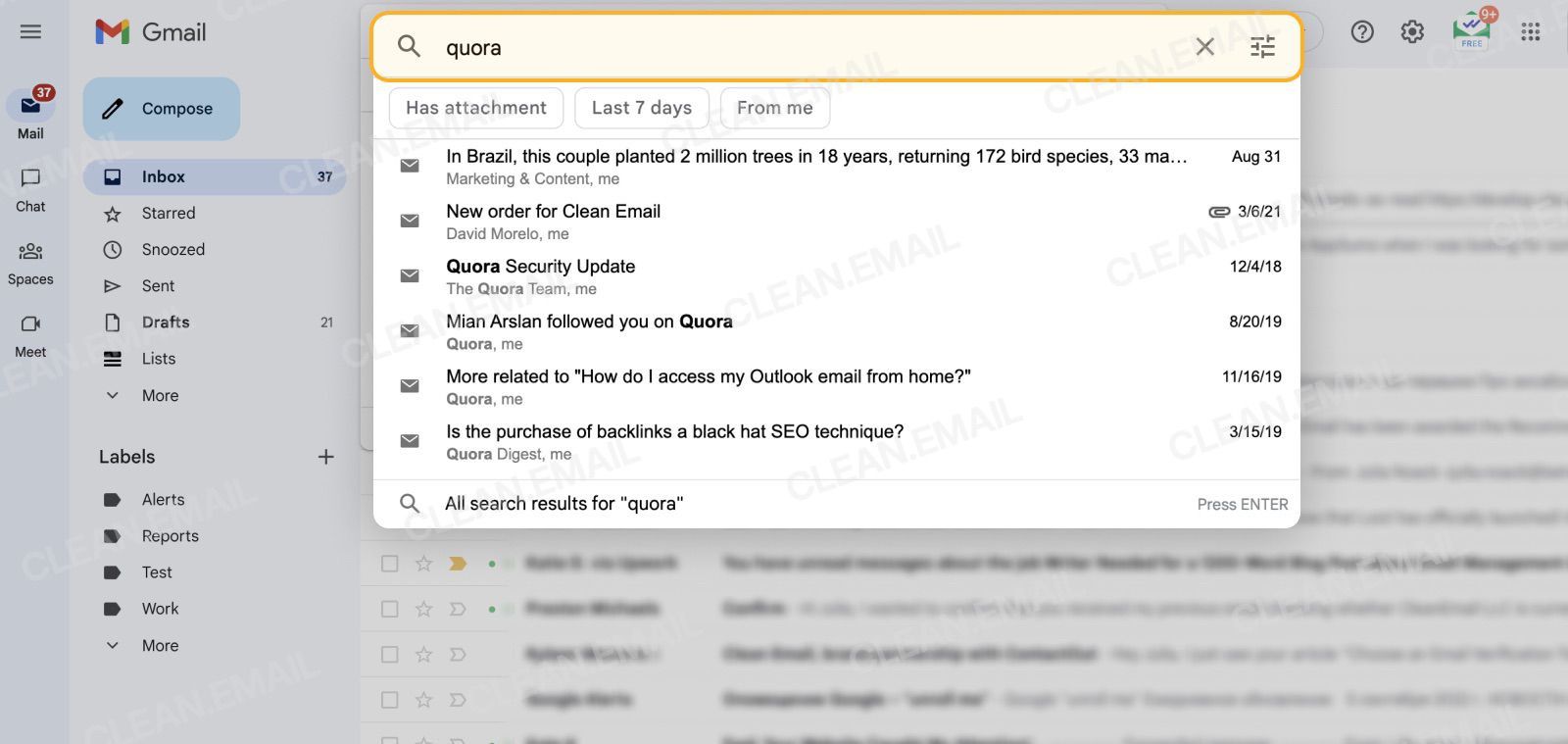
Si votre dossier Tous les messages ressemble à une forêt vierge de 10 000 emails, la recherche manuelle est une perte de temps. Le moteur de recherche interne de l'outil est votre meilleur allié. Pour isoler spécifiquement les mails archivés, vous pouvez taper une commande précise dans la barre de recherche. En saisissant -in:inbox -in:sent -in:draft, vous demandez à l'outil d'exclure la boîte de réception, les messages envoyés et les brouillons. Ce qui reste correspond généralement à vos archives et à vos éventuels filtres automatiques.
C'est une technique que j'utilise souvent quand je sais que j'ai rangé un document il y a plusieurs mois mais que je ne me souviens plus du titre exact. Vous pouvez affiner cette recherche en ajoutant le nom de l'expéditeur ou une date approximative. Par exemple, si vous cherchez une confirmation de commande de 2023, la combinaison de filtres vous fera gagner de précieuses minutes.
Le cas des raccourcis clavier
Pour les utilisateurs intensifs, les raccourcis sont une bénédiction. Si vous avez activé les raccourcis clavier dans les paramètres (la petite roue dentée, puis Voir tous les paramètres), la touche e permet d'archiver instantanément. C'est génial pour nettoyer sa boîte, mais c'est aussi la source numéro un des archivages accidentels. Si vous venez de faire une bêtise, le raccourci z annulera votre dernière action. Si le mal est fait depuis longtemps, utilisez la touche g suivie de a pour accéder directement à Tous les messages. C'est fluide et ça évite de manipuler la souris sans arrêt.
Gérer ses archives sur l'application mobile
L'expérience sur smartphone est différente. Sur Android ou iOS, le balayage latéral est souvent configuré pour archiver par défaut. C'est très pratique quand on traite ses mails dans le métro, mais un faux mouvement arrive vite. Pour retrouver ces messages sur votre téléphone, ouvrez l'application et appuyez sur le menu en haut à gauche. Faites défiler la liste jusqu'à trouver l'onglet Tous les messages.
La logique reste la même que sur ordinateur. Les mails archivés n'ont pas le petit badge gris Boîte de réception sous leur titre. Si vous voulez sortir un message de cet état, ouvrez-le, appuyez sur les trois points verticaux en haut à droite et choisissez Déplacer vers la boîte de réception. Il réapparaîtra immédiatement dans votre flux principal, à sa date d'origine. N'oubliez pas que l'archivage ne change pas la date de réception du message. Si vous cherchez un mail de Noël archivé, il sera toujours daté du 25 décembre, pas de la date à laquelle vous l'avez retrouvé.
Pourquoi vos emails archivés pourraient rester introuvables
Il arrive que malgré ces manipulations, le message reste invisible. Dans ce cas, il faut vérifier si une règle de filtrage automatique n'a pas pris le dessus. Parfois, on crée des filtres sans s'en rendre compte qui archivent directement certains expéditeurs. Allez dans les paramètres sur un ordinateur et vérifiez l'onglet Filtres et adresses bloquées. Si vous voyez une ligne indiquant "Ne pas afficher dans la boîte de réception", vous avez trouvé le coupable.
Un autre point de friction concerne la synchronisation. Si vous utilisez un logiciel tiers comme Outlook ou Apple Mail via le protocole IMAP, la gestion des archives peut différer. Sur ces logiciels, l'archivage crée parfois un vrai dossier nommé Archive (au singulier). Vérifiez bien la correspondance de vos dossiers entre l'application web et votre logiciel local. Pour en savoir plus sur la configuration officielle des comptes, vous pouvez consulter le centre d'aide Gmail qui détaille les spécificités techniques du protocole IMAP selon votre appareil.
La différence cruciale entre archiver et supprimer
C'est le point sur lequel je vois le plus d'erreurs. Supprimer un mail l'envoie dans la Corbeille. Il y reste 30 jours avant d'être définitivement effacé par Google. Archiver un mail le conserve pour toujours, ou du moins tant que vous avez de l'espace de stockage sur votre compte. Si vous avez supprimé au lieu d'archiver, la procédure est différente. Vous devez aller dans la Corbeille (souvent cachée sous le menu Plus). Si le message y est encore, vous pouvez le restaurer. S'il n'y est plus et que les 30 jours sont passés, c'est malheureusement terminé.
Il est donc toujours préférable d'archiver si vous avez un doute. Avec les 15 Go offerts par Google (partagés entre Drive, Photos et Mail), vous avez de la marge. Si vous manquez de place, vous pouvez vérifier votre consommation exacte sur Google One pour décider s'il est temps de faire un vrai ménage ou si l'archivage reste une option viable.
How Do I Find Archived Emails On Gmail et l'organisation par libellés
Pour ne plus jamais perdre de temps à chercher, l'astuce consiste à coupler l'archivage avec des libellés personnalisés. Au lieu de simplement cliquer sur le bouton archive, apposez d'abord un libellé comme Archives 2024 ou Factures Payées. Ensuite, archivez. Le message disparaît de votre vue principale, mais il reste classé. Quand vous aurez besoin de lui, vous cliquerez simplement sur le libellé dans la colonne de gauche. C'est beaucoup plus structuré que de fouiller dans le dossier Tous les messages qui mélange tout.
Je conseille souvent de créer une hiérarchie simple. Par exemple, un libellé parent nommé Archives avec des sous-libellés par année ou par projet. Gmail permet d'imbriquer les étiquettes très facilement. Cela transforme votre messagerie en une véritable base de données documentaire plutôt qu'en un tas de courriers numériques en désordre. C'est la différence entre un utilisateur lambda et quelqu'un qui maîtrise vraiment son outil de travail.
Sécuriser son compte pour éviter les disparitions
Parfois, la perte de messages n'est pas due à une mauvaise manipulation mais à un accès tiers. Si vous voyez des mails être archivés ou supprimés sans votre intervention, il est urgent de vérifier l'activité de votre compte. En bas à droite de l'interface web, il y a un lien discret nommé Détails. Cliquez dessus pour voir les dernières connexions. Si vous voyez des adresses IP suspectes ou des accès depuis des pays où vous n'êtes pas, changez votre mot de passe immédiatement.
Activez aussi la validation en deux étapes sur votre compte Google. C'est la base de la sécurité aujourd'hui. Cela empêchera quiconque d'accéder à vos archives, même s'il possède votre mot de passe. Vos emails contiennent souvent toute votre vie : contrats, échanges personnels, réinitialisations de mots de passe pour d'autres sites. Les protéger, c'est protéger votre identité numérique.
Nettoyer sans perdre l'essentiel
Si vous archivez tout depuis dix ans, vous allez finir par saturer votre espace. Pour faire du tri intelligemment sans risquer de perdre des documents importants, utilisez les filtres de taille. Tapez larger:5M dans la barre de recherche. Cela affichera tous les mails de plus de 5 Mo, souvent ceux avec des pièces jointes lourdes. Vous pouvez alors archiver les conversations textuelles importantes et supprimer les gros fichiers dont vous avez déjà une copie ailleurs. C'est une stratégie d'hygiène numérique que l'on oublie trop souvent de pratiquer.
Étapes concrètes pour une gestion optimale
Pour récapituler et vous permettre d'agir tout de suite, voici la marche à suivre pour ne plus jamais être perdu.
- Identifiez immédiatement si le message a été archivé ou supprimé en vérifiant d'abord le dossier Tous les messages.
- Utilisez la barre de recherche avec l'opérateur
-in:inboxpour isoler ce qui n'est plus dans votre vue principale. - Sur mobile, vérifiez vos paramètres de balayage (Swipe actions) pour savoir si un geste vers la gauche archive ou supprime vos courriers.
- Prenez l'habitude d'appliquer un libellé avant d'archiver, cela crée un chemin de fer que vous pourrez suivre plus tard.
- Vérifiez régulièrement l'onglet Filtres dans les paramètres pour vous assurer qu'un vieux réglage n'archive pas vos messages à votre insu.
L'archivage est un outil puissant pour garder l'esprit clair et se concentrer sur les tâches du moment. Une fois que vous avez compris que rien n'est vraiment perdu, vous pouvez utiliser cette fonction avec beaucoup plus de sérénité. Votre boîte de réception doit être une liste de choses à faire, pas un entrepôt de stockage poussiéreux. En déplaçant ce qui est terminé vers le flux général, vous gagnez en efficacité et en clarté mentale. C'est tout l'intérêt de maîtriser ces petites subtilités techniques qui, mises bout à bout, transforment radicalement votre quotidien numérique. C'est simple, c'est là, il suffit de savoir où regarder.



