Imaginez la scène. Il est 23h45. Vous devez envoyer ce rapport de 150 pages à un client exigeant dans quinze minutes. Tout est parfait, sauf cette page blanche fantôme qui s'est glissée en plein milieu du document, juste après un graphique complexe. Vous paniquez. Vous commencez à marteler la touche "Retour arrière" comme un sourd. Soudain, le désastre : votre mise en page explose, les numéros de page se décalent, vos images sautent trois chapitres plus loin et votre sommaire pointe vers le néant. J'ai vu des consultants perdre des contrats de plusieurs milliers d'euros à cause d'une mise en page bâclée qui hurlait l'amateurisme. Le problème, ce n'est pas votre talent, c'est que vous ne savez pas répondre techniquement à la question How Do I Delete A Page From A Word Document sans tout casser.
L'erreur du "Backspace" frénétique qui détruit vos sections
C'est l'erreur la plus commune. Vous voyez une page vide, vous placez votre curseur et vous effacez les espaces invisibles jusqu'à ce que la page disparaisse. Ça semble logique, mais dans Word, ce qui sépare les pages n'est pas du vide. Ce sont des instructions invisibles. En supprimant manuellement ces espaces, vous risquez de supprimer un saut de section. Si la page suivante avait une orientation paysage ou des marges différentes, elle héritera instantanément des propriétés de la page précédente.
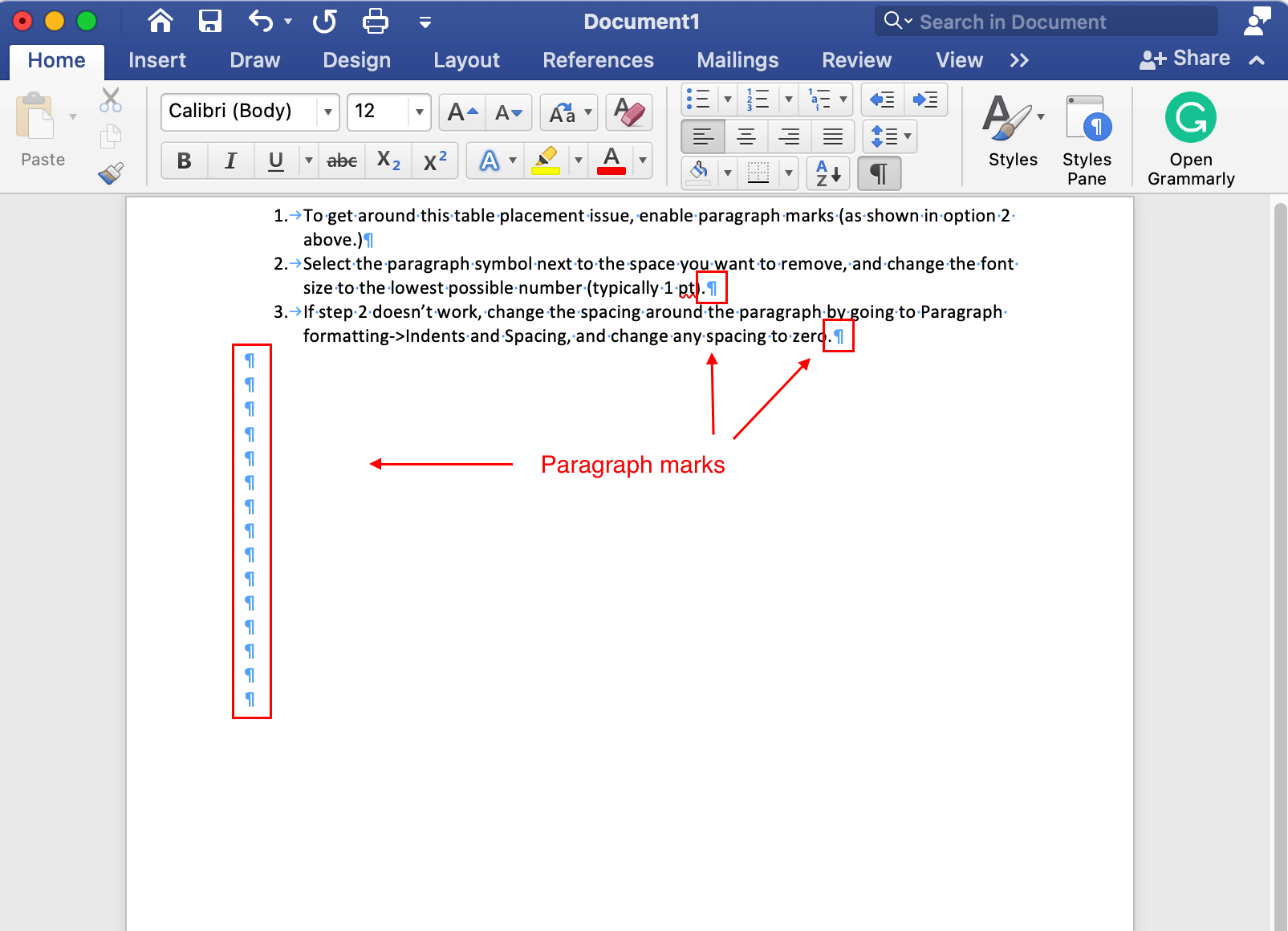
J'ai travaillé sur un manuscrit de 400 pages où l'auteur avait tenté de supprimer une dizaine de pages blanches en utilisant uniquement la touche effacer. Le résultat a été catastrophique : les en-têtes de chapitres ont fusionné, et le document est devenu une bouillie textuelle illisible. Pour éviter ça, vous devez rendre l'invisible visible. Activez la marque de paragraphe (le symbole ¶ dans l'onglet Accueil). C'est votre boussole. Tant que vous ne voyez pas ces marques, vous travaillez à l'aveugle. Supprimer une page, c'est supprimer des ancres techniques, pas seulement du blanc sur un écran.
How Do I Delete A Page From A Word Document avec l'outil de navigation
Beaucoup d'utilisateurs ignorent que Word possède un gestionnaire de pages intégré bien plus efficace que le défilement manuel. Quand on me demande How Do I Delete A Page From A Word Document pour un document massif, je dirige toujours la personne vers le volet de navigation.
Allez dans l'onglet "Affichage" et cochez "Volet de navigation". Cliquez sur l'onglet "Pages". Ici, vous avez une vue d'ensemble, une sorte de table de montage. Si vous voulez supprimer une page entière de contenu, ne sélectionnez pas le texte à la main en faisant défiler. C'est le meilleur moyen d'oublier une ligne ou de sélectionner accidentellement un morceau de la page suivante.
La méthode propre consiste à utiliser la fonction "Atteindre". Appuyez sur Ctrl+G (ou Cmd+G sur Mac). Tapez \page dans la zone de saisie et validez. Word sélectionne alors exactement tout ce qui appartient à la page actuelle, des marges hautes aux marges basses, incluant les objets flottants. Il ne vous reste plus qu'à appuyer sur la touche "Suppr". C'est net, précis, et ça ne laisse pas de résidus de formatage derrière soi.
Pourquoi la sélection manuelle est votre ennemie
La sélection à la souris est imprécise par nature. Microsoft Word gère les calques. Parfois, un objet est ancré à un paragraphe qui se trouve sur la page que vous gardez, même si l'image elle-même est sur la page que vous jetez. En sélectionnant manuellement, vous coupez les liens d'ancrage. En utilisant la commande \page, vous agissez sur la structure même du document, ce qui limite les bugs d'affichage post-suppression.
Le cauchemar de la page blanche persistante en fin de document
C'est le problème qui rend les gens fous. Vous avez fini votre texte, mais il y a toujours cette satanée page finale qui refuse de mourir. Vous avez tout essayé, vous avez effacé chaque caractère, mais elle reste là. Dans mon expérience, 90% du temps, c'est dû à un paragraphe final invisible que Word insère automatiquement après une table ou une image en bas de page.
Word exige qu'il y ait un paragraphe après chaque tableau. Si votre tableau finit tout en bas de la page, ce paragraphe obligatoire est poussé sur la page suivante. Vous ne pouvez pas le supprimer. La solution ? Ne luttez pas contre le logiciel, rusez. Sélectionnez ce paragraphe invisible (celui sur la page blanche), faites un clic droit, allez dans "Paragraphe" et réglez l'interligne sur "Simple" avec un espacement avant/après à 0. Si ça ne suffit pas, changez manuellement la taille de la police de ce paragraphe à 1 point. Le paragraphe deviendra si minuscule qu'il remontera sur la page précédente, faisant disparaître la page blanche instantanément. C'est une astuce de vieux briscard qui sauve des présentations à chaque fois.
Les sauts de page manuels vs les sauts de section
Comprendre la différence entre un saut de page (Ctrl+Entrée) et un saut de section est vital. Le saut de page dit simplement "continue le texte plus loin". Le saut de section dit "commence un nouvel univers avec ses propres règles".
Si vous essayez de supprimer une page qui contient un saut de section "Page suivante", et que vous le faites sans précaution, vous risquez de voir tout votre formatage s'effondrer. C'est comme retirer une brique porteuse dans un mur. Avant d'effacer quoi que ce soit, vérifiez toujours quel type de saut est utilisé. J'ai vu des rapports de stage de 60 pages perdre toute leur numérotation parce que l'étudiant avait supprimé un saut de section qui gérait les chiffres romains de l'introduction.
Si vous devez supprimer une page située entre deux sections différentes, vous devez d'abord harmoniser les sections ou être prêt à replacer vos en-têtes. Ne cliquez jamais sur supprimer sans avoir vérifié le type de saut avec l'outil ¶ activé.
Comparaison concrète : la méthode amateur contre la méthode pro
Pour bien comprendre l'enjeu, regardons comment deux utilisateurs traitent le même problème. Ils ont tous deux un rapport avec une page inutile en plein milieu qui contient un grand tableau.
L'utilisateur amateur remonte son curseur en bas de la page inutile. Il appuie sur "Suppr" plusieurs fois. Le tableau disparaît, mais le saut de page manuel reste. Il appuie encore. Soudain, le titre du chapitre suivant remonte au milieu de la page précédente. Il tente de corriger en ajoutant des espaces avec "Entrée". Le document a l'air correct sur son écran, mais quand il l'envoie à son patron qui possède une version différente de Word ou qui l'ouvre sur une tablette, tout le texte s'est décalé. Le rapport est une horreur visuelle. Il a perdu 20 minutes à "bricoler" pour un résultat instable.
L'utilisateur pro, lui, active les marques de paragraphe. Il voit immédiatement qu'il y a un "Saut de section (page suivante)" inutile. Il utilise le raccourci \page pour s'assurer qu'aucun objet caché n'est oublié. Il supprime la sélection. Il remarque que la page suivante a sauté en paysage. Au lieu de paniquer, il va dans les propriétés de mise en page de la section actuelle et rétablit l'orientation "Portrait" en un clic, en l'appliquant "à partir de ce point". En 30 secondes, le document est propre, structurellement sain et ne bougera pas d'un millimètre, peu importe l'appareil utilisé pour le lire. C'est la différence entre bidouiller et maîtriser.
La vérité sur les fichiers corrompus par des suppressions abusives
On n'en parle pas assez, mais manipuler brutalement la structure des pages peut corrompre un fichier .docx. Word est un logiciel complexe qui garde en mémoire des historiques de modifications et des tables de pointeurs. Quand vous forcez la suppression de pages en mélangeant des styles de paragraphes contradictoires, vous créez parfois des erreurs XML internes.
Dans certains cas graves, le fichier finit par ne plus s'ouvrir ou par afficher des messages d'erreur de type "Contenu illisible". Si vous travaillez sur un document stratégique, faites toujours une copie de sauvegarde avant de vous lancer dans une restructuration majeure de pages. Ce n'est pas de la paranoïa, c'est de la gestion de risque. Une page supprimée proprement via les outils de structure ne causera jamais de corruption. Une page supprimée à coups de "Retour arrière" sur des objets ancrés, c'est jouer à la roulette russe avec votre travail.
Réalité du terrain : ce qu'il faut vraiment pour réussir
On va être honnête : Word n'est pas un logiciel de mise en page intuitif, c'est un traitement de texte qui essaie de faire de la PAO. La réponse à How Do I Delete A Page From A Word Document n'est jamais juste "appuie sur une touche". Si vous voulez des documents professionnels qui ne vous lâchent pas au moment de l'impression ou de la conversion PDF, vous devez cesser de traiter Word comme une machine à écrire.
La réussite ne vient pas de la connaissance d'un bouton magique, mais de votre capacité à comprendre ce qui se passe sous le capot. Si vous refusez d'utiliser les marques de paragraphe parce que "ça gêne la lecture", vous continuerez à perdre des heures sur des problèmes de mise en page triviaux. La réalité, c'est que la suppression de page est la tâche la plus révélatrice de votre niveau technique. Soit vous contrôlez le flux du document, soit le document contrôle votre emploi du temps. Apprenez à manipuler les sauts de section et les ancres d'objets, ou préparez-vous à passer vos prochaines nuits blanches à replacer des curseurs qui refusent de rester là où vous les mettez. Il n'y a pas de milieu.



