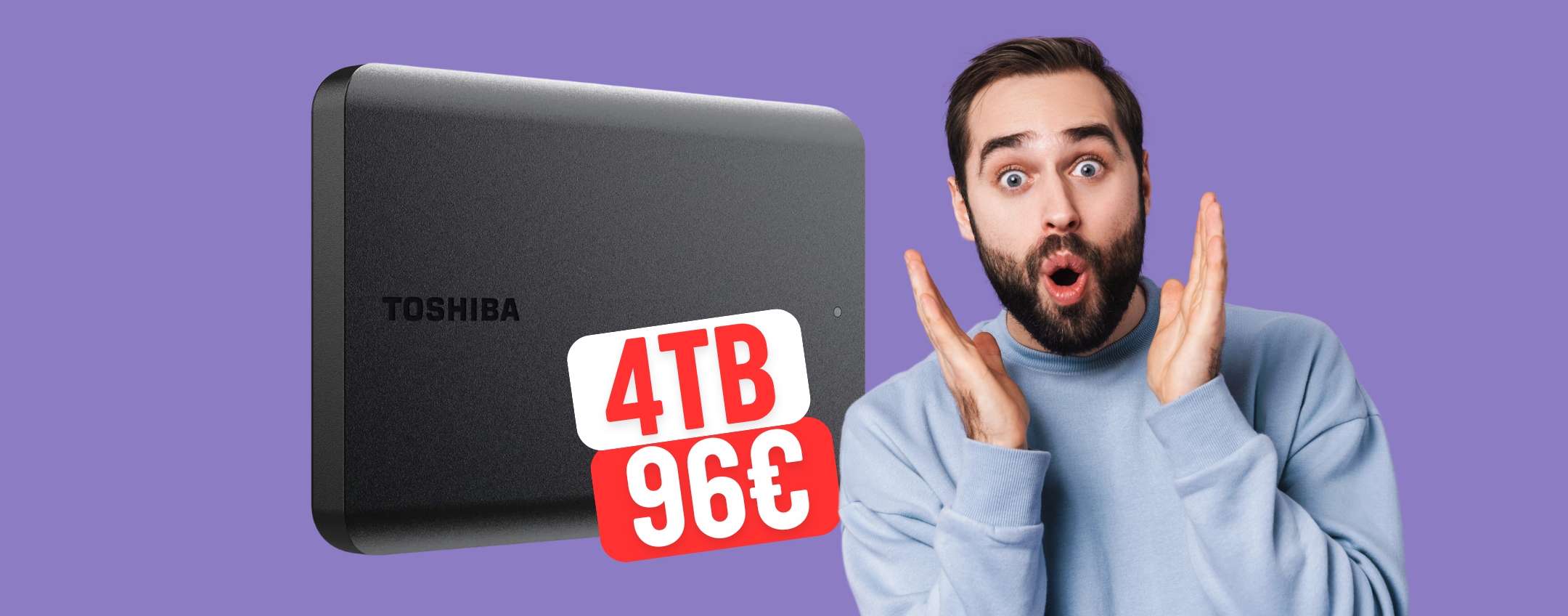
Votre ordinateur sature. C'est le signal d'alarme classique. On accumule des photos de vacances en haute résolution, des vidéos 4K de famille et des documents administratifs qui finissent par ralentir tout le système. On se dit souvent qu'on a le temps, puis un matin, le disque interne rend l'âme. Acheter un Hard Disk Toshiba Canvio Basics devient alors une décision de bon sens pour quiconque cherche une solution de stockage sans fioritures mais terriblement efficace. J'ai vu trop de gens perdre des années de souvenirs parce qu'ils trouvaient les solutions de sauvegarde trop complexes ou trop chères. Ici, on est sur de l'instantané. On branche, ça marche, on oublie. C'est l'essence même du stockage externe pour le grand public.
Pourquoi la simplicité gagne toujours en informatique
Le marché du stockage regorge de gadgets inutiles. Certains disques vous promettent un éclairage LED synchronisé, d'autres intègrent des logiciels de sauvegarde propriétaires qui pèsent trois tonnes et ralentissent votre processeur dès le démarrage. Cette gamme japonaise prend le contrepied total de cette tendance. On a un boîtier en plastique mat, noir, discret. Pas de boutons. Pas de configuration logicielle interminable.
Une conception axée sur l'usage réel
Le boîtier tient dans une poche de veste. C'est un point que j'apprécie particulièrement. Si vous travaillez entre le bureau et la maison, ou si vous devez décharger les photos de votre reflex pendant un voyage, l'encombrement est votre pire ennemi. Le poids plume de l'appareil ne signifie pas qu'il est fragile. Au contraire, la finition mate résiste bien mieux aux rayures que les surfaces brillantes qui deviennent illisibles après deux jours dans un sac à dos.
Le silence de fonctionnement
On n'en parle pas assez. Certains disques mécaniques émettent un sifflement aigu insupportable lorsqu'ils montent en régime. Ce modèle reste silencieux. Même lors d'un transfert de plusieurs centaines de gigaoctets, la chauffe reste contenue. C'est un signe de bonne ingénierie interne. La gestion de l'énergie est optimisée pour ne pas vider la batterie de votre ordinateur portable en dix minutes.
Performances techniques du Hard Disk Toshiba Canvio Basics
Quand on regarde sous le capot, on trouve une technologie éprouvée. Toshiba fabrique ses propres plateaux magnétiques, ce qui est un gage de fiabilité énorme par rapport à des marques qui se contentent d'assembler des composants venus de partout. Le standard USB 3.2 Gen 1 assure des débits qui suffisent largement pour la consultation de fichiers lourds ou la lecture de films en très haute définition directement depuis le support externe.
Débits réels et réalité du terrain
Les chiffres marketing annoncent souvent des sommets inatteignables. En situation réelle, sur un port USB 3.0 standard, on tourne autour de 140 à 150 Mo/s en lecture. C'est très correct. Pour copier un dossier de 10 Go de photos, il vous faudra environ une minute. Si vous venez d'une vieille clé USB, le choc thermique sera positif. Bien sûr, ce n'est pas un SSD. On n'installe pas un système d'exploitation complet dessus pour faire du montage vidéo intensif. Ce n'est pas son rôle. Son rôle, c'est d'être votre coffre-fort numérique personnel.
Compatibilité universelle immédiate
C'est souvent là que les problèmes commencent. Vous branchez un disque et Windows vous demande de le formater. Ou pire, vous passez sur Mac et le disque est en lecture seule. Ce matériel arrive pré-formaté en NTFS. Pour les utilisateurs de Windows 10 ou 11, c'est du prêt à l'emploi total. Pour les possesseurs de Mac, un simple reformatage via l'Utilitaire de disque en APFS ou ExFAT règle la question en trente secondes. J'ai remarqué que beaucoup d'utilisateurs paniquent à cette étape. C'est pourtant une procédure standard pour n'importe quel périphérique de stockage.
Comparaison avec les alternatives du marché
On compare souvent cette série aux éléments de chez Western Digital ou Seagate. La différence se joue sur des détails de durabilité. J'ai constaté que les connecteurs micro-B utilisés ici sont particulièrement stables. C'est souvent le point faible des disques externes : le port qui prend du jeu et finit par causer des déconnexions intempestives. Le maintien du câble est ferme, ce qui évite de corrompre les données si vous déplacez votre ordinateur par mégarde pendant une copie.
Le duel face au SSD externe
Le prix reste l'argument massue. À capacité égale, un SSD coûte trois à quatre fois plus cher. Si votre objectif est de stocker des archives froides, c'est-à-dire des fichiers que vous ne consultez pas toutes les dix minutes, le SSD n'a aucun intérêt financier. La technologie mécanique à 5400 tours par minute a fait ses preuves depuis des décennies. Elle est prévisible. Elle est réparable dans certains cas par des laboratoires spécialisés, contrairement aux puces mémoires flash qui, une fois grillées, ne laissent souvent aucun espoir de récupération.
La question de la capacité idéale
Aujourd'hui, acheter moins de 1 To n'a plus de sens. Les fichiers gonflent. Une simple mise à jour de smartphone peut prendre plusieurs gigas. Les modèles de 2 To ou 4 To offrent le meilleur rapport qualité-prix. C'est l'espace nécessaire pour voir venir les cinq prochaines années sans stress. Pensez à l'accumulation. On ne supprime jamais rien. On ajoute. Toujours.
Sécurité des données et précautions d'usage
Posséder un bon support ne suffit pas. Il faut savoir s'en servir. L'erreur la plus fréquente que je vois passer consiste à utiliser le disque externe comme unique exemplaire d'un fichier. Si votre fichier est sur le disque externe et nulle part ailleurs, ce n'est pas une sauvegarde. C'est juste un déplacement de risque. La règle d'or, c'est le 3-2-1. Trois copies, deux supports différents, un site distant.
Protection physique et transport
Même si le Hard Disk Toshiba Canvio Basics est construit pour durer, il contient des pièces mobiles. Une chute d'un bureau pendant qu'il tourne peut être fatale. Les têtes de lecture volent à quelques nanomètres des plateaux. Un choc sec et c'est le crash. Je conseille toujours d'investir dans une petite housse rigide à dix euros. C'est une assurance vie pour vos données. Quand vous transportez le disque, débranchez toujours le câble. Ne le laissez pas branché dans votre sac, la torsion sur le port USB est le meilleur moyen de tout casser.
Gestion de l'éjection logicielle
C'est le conseil de grand-père que tout le monde ignore. Pourtant, retirer le périphérique sans cliquer sur "Éjecter" sous Windows ou macOS est dangereux. Le système d'exploitation utilise parfois un cache d'écriture. Il vous dit que le transfert est fini, mais en réalité, il peaufine les derniers détails en arrière-plan. Un retrait brutal peut corrompre la table de partition. Vous vous retrouvez alors avec un message "Disque non reconnu" le lendemain. Prenez ces deux secondes supplémentaires.
L'impact écologique et la durabilité
On parle rarement de l'aspect environnemental du stockage. Fabriquer un disque mécanique consomme des ressources, notamment des terres rares. Choisir un modèle fiable qui durera sept ou huit ans au lieu d'un produit bas de gamme qui lâche au bout de deux est un acte de consommation responsable. Toshiba respecte les normes européennes strictes en matière de substances dangereuses. Vous pouvez consulter les engagements de la marque sur leur portail officiel Toshiba Storage.
Pourquoi ne pas tout mettre dans le Cloud ?
C'est la grande question actuelle. Le Cloud, c'est pratique, mais c'est un loyer permanent. Si vous arrêtez de payer, vos données disparaissent ou deviennent inaccessibles. De plus, pour des volumes de plusieurs téraoctets, la bande passante française, même avec la fibre, peut saturer. Un support physique vous appartient. Vous avez le contrôle total. Pas de risque de piratage de compte à distance. Pas de dépendance à une connexion internet pour récupérer un dossier urgent. Le stockage local reste le rempart ultime de votre vie privée numérique.
Installation et premiers pas
Dès la sortie de boîte, l'expérience est minimaliste. On apprécie l'absence de manuels papier de cent pages inutiles. Tout est intuitif. Le câble fourni est assez court, ce qui est idéal pour éviter les nœuds sur un bureau, mais peut être limitatif si vous voulez brancher le disque derrière une tour PC posée au sol.
Optimisation pour Windows
Si vous utilisez ce périphérique principalement sur PC, je vous suggère de vérifier les paramètres de gestion de l'alimentation. Parfois, Windows coupe les ports USB pour économiser de l'énergie, ce qui peut causer des déconnexions du disque pendant une longue période d'inactivité. Allez dans le gestionnaire de périphériques et désactivez la suspension sélective USB. Votre expérience n'en sera que plus stable.
Utilisation avec une console de jeux
C'est un usage très répandu. Que ce soit sur PS4 ou Xbox One, et même pour stocker des jeux PS5 (sans pouvoir y jouer directement depuis le disque pour les titres Next-Gen), ce produit fait des merveilles. Il est reconnu immédiatement. Il permet de libérer l'espace interne de la console qui est souvent ridicule. C'est une solution bien moins coûteuse que les cartes mémoires officielles propriétaires.
Maintenance et surveillance de l'état de santé
Un disque, ça se surveille. Il existe des outils gratuits comme CrystalDiskInfo qui permettent de lire les données S.M.A.R.T. du matériel. Ces données vous indiquent si des secteurs défectueux apparaissent. Si vous voyez le nombre de secteurs réalloués augmenter, c'est le moment de changer de support. N'attendez pas la panne totale. Un bon technicien vous dira toujours qu'un disque prévient souvent avant de mourir, par des bruits de cliquetis ou des lenteurs soudaines. Soyez attentifs à ces signes.
Le formatage, une étape parfois nécessaire
Parfois, après quelques années, un bon formatage complet redonne un coup de jeune au système de fichiers. Cela permet de repartir sur une structure propre. Avant de le faire, assurez-vous évidemment d'avoir une copie de vos fichiers ailleurs. Utilisez le format ExFAT si vous jonglez entre différents systèmes d'exploitation. C'est le compromis idéal aujourd'hui.
Ce qu'il faut retenir pour votre achat
Le choix de ce matériel ne doit pas être guidé par la recherche de la performance pure, mais par le besoin de sérénité. C'est un produit mature. Il n'y a pas de mauvaises surprises avec cette gamme. Les taux de retour en service après-vente sont parmi les plus bas de l'industrie du stockage. C'est une information que l'on retrouve souvent dans les rapports de fiabilité des grands hébergeurs comme Backblaze qui, bien qu'ils utilisent des disques de serveurs, valident souvent la supériorité des technologies de fabrication de la marque.
Le prix de la tranquillité
On trouve ce produit aux alentours de 50 à 70 euros selon les promotions pour les capacités standards. C'est le prix de deux ou trois menus au restaurant pour mettre à l'abri des années de travail ou de souvenirs. Vu sous cet angle, l'investissement est dérisoire. Ne cherchez pas à gagner cinq euros en achetant une marque obscure sur une place de marché douteuse. La qualité des composants internes et du contrôleur USB est ce qui sépare une sauvegarde réussie d'une perte de données catastrophique.
Étapes pratiques pour sécuriser vos données dès aujourd'hui
Voici comment procéder pour ne plus jamais avoir peur de perdre un fichier :
- Déballez votre nouveau support et branchez-le sur un port USB direct de votre ordinateur, évitez les hubs non alimentés qui peuvent causer des sous-tensions.
- Si vous êtes sur Windows, lancez une sauvegarde via l'Historique des fichiers. C'est un outil intégré qui copiera automatiquement vos dossiers importants (Documents, Images, Bureau) dès que le disque est branché.
- Pour les utilisateurs de Mac, configurez Time Machine. C'est sans doute le meilleur système de sauvegarde au monde pour le grand public. Il garde des versions successives de vos fichiers, vous permettant de remonter dans le temps si vous avez supprimé un document par erreur hier.
- Une fois la sauvegarde initiale terminée, qui peut durer plusieurs heures selon votre volume de données, éjectez le disque proprement.
- Rangez-le dans un endroit sec, à l'abri de la lumière directe du soleil et surtout loin de toute source magnétique forte comme de grosses enceintes acoustiques.
- Répétez l'opération une fois par semaine. Le dimanche soir est souvent un bon créneau pour faire le point sur la semaine écoulée.
Le stockage n'est pas une science complexe, c'est une question de discipline. En optant pour un matériel fiable et reconnu, vous avez déjà fait la moitié du chemin. L'autre moitié consiste simplement à prendre l'habitude de brancher ce petit boîtier noir régulièrement. C'est un geste simple qui vous sauvera la mise le jour où votre ordinateur décidera, sans prévenir, de ne plus démarrer. On ne regrette jamais d'avoir fait une sauvegarde, on regrette seulement de ne pas l'avoir faite à temps. Équipez-vous, organisez vos dossiers, et dormez sur vos deux oreilles. Votre patrimoine numérique le mérite bien.



