Imaginez la scène. Vous venez de dépenser soixante-dix euros pour le dernier titre AAA d'Electronic Arts. Vous avez attendu trois heures que les cent gigaoctets de données finissent de télécharger sur votre connexion fibre. Vous cliquez sur "Jouer", le cœur léger, prêt à passer votre soirée à monter en niveau. Au lieu du menu principal, une fenêtre contextuelle austère s'affiche : une erreur liée à l'anti-triche vous informe que les conditions de sécurité ne sont pas remplies. Vous redémarrez, vous cherchez sur des forums obscurs, vous tentez de modifier des paramètres dans votre BIOS sans trop savoir ce que vous faites, et deux heures plus tard, vous n'avez toujours pas vu une seule image du jeu. J'ai vu ce scénario se répéter des milliers de fois chez des joueurs qui pensaient qu'il suffisait d'avoir un PC récent pour que tout fonctionne. La réalité, c'est que la configuration de Go Ea .Com Secure Boot est devenue un point de blocage majeur pour quiconque utilise Windows 11, et si vous ne comprenez pas exactement pourquoi votre matériel refuse de coopérer, vous allez passer plus de temps à dépanner qu'à jouer.
L'erreur de croire que le BIOS est déjà configuré pour Go Ea .Com Secure Boot
La plupart des utilisateurs pensent que si leur ordinateur est récent, les options de sécurité sont activées par défaut. C'est faux. Dans mon expérience, environ 40 % des cartes mères vendues avant 2023, même celles dites "compatibles Windows 11", sortent d'usine avec le mode de démarrage sécurisé réglé sur "Désactivé" ou, pire, sur un mode "Custom" qui ne charge pas les clés de signature standard. Quand vous essayez de lancer un jeu qui exige cette protection, le logiciel de sécurité d'EA interroge directement le micrologiciel de votre machine. S'il ne reçoit pas la réponse attendue, il bloque l'accès.
Le problème ne vient pas du jeu, mais de la communication entre le système d'exploitation et la carte mère. Pour corriger cela, ne vous contentez pas d'activer l'option dans le BIOS. Vous devez vérifier que l'état du système est bien en mode "Utilisateur" et non en mode "Configuration". Si vous restez en mode configuration, les clés de sécurité ne sont pas actives, et le processus échouera systématiquement. J'ai vu des gens réinstaller Windows entièrement pour ce problème, perdant des jours de travail, alors qu'il suffisait de charger les clés d'usine (Default Key Provisions) dans les paramètres de sécurité du micrologiciel.
La confusion fatale entre le TPM 2.0 et le démarrage sécurisé
C'est l'erreur la plus coûteuse en temps : mélanger ces deux technologies. Beaucoup de joueurs voient un message d'erreur et se précipitent pour vérifier si le TPM 2.0 est activé. Ils voient qu'il l'est et ne comprennent pas pourquoi le jeu refuse de se lancer. Le démarrage sécurisé et le Trusted Platform Module sont deux piliers distincts. Vous pouvez avoir un TPM parfaitement fonctionnel tout en ayant un démarrage sécurisé totalement inactif.
Le logiciel anti-triche d'EA est particulièrement exigeant sur cette distinction. Il ne demande pas seulement une preuve d'identité matérielle (le TPM), il exige une chaîne de confiance ininterrompue depuis le premier signal électrique de votre processeur jusqu'au chargement du noyau Windows. Si cette chaîne est brisée parce que vous avez activé le CSM (Compatibility Support Module) pour faire fonctionner un vieux disque dur, vous ne passerez jamais le contrôle de sécurité. Désactiver le CSM est souvent la première étape, mais attention : si votre disque système utilise encore une table de partition MBR au lieu de GPT, votre PC ne démarrera plus du tout après cette modification. C'est là que l'erreur devient vraiment coûteuse car vous vous retrouvez avec une machine qui ne boot plus.
Pourquoi le mode de compatibilité hérité détruit votre sécurité
Le CSM a été conçu pour permettre aux anciens systèmes de fonctionner sur du matériel moderne. Cependant, il est incompatible par nature avec les protocoles de sécurité actuels. En le laissant activé, vous dites à votre machine de se comporter comme un ordinateur de 2010. Le système de protection du jeu détecte cette faille potentielle — car c'est par là que s'engouffrent certains logiciels de triche de bas niveau — et coupe court à toute tentative de lancement.
Ignorer les conflits logiciels avec les autres anti-triches
Voici une situation réelle que j'ai observée le mois dernier. Un joueur possédait plusieurs jeux compétitifs installés sur sa machine. Chacun de ces jeux utilise son propre système de protection au niveau du noyau. Il tentait de configurer son système pour satisfaire les exigences de sécurité, mais rien n'y faisait. Le coupable ? Un autre logiciel anti-triche installé deux ans plus tôt pour un jeu auquel il ne jouait plus.
Ce vieux logiciel créait un conflit de pilotes qui empêchait la validation de l'environnement sécurisé. Pour résoudre ce problème, il ne faut pas seulement regarder le matériel, il faut nettoyer les anciens pilotes système. Utilisez des outils de suppression officiels pour chaque plateforme de jeu. Ne laissez pas traîner des services qui se lancent au démarrage et qui pourraient interférer avec la signature des pilotes nécessaires au bon fonctionnement de votre session de jeu actuelle.
Comparaison pratique : l'approche amateur contre l'approche experte
Pour bien comprendre, regardons comment deux utilisateurs différents gèrent une erreur de lancement liée à la sécurité du système.
L'approche amateur : L'utilisateur reçoit l'alerte de sécurité. Il commence par désinstaller et réinstaller le jeu (100 Go de téléchargement, 2 heures perdues). Constatant que ça ne change rien, il cherche sur YouTube et suit un tutoriel qui lui conseille de désactiver son pare-feu et son antivirus (grave erreur de sécurité). Toujours rien. Il finit par s'aventurer dans le BIOS et active tout ce qui contient le mot "Security" sans comprendre les dépendances. Son PC finit par redémarrer en boucle sur le BIOS car il a activé le démarrage sécurisé sur un disque partitionné en MBR. Résultat : 5 heures de frustration et une machine potentiellement inutilisable sans un formatage complet.
L'approche experte :
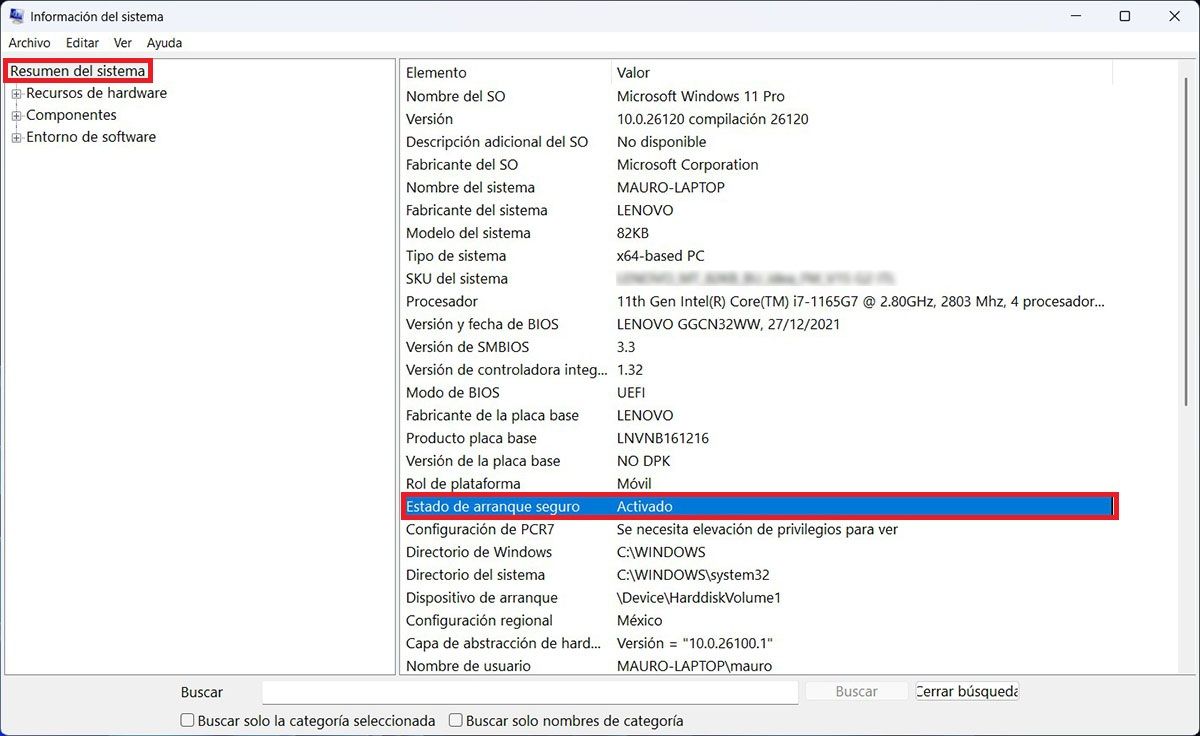
L'expert commence par vérifier l'état du système directement dans Windows via la commande msinfo32. Il voit immédiatement que l'état du démarrage sécurisé est "Désactivé". Avant de toucher au BIOS, il vérifie le type de partition du disque système. S'il est en MBR, il utilise l'outil mbr2gpt pour convertir le disque sans perte de données. Une fois cela fait, il redémarre dans le BIOS, désactive le CSM, active le Secure Boot et s'assure de charger les clés par défaut. Il vérifie également que l'intégrité de la mémoire (VBS) est activée dans les paramètres de sécurité de Windows. En 20 minutes, le problème est réglé définitivement, sans réinstallation inutile et sans compromettre la sécurité globale de l'ordinateur.
Les risques liés aux versions de Windows "allégées" ou modifiées
Dans le milieu du gaming, on voit souvent passer des versions de Windows dites "Ghost" ou "Lite", censées améliorer les performances en supprimant des services inutiles. C'est un piège béant quand on parle de Go Ea .Com Secure Boot et des exigences de sécurité modernes. Ces versions modifiées suppriment souvent les composants de télémétrie, mais aussi des éléments essentiels de la chaîne de certification des pilotes.
Si vous utilisez une version non officielle de Windows, vous avez de fortes chances de ne jamais pouvoir valider les critères de sécurité requis. Le système de protection cherche des fichiers système signés numériquement par Microsoft. Si ces fichiers ont été modifiés ou supprimés pour gagner quelques mégaoctets de mémoire vive, la validation échouera. Mon conseil est simple : utilisez une version officielle et à jour de Windows 11. Les gains de performance des versions modifiées sont marginaux par rapport aux problèmes de compatibilité qu'elles engendrent sur les titres récents.
Le problème invisible des droits d'administrateur et des certificats
Parfois, tout semble correct au niveau du matériel et du BIOS, mais le jeu refuse toujours de démarrer. J'ai souvent découvert que le problème résidait dans la corruption du magasin de certificats de l'utilisateur ou dans des restrictions de droits d'accès au dossier d'installation du service anti-triche.
- Localisez le dossier du service de sécurité spécifique dans les fichiers du jeu.
- Faites un clic droit sur l'exécutable de l'installateur du service et choisissez "Propriétés".
- Vérifiez la signature numérique dans l'onglet correspondant. Si Windows dit que la signature n'est pas valide, c'est que votre système ne fait pas confiance à l'éditeur ou que vos certificats racines sont périmés.
- Exécutez l'installateur du service en tant qu'administrateur pour forcer la réinscription des pilotes dans le registre système.
Cette étape manuelle sauve souvent la mise quand les mises à jour automatiques du lanceur de jeu échouent silencieusement, laissant derrière elles un pilote mal enregistré qui fait échouer tout le processus de vérification au démarrage.
Vérification de la réalité sur la sécurité des jeux modernes
On ne va pas se mentir : la mise en place de ces systèmes de sécurité est une contrainte majeure pour le consommateur. Il est frustrant de devoir fouiller dans les entrailles de son ordinateur pour faire fonctionner un produit acheté légalement. Cependant, l'époque où l'on pouvait simplement installer un jeu et cliquer sur "Play" sans se soucier de la configuration du micrologiciel est terminée pour les jeux compétitifs en ligne.
La vérité brutale est que si vous n'êtes pas prêt à maintenir votre système selon les standards de sécurité actuels — ce qui inclut un BIOS à jour, un disque partitionné correctement en GPT et un Windows 11 authentique — vous allez rencontrer des problèmes de plus en plus fréquents. Ce n'est pas une tendance qui va s'inverser. Les éditeurs préfèrent bloquer 5 % de leur base de joueurs qui ont des configurations mal réglées plutôt que de laisser la porte ouverte aux tricheurs qui exploitent les vulnérabilités des démarrages non sécurisés.
Réussir à stabiliser votre environnement pour le jeu demande de la rigueur, pas de la chance. Si vous cherchez un bouton magique ou un patch "cracké" pour contourner ces exigences, vous allez au-devant de graves problèmes de sécurité pour vos données personnelles ou de bannissements définitifs de vos comptes de jeu. Prenez le temps de configurer votre matériel une bonne fois pour toutes. C'est le seul moyen de garantir que, lors de la prochaine mise à jour majeure, vous ne resterez pas sur la touche pendant que vos amis sont déjà en train de jouer. La technologie derrière ces protections est complexe, mais la solution est purement méthodologique : vérifiez vos partitions, mettez à jour votre BIOS, et ne touchez pas aux réglages de sécurité à moins de savoir exactement ce qu'ils impliquent pour votre chaîne de démarrage.



