Votre disque dur ressemble probablement à un placard mal rangé où les dossiers s'empilent sans logique apparente. On installe un jeu, on télécharge des vidéos lourdes, et soudain, le système ralentit parce que la partition C est dans le rouge. Savoir manipuler la Gestion de Disque Windows 11 est la compétence de base que tout utilisateur sérieux devrait posséder pour ne pas finir otage de son propre matériel. Ce n'est pas juste une question d'esthétique numérique. C'est une question de survie pour vos données. Si votre système plante et que vos photos de vacances sont sur la même partition que vos fichiers système, vous allez passer un mauvais quart d'heure.
Pourquoi séparer le système des données personnelles
Je vois tout le temps cette erreur chez les débutants. Ils achètent un SSD de 1 To et laissent Windows tout gérer en un seul bloc massif. C'est risqué. En isolant Windows sur une partition dédiée, disons de 150 Go ou 200 Go, vous facilitez les réinstallations futures. Si Windows décide de rendre l'âme après une mise à jour capricieuse, vous formatez le C, vous réinstallez, et vos documents sur le D restent intacts. C'est propre. C'est efficace. L'utilitaire intégré à Microsoft permet de faire cela sans dépenser un centime dans des logiciels tiers souvent lourds et inutiles.
Les limites de l'outil classique face aux nouveaux besoins
Le panneau de contrôle traditionnel que nous connaissons depuis des décennies commence à accuser son âge, même s'il reste fonctionnel. Microsoft tente de déplacer ces fonctions vers l'application Paramètres, sous l'onglet Stockage. Mais soyons honnêtes : pour les tâches sérieuses, on revient toujours à l'interface grise et austère de la console Microsoft Management Console. Elle est directe. Elle ne cache pas les options derrière des menus simplistes pour tablettes. On a besoin de voir la structure physique des disques, les secteurs de récupération et les partitions EFI pour comprendre ce qui se passe réellement sous le capot de la machine.
Maîtriser l'interface de Gestion de Disque Windows 11 au quotidien
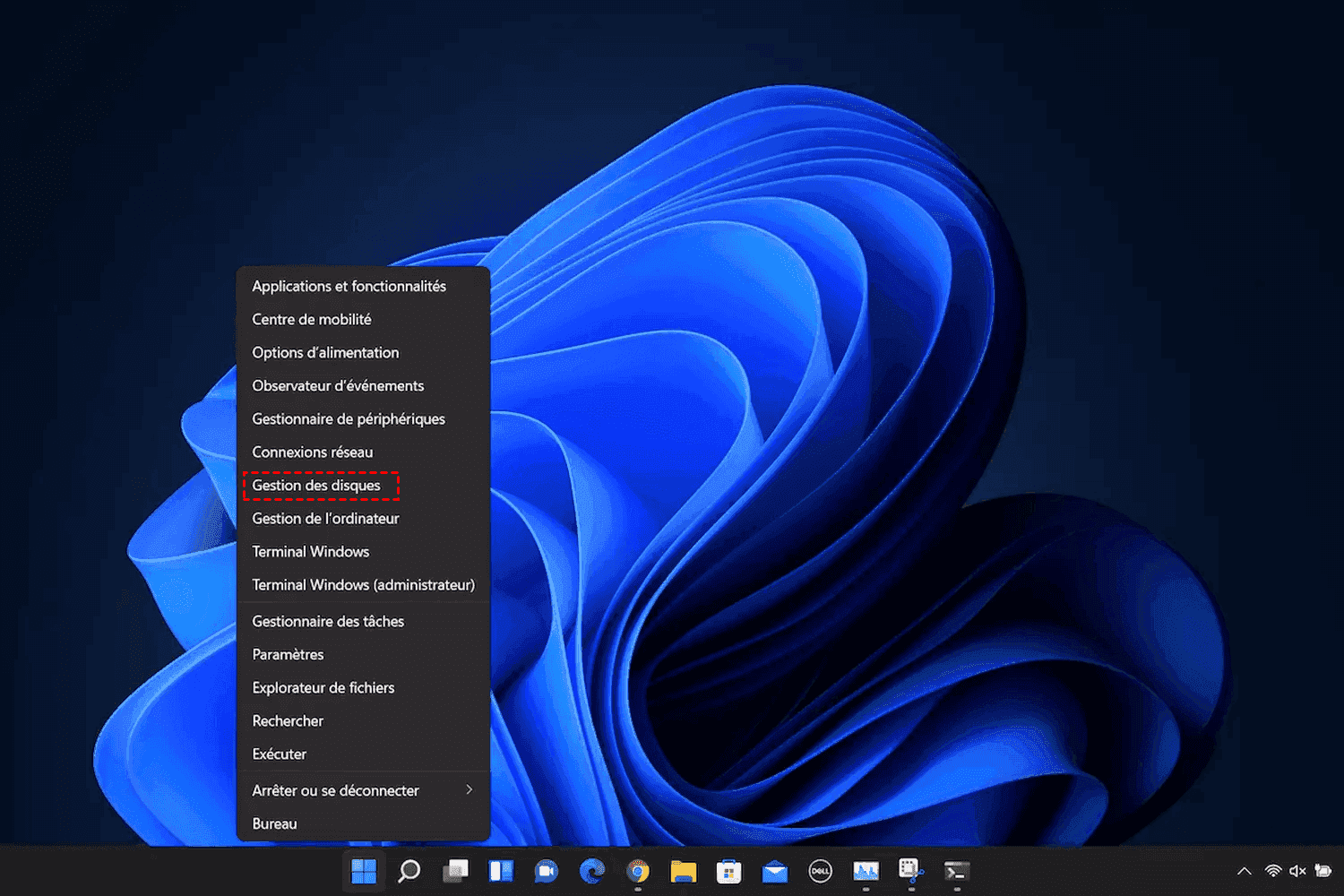
Pour lancer l'outil, oubliez le menu Démarrer et sa recherche parfois aléatoire. Faites un clic droit sur le bouton logo Windows de votre barre des tâches et choisissez directement l'option dans la liste qui s'affiche. C'est le chemin le plus court. Une fois l'interface ouverte, vous voyez vos disques physiques en bas, numérotés Disque 0, Disque 1, et ainsi de suite. Chaque rectangle représente une partition. Les zones hachurées sont de l'espace non alloué. C'est du gâchis de stockage. C'est de l'espace que vous avez payé mais que votre système ignore royalement.
Comprendre les types de partitions et de systèmes de fichiers
On ne partitionne pas au hasard. Le format NTFS reste le standard pour Windows, surtout pour le disque système. Si vous branchez un disque externe pour échanger des fichiers avec un Mac, vous devriez regarder du côté de l'exFAT. L'utilitaire vous permet de formater ces volumes en quelques clics. Attention toutefois au choix entre GPT et MBR. Pour les machines modernes, le GPT est indispensable. Il permet de gérer plus de quatre partitions primaires et supporte des volumes dépassant les 2 To. Si vous êtes encore en MBR en 2026, vous bridez votre matériel.
Réduire un volume pour créer de l'espace
C'est la manipulation la plus courante. Vous avez un disque C trop grand et vous voulez créer un disque D. Vous faites un clic droit sur C, puis "Réduire le volume". L'outil calcule l'espace disponible. Ici, un piège classique vous attend : les fichiers non déplaçables. Windows place parfois des fichiers système (comme le fichier d'échange ou les clichés instantanés) au milieu du disque. Cela empêche de réduire la partition au-delà d'un certain point, même s'il reste 500 Go de libre. Dans ce cas, il faut parfois désactiver temporairement la mise en veille prolongée ou la mémoire virtuelle pour libérer le secteur et permettre la réduction.
Les opérations avancées pour sauver votre stockage
Parfois, la situation se corse. Vous avez ajouté un nouveau SSD NVMe et vous voulez étendre une partition existante. Le problème ? L'option "Étendre le volume" est grisée. C'est le cauchemar classique. Pour étendre une partition, l'espace vide doit se trouver immédiatement à sa droite. S'il y a une partition de récupération coincée entre les deux, Windows refuse de sauter par-dessus. C'est là que l'expérience parle : il faut parfois supprimer cette partition intermédiaire si elle est vide ou utiliser des commandes plus musclées.
Utiliser Diskpart quand l'interface graphique échoue
Diskpart est l'équivalent en ligne de commande de notre utilitaire. C'est puissant. C'est dangereux. On l'utilise quand un disque refuse de se formater parce qu'il est marqué comme "protégé en écriture" ou qu'il contient des partitions de protection OEM impossibles à supprimer via la souris. En tapant list disk puis select disk X et enfin clean, vous effacez absolument tout, y compris la table de partition. C'est radical, mais ça débloque 99% des situations désespérées avec des clés USB ou des disques récalcitrants. Vous trouverez des documentations détaillées sur les commandes sur le site officiel de Microsoft Learn.
La gestion des disques dynamiques et des volumes simples
Microsoft a longtemps poussé les disques dynamiques, mais la tendance actuelle est au retour aux disques de base avec des espaces de stockage (Storage Spaces). Les disques dynamiques permettent de créer des volumes en miroir ou agrégés par bandes directement dans l'OS. C'est pratique pour du RAID logiciel basique sans carte contrôleur dédiée. Cependant, pour un usage domestique, je déconseille cette complexité. Restez sur des disques de base. C'est plus facile à récupérer en cas de crash et plus compatible avec les outils de sauvegarde tiers comme Veeam ou Acronis.
Erreurs fatales et comment les éviter
La plus grosse bêtise ? Supprimer la partition EFI par mégarde. C'est la petite partition de 100 Mo qui contient les instructions de démarrage. Si vous la dégagez, votre PC devient une brique au prochain redémarrage. L'utilitaire Windows protège généralement ces secteurs critiques, mais avec un peu de détermination (ou Diskpart), on peut faire des dégâts. Avant toute manipulation lourde, vérifiez toujours que vous avez une sauvegarde sur un support externe ou sur un service cloud comme Infomaniak pour la souveraineté des données.
Le problème des lettres de lecteur qui sautent
Vous branchez un disque dur externe et soudain, vos raccourcis ne marchent plus. Windows a changé la lettre D en E. C'est agaçant. Dans l'utilitaire de gestion, vous pouvez forcer une lettre de lecteur. Je conseille de choisir des lettres en fin d'alphabet (comme P, S ou Z) pour vos disques fixes secondaires. Ainsi, quand vous branchez une clé USB, Windows lui attribuera D ou E sans entrer en conflit avec vos partitions permanentes. C'est un petit réglage qui évite bien des maux de tête avec les logiciels qui attendent leurs fichiers à un endroit précis.
Gérer les disques non initialisés
Vous venez d'acheter un SSD, vous le branchez, et... rien. L'explorateur de fichiers ne voit rien. C'est normal. Le disque n'est pas initialisé. Dans la console de gestion, il apparaîtra avec une icône rouge. Un clic droit, "Initialiser le disque", et là, choisissez GPT. Une fois fait, vous créez un "Nouveau volume simple". C'est l'étape que beaucoup de gens oublient, pensant que le matériel est défectueux. Non, il est juste vierge de toute structure logique.
Optimisation et santé du matériel
Gérer ses disques, c'est aussi surveiller leur usure. Les SSD ont une durée de vie limitée, exprimée en téraoctets écrits (TBW). Bien que l'outil de Windows ne donne pas le pourcentage d'usure précis, il vous permet de vérifier si le statut est "Sain". Pour aller plus loin, il faut regarder les données SMART. Si une partition commence à passer en mode "Lecture seule" sans raison, méfiez-vous. C'est souvent le signe que le contrôleur du SSD sent la fin approcher et tente de sauver vos données avant de rendre l'âme définitivement.
Défragmentation vs Optimisation
On ne défragmente jamais un SSD. Jamais. Cela use les cellules pour rien. Windows le sait et, via son interface de gestion, il propose "l'optimisation" qui lance une commande TRIM. Cela indique au SSD quels blocs de données ne sont plus utilisés et peuvent être effacés physiquement. Pour les vieux disques durs mécaniques (HDD), la défragmentation reste utile pour regrouper les morceaux de fichiers et limiter les déplacements de la tête de lecture. L'outil de planification de Windows fait généralement cela en arrière-plan le mercredi à 2h du matin, mais un petit contrôle manuel de temps en temps ne fait pas de mal.
Le cas particulier des disques virtuels VHDX
Saviez-vous que vous pouvez créer un disque dur virtuel qui se présente comme un simple fichier sur votre partition réelle ? C'est génial pour tester des choses ou isoler des logiciels. Dans l'onglet "Action", vous pouvez créer un VHDX. Vous fixez sa taille, et il apparaît comme un nouveau disque physique dans la Gestion de Disque Windows 11. C'est très propre. Quand vous n'en avez plus besoin, vous le détachez et vous supprimez le fichier. Pas de risque de casser vos vraies partitions.
Guide pratique pour une réorganisation complète
Si vous décidez aujourd'hui de remettre de l'ordre, voici la marche à suivre pour ne pas tout casser. On procède par étapes logiques. On ne se précipite pas. La gestion des partitions demande du calme et de la méthode.
- Sauvegardez tout. Je ne le dirai jamais assez. Un disque dur externe ou un NAS est votre meilleure assurance vie.
- Identifiez l'espace inutile. Regardez si vous n'avez pas de vieilles partitions de récupération constructeur (HP, Dell, etc.) qui traînent depuis des années. Souvent, elles font plusieurs gigaoctets et ne servent plus à rien si vous avez déjà migré vers une version propre de Windows.
- Réduisez le volume principal. Ne soyez pas trop gourmand. Laissez au moins 40 Go de libre sur votre partition C pour les mises à jour Windows et les fichiers temporaires. Sinon, le système va s'étouffer.
- Créez vos partitions de données. Nommez-les clairement : "DOCUMENTS", "JEUX", "MONTAGE VIDEO". Cela facilite la lecture dans l'interface.
- Attribuez les lettres de lecteur. Soyez logique. D pour les données, G pour les jeux, par exemple.
- Vérifiez l'alignement des partitions. Sur les SSD, c'est automatique avec l'outil Windows, mais c'est ce qui garantit des performances maximales. Une partition mal alignée peut diviser par deux les vitesses d'écriture.
Le stockage est le cœur de votre expérience informatique. Un PC avec un processeur ultra-rapide mais un disque saturé et mal partitionné sera toujours poussif. En prenant le contrôle de vos volumes, vous reprenez le pouvoir sur votre machine. Ce n'est pas sorcier, c'est juste de la rigueur. L'outil intégré suffit largement pour la majorité des besoins, du moment qu'on accepte de passer deux minutes à comprendre sa logique de fonctionnement. Ne laissez pas Windows décider seul de la manière dont vos précieux gigaoctets sont répartis. C'est votre matériel, c'est votre choix. En fin de compte, une bonne structure de disque est la fondation d'un système stable qui dure des années sans nécessiter de formatage complet tous les six mois. Vous économisez du temps, de l'énergie et, surtout, vous évitez le stress de la perte de données accidentelle. Allez-y, ouvrez cette console et regardez enfin ce qui se cache sous la lettre C de votre ordinateur.



