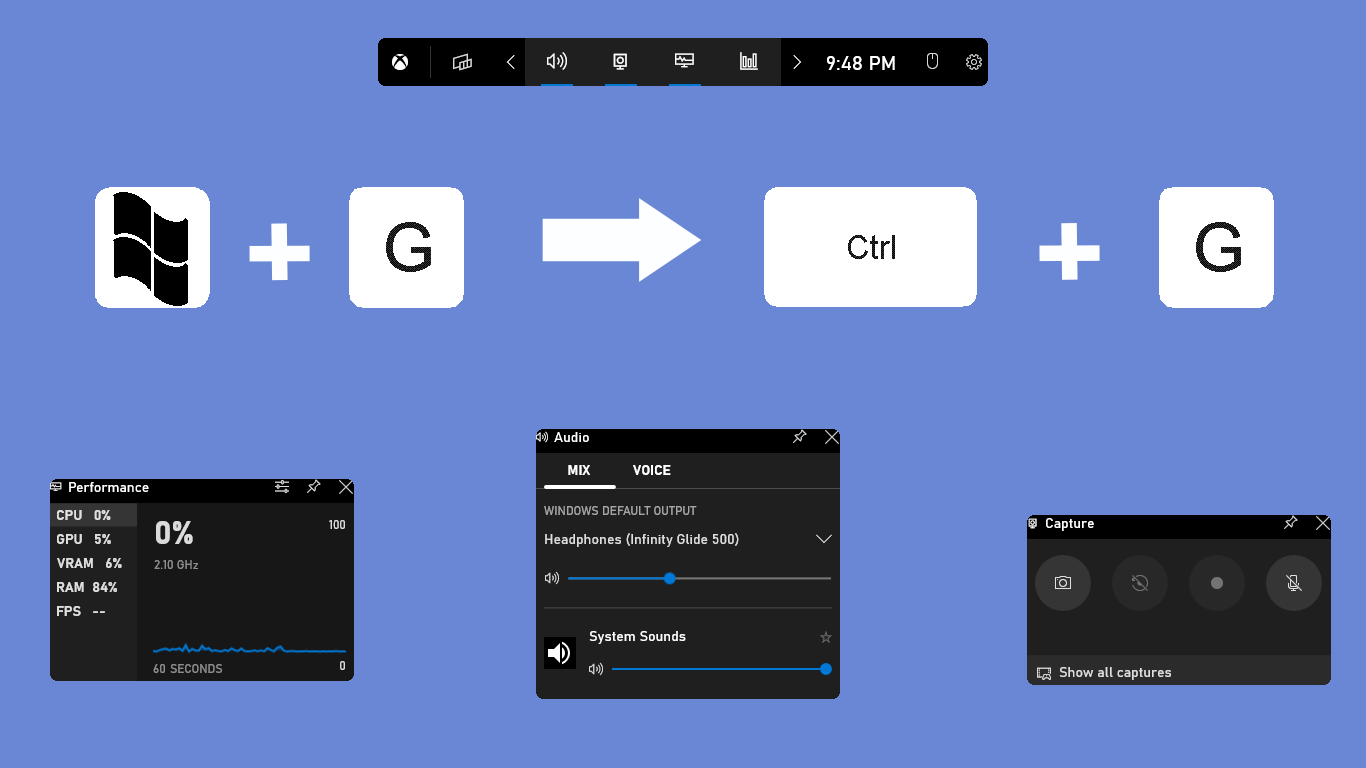
Imaginez la scène : vous venez de passer quatre heures sur un raid intense ou une session compétitive de haut niveau. Vous avez réussi l'action de votre vie, ce mouvement technique que vous essayez de maîtriser depuis des mois. Vous appuyez frénétiquement sur vos raccourcis habituels pour sauvegarder les trente dernières secondes, persuadé que votre logiciel tiers tourne en arrière-plan. Rien. En ouvrant votre dossier de captures, vous découvrez soit un écran noir, soit un fichier corrompu de 0 octet, ou pire, vous réalisez que l'application a planté à cause d'une mise à jour de pilotes GPU faite le matin même. C'est le moment exact où vous réalisez que ne pas comprendre Game Bar C Est Quoi vous a coûté votre meilleure preuve de skill. J'ai vu des créateurs de contenu perdre des journées entières de travail parce qu'ils surchargeaient leur système avec des usines à gaz logicielles alors que la solution était déjà intégrée nativement dans leur système d'exploitation.
L'erreur de l'accumulation de logiciels tiers inutiles
La majorité des joueurs commettent l'erreur fatale de penser que plus un logiciel est complexe et lourd, plus il est performant. Ils installent des suites complètes de capture, des overlays de statistiques et des outils de diffusion qui se battent tous pour les mêmes ressources processeur et mémoire vive. Dans mon expérience, cette accumulation provoque des micro-saccades, aussi appelées stuttering, qui sont imperceptibles sur un graphique de FPS moyen mais qui détruisent la réactivité en plein combat.
Le problème vient du fait que chaque couche logicielle supplémentaire doit s'injecter dans le processus du jeu. Si vous utilisez trois overlays différents, vous multipliez par trois les risques de crash du jeu. La solution consiste à utiliser ce qui est déjà là. Game Bar C Est Quoi représente l'interface native de Windows conçue pour minimiser cet impact. Elle communique directement avec le noyau du système et les pilotes d'affichage sans avoir besoin de droits d'administration complexes ou d'injections de code instables. En épurant votre environnement de travail pour ne garder que l'essentiel intégré, vous stabilisez votre frametime. Un frametime stable à 60 FPS sera toujours plus agréable à l'œil qu'un frametime instable oscillant entre 80 et 100 FPS.
Comprendre enfin Game Bar C Est Quoi pour éviter les ralentissements
L'une des plus grandes fausses hypothèses est de croire que cet outil est un simple gadget pour prendre des captures d'écran. C'est faux. C'est un centre de commande de ressources. Si vous ne savez pas comment le configurer, il peut effectivement devenir une nuisance. Mais bien réglé, il permet de surveiller la charge de votre processeur, de votre carte graphique et de votre RAM sans jamais quitter votre partie des yeux.
J'ai conseillé un joueur professionnel qui se plaignait de baisses de performances inexplicables après trente minutes de jeu. On a tout vérifié : températures, fréquences, alimentation. Le coupable ? Une application de musique et un navigateur web qui s'accaparaient la priorité processeur en arrière-plan. En utilisant le widget de ressources de cette interface native, il a pu identifier les processus gourmands et les fermer d'un simple clic sans faire de retour bureau (Alt-Tab), une manipulation qui, sur certains moteurs de jeu comme l'Unreal Engine 4, peut causer des fuites de mémoire ou des crashs de pilotes.
Le mythe de la désactivation totale
On lit souvent sur les forums spécialisés qu'il faut tout désactiver pour gagner des performances. C'est un conseil daté qui remonte aux premières versions de Windows 10. Aujourd'hui, désactiver ces fonctions peut empêcher le mode jeu de Windows de fonctionner correctement. Le système utilise ces informations pour prioriser les cycles CPU vers votre fenêtre active. Si vous coupez tout, vous rendez votre système aveugle à vos besoins réels en pleine partie.
Le piège du HDR mal géré et la solution native
Le passage au HDR (High Dynamic Range) est souvent un cauchemar pour les joueurs PC. Vous achetez un écran coûteux, vous activez l'option dans les paramètres, et tout semble délavé ou trop sombre. L'erreur classique est de laisser le jeu et Windows se disputer la gestion des couleurs. C'est ici qu'intervient l'outil de calibration intégré à l'overlay.
Avant, pour calibrer son écran, il fallait naviguer dans des menus obscurs ou installer des profils ICC tiers qui sautaient à chaque mise à jour. Maintenant, vous pouvez ajuster l'intensité du HDR en temps réel pendant que le jeu tourne. Cela évite de brûler les blancs ou de boucher les noirs. J'ai vu des utilisateurs dépenser 800 euros dans un moniteur haut de gamme pour finalement obtenir une image médiocre simplement parce qu'ils n'utilisaient pas le curseur d'équilibrage de luminance disponible via le raccourci Windows + G. C'est une erreur de débutant qui gâche un investissement matériel conséquent.
La gestion audio ou le chaos des pistes sonores
Rien n'est plus frustrant que d'enregistrer une séquence incroyable pour s'apercevoir au montage que le son de vos amis sur Discord couvre totalement les bruits de pas de vos ennemis, ou que la musique que vous écoutiez en fond rend la vidéo inexploitable sur les plateformes à cause des droits d'auteur. L'erreur est de traiter le son comme un bloc monolithique.
La solution réside dans le mixeur audio intégré à l'interface. Il vous permet de régler indépendamment le volume de chaque application. Vous pouvez décider que l'enregistrement ne capturera que le son du jeu, en excluant totalement votre conversation vocale et votre navigateur. Dans une situation réelle, voici la différence :
Approche erronée : Vous enregistrez tout votre système. Votre micro capte les clics de votre clavier mécanique, le son de votre musique est trop fort, et on entend votre chat miauler. Résultat : la vidéo est inaudible et finit à la corbeille.
Approche optimisée : Vous utilisez le mixeur pour isoler les flux. Le jeu est à 100%, Discord est envoyé vers vos oreilles mais pas vers l'enregistrement, et votre musique est baissée à 20%. Résultat : vous obtenez un fichier propre, professionnel, prêt à être monté sans passer par un logiciel de traitement audio complexe.
L'échec de la capture et le réglage des débits binaires
Beaucoup de gens se plaignent que leurs vidéos sont floues malgré une résolution en 1080p ou 4K. Ils ne comprennent pas le lien entre le bitrate (débit binaire) et la qualité visuelle. Si vous réglez votre capture sur "Standard" pour économiser de l'espace disque, vous allez obtenir une bouillie de pixels dès qu'il y aura du mouvement rapide à l'écran, comme dans un FPS ou un jeu de course.
Il faut passer en qualité "Élevée" et forcer le framerate à 60 images par seconde au lieu de 30. Oui, cela va consommer plus d'espace disque. Un fichier de dix minutes peut passer de 1 Go à 4 Go. Mais quel est l'intérêt de sauvegarder un souvenir illisible ? Dans mon travail, j'ai vu trop de gens rater l'occasion de briller sur les réseaux sociaux parce qu'ils voulaient économiser quelques gigaoctets sur un disque dur qui en contient deux mille. Le stockage ne coûte plus rien, la qualité est irremplaçable.
La vérité sur l'impact social et les listes d'amis
On oublie souvent que Game Bar C Est Quoi est aussi le pont entre l'écosystème console et le PC. L'erreur est de vouloir gérer ses contacts uniquement via des applications comme Steam ou Epic Games Launcher. Si vous jouez à des titres cross-play, vous vous coupez d'une partie de votre communauté.
L'intégration Xbox permet de rejoindre des groupes de discussion et de voir à quoi jouent vos amis sur console sans avoir à sortir votre téléphone ou à installer une énième application lourde. J'ai vu des équipes mettre quinze minutes à se rejoindre pour une partie de Forza car chacun cherchait l'autre sur des plateformes différentes. En centralisant cette gestion via l'overlay, le processus prend littéralement dix secondes. C'est cette efficacité qui sépare les joueurs qui passent leur temps dans les menus de ceux qui passent leur temps à jouer.
Vérification de la réalité
Soyons clairs : utiliser cette interface ne fera pas de vous un meilleur joueur par magie. Si vous avez un processeur vieux de dix ans et une carte graphique d'entrée de gamme, aucun outil intégré ne pourra compenser la faiblesse de votre matériel. La capture vidéo, même optimisée nativement, demande des ressources. Si votre machine est déjà à genoux pour faire tourner le jeu à 30 FPS, activer l'enregistrement en arrière-plan vous fera tomber à 20 FPS, rendant l'expérience injouable.
La réussite avec cet outil demande une phase de configuration initiale de quinze minutes que 90% des utilisateurs ne font jamais. Ils ouvrent l'interface, voient que les réglages par défaut ne leur conviennent pas, et l'abandonnent pour une solution tierce qui va finalement leur poser plus de problèmes de compatibilité à long terme. La réalité est brutale : le logiciel parfait n'existe pas, mais le plus stable est presque toujours celui qui a été codé par ceux qui ont fabriqué votre système d'exploitation. Si vous refusez d'apprendre à maîtriser les outils de base sous prétexte qu'ils ne sont pas "assez pro", vous vous condamnez à passer plus de temps à dépanner vos logiciels qu'à profiter de vos jeux. L'élégance technique consiste à faire le maximum avec le minimum de couches logicielles. Si vous n'êtes pas prêt à fouiller dans les paramètres de capture et à tester différents débits binaires pendant une heure, ne vous plaignez pas de la qualité de vos clips. Le succès dans la création de contenu ou même dans le simple partage de moments de jeu commence par une maîtrise totale de son environnement technique, sans raccourcis et sans excuses.



