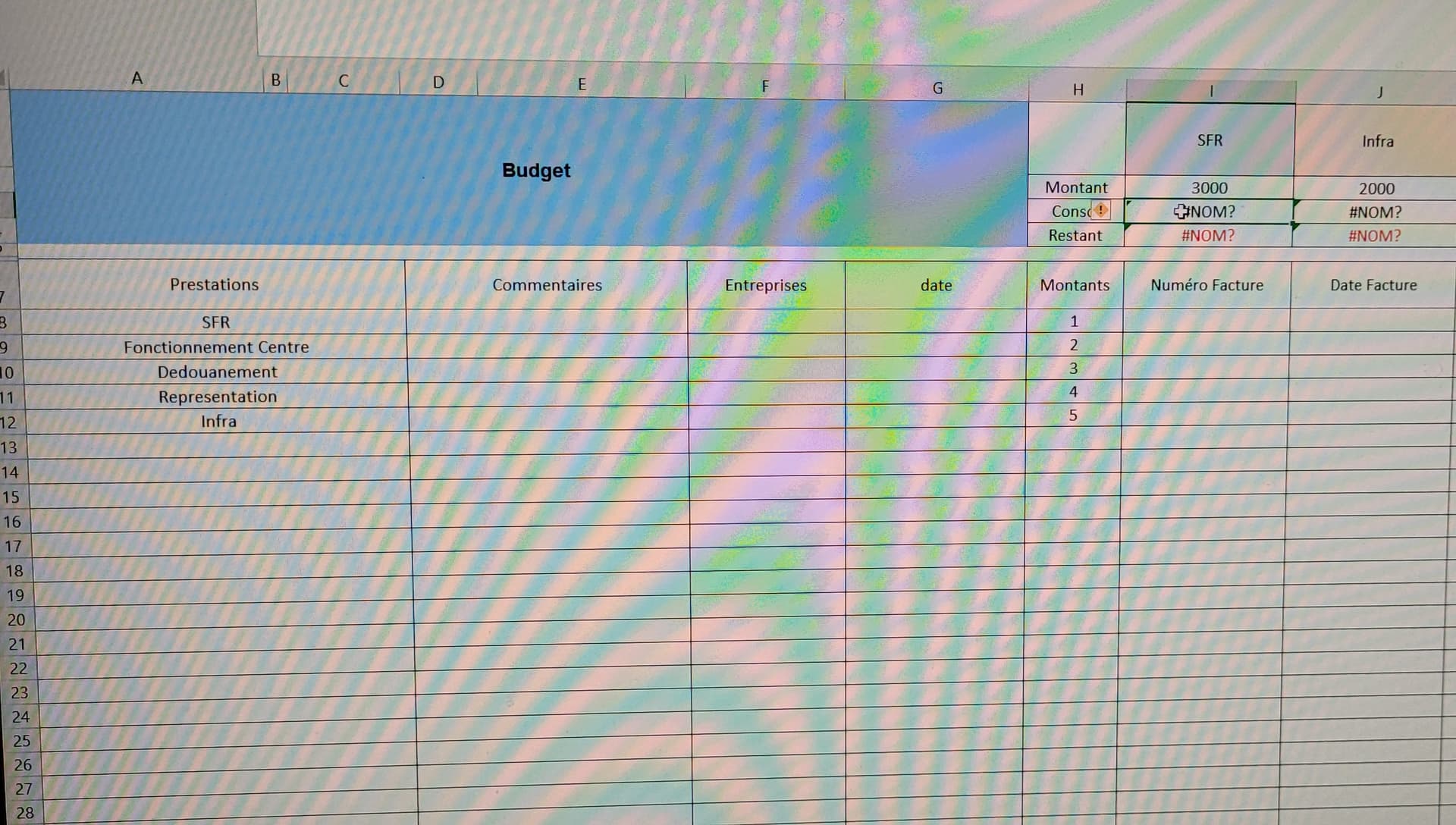
Arrêtez de perdre votre temps avec des calculs manuels ou des erreurs de copier-coller qui ruinent vos rapports financiers le vendredi soir. On a tous connu ce moment de solitude devant un écran où l'on essaie de classer des données selon trois, quatre ou dix critères différents sans savoir par quel bout commencer. La réalité, c'est que la Formule SI Excel Plusieurs Conditions n'est pas un gadget pour les experts en informatique, mais l'outil de survie de base pour quiconque manipule des chiffres sérieusement. Que vous gériez les stocks d'une PME à Lyon ou les notes d'une classe de terminale, savoir imbriquer ces fonctions change radicalement votre quotidien.
Pourquoi la logique conditionnelle est votre meilleure alliée
Excel ne réfléchit pas comme nous, il exécute. Quand on lui demande de traiter des données, il attend une structure binaire : vrai ou faux. Le souci, c'est que la vie est rarement binaire. Un client n'est pas juste "bon" ou "mauvais". Il peut être "VIP", "Standard", "À relancer" ou "Inactif". Pour traduire cette nuance dans un tableur, on doit construire une architecture de décision. C'est là que l'imbrication entre en jeu. On commence par vérifier une première hypothèse. Si elle est fausse, on ne s'arrête pas là, on lance une seconde vérification, puis une troisième, jusqu'à couvrir tous les cas de figure possibles. Pour une plongée plus profonde dans des sujets similaires, nous suggérons : cet article connexe.
Les erreurs classiques de syntaxe
La plupart des utilisateurs échouent à cause d'une parenthèse mal placée. C'est frustrant. J'ai vu des contrôleurs de gestion passer des heures à chercher pourquoi leur cellule affichait un message d'erreur alors que la logique semblait bonne. Le secret réside dans l'ordre des tests. Si vous testez si un chiffre est supérieur à 10 avant de tester s'il est supérieur à 100, votre formule s'arrêtera dès qu'elle trouvera 11. Elle n'ira jamais voir si c'est 150. Il faut toujours partir du critère le plus restrictif vers le plus large. C'est une règle d'or que beaucoup oublient.
L'évolution des outils de calcul
Le logiciel de Microsoft a énormément évolué ces dernières années. Avant, on était limité à sept niveaux d'imbrication. C'était peu pour des analyses de données massives. Aujourd'hui, cette limite a sauté, mais la lisibilité reste le vrai défi. Une fonction trop longue devient un nid à erreurs que personne ne peut corriger six mois plus tard, pas même son créateur. C'est pour ça qu'on privilégie désormais des méthodes plus propres, plus aérées, qui permettent à un collègue de reprendre le fichier sans s'arracher les cheveux. Pour plus de informations sur ce sujet, une analyse détaillée est consultable sur Journal du Net.
Comment construire une Formule SI Excel Plusieurs Conditions sans se tromper
La structure de base repose sur l'argument "valeur si faux". Au lieu de renvoyer un simple texte, on y insère une nouvelle fonction. Imaginez que vous deviez attribuer des remises commerciales. Si le chiffre d'affaires dépasse 50 000 euros, vous donnez 10 %. Sinon, vous vérifiez s'il dépasse 20 000 euros pour donner 5 %. Sinon, c'est 0 %. Vous écrivez votre premier test, et là où Excel demande quoi faire si c'est faux, vous relancez un test. C'est comme des poupées russes. Chaque test est enfermé dans le précédent. C'est cette cascade qui permet de traiter des situations complexes avec une précision chirurgicale.
La puissance des opérateurs logiques ET et OU
Parfois, une seule condition ne suffit pas. Vous voulez peut-être accorder une prime seulement si le vendeur a atteint son quota ET s'il n'a pas eu de retours clients. Ici, on insère la fonction ET à l'intérieur du test logique. À l'inverse, si vous voulez identifier les produits qui sont soit en rupture de stock, soit dont la date de péremption est proche, vous utiliserez l'opérateur OU. Ces outils augmentent la puissance de votre analyse sans alourdir la structure globale. C'est souvent plus efficace que d'empiler des dizaines de fonctions les unes dans les autres.
Gérer les textes et les dates
Un piège fréquent concerne les formats. Les guillemets sont obligatoires pour le texte, mais pas pour les nombres. Si vous cherchez le mot "Payé" dans une colonne, n'oubliez pas les signes. Pour les dates, c'est encore plus délicat. Excel voit les dates comme des nombres entiers. Pour comparer une cellule à une date précise, il vaut mieux utiliser une référence de cellule externe ou la fonction DATE pour éviter que le logiciel ne calcule une division. C'est un détail technique qui sauve des après-midis entiers de travail.
Les alternatives modernes pour gagner en clarté
Depuis la version 2019 et sur Office 365, une nouvelle fonction a fait son apparition pour simplifier la vie de tout le monde : SI.MULTIPLE ou encore la fonction SI.CONDITIONS. Elles permettent de lister les critères les uns après les autres sans ouvrir des dizaines de parenthèses à la fin. C'est beaucoup plus visuel. On écrit la condition, puis le résultat, puis la condition suivante, puis le résultat suivant. C'est propre. C'est efficace. Pour ceux qui travaillent sur des versions récentes, c'est clairement la voie à suivre pour maintenir des fichiers sains.
Utiliser la fonction SI.CONDITIONS
Cette nouveauté accepte jusqu'à 127 conditions différentes. C'est énorme. Bien sûr, si vous en arrivez là, c'est peut-être que votre base de données est mal conçue, mais la possibilité existe. L'avantage majeur est la maintenance. Si vous devez modifier un seuil de rentabilité, vous trouvez la ligne correspondante en un coup d'œil. Plus besoin de compter les parenthèses colorées pour savoir où vous en êtes. On gagne un temps fou en relecture.
Le cas particulier de la fonction RECHERCHEV
Il arrive un moment où la Formule SI Excel Plusieurs Conditions devient trop lourde. Si vous avez vingt catégories de prix différentes, n'utilisez pas de fonctions logiques. Créez un petit tableau de correspondance à côté et utilisez une recherche verticale. C'est une erreur de débutant que de vouloir tout mettre dans une seule cellule. Un bon stratège sait quand il doit externaliser ses critères pour garder un fichier léger et réactif. Les performances de votre ordinateur vous remercieront, surtout sur des fichiers de plusieurs dizaines de milliers de lignes.
Exemples concrets d'application en entreprise
Prenons le cas d'une gestion de stock dans un entrepôt logistique. Vous avez trois niveaux d'alerte : critique, modéré et optimal. Le niveau critique se déclenche sous les 10 unités. Le modéré entre 10 et 50. Au-dessus, tout va bien. En utilisant une structure imbriquée, votre colonne de statut se met à jour instantanément dès qu'une vente est enregistrée. Cela permet d'automatiser les commandes auprès des fournisseurs via des alertes visuelles ou des mises en forme conditionnelles liées à ces résultats.
Scoring client et fidélisation
Dans le marketing, on utilise souvent le score RFM (Récence, Fréquence, Montant). Vous pouvez automatiser l'attribution d'un segment à chaque client. Un client qui a acheté le mois dernier pour plus de 500 euros recevra l'étiquette "Ambassadeur". Celui qui n'a rien commandé depuis six mois sera marqué "À réactiver". Ces automatisations évitent les erreurs humaines et permettent d'envoyer les bonnes promotions aux bonnes personnes. Les entreprises qui maîtrisent ces calculs voient souvent une nette amélioration de leur taux de conversion.
Gestion des ressources humaines
Le calcul des bonus annuels est un autre exemple parfait. Entre l'ancienneté, l'atteinte des objectifs individuels et les performances collectives, l'équation devient vite un casse-tête. En structurant correctement vos tests logiques, vous pouvez générer un simulateur de primes transparent pour les employés. Cela renforce la confiance, car les règles sont claires et appliquées de la même manière pour tout le monde, sans favoritisme possible lié à une erreur de calcul manuelle sur un coin de table.
Optimiser la performance de vos feuilles de calcul
Un fichier Excel trop chargé en formules complexes peut devenir lent, très lent. Chaque fois que vous modifiez une cellule, le logiciel recalcule tout. Si vous avez des milliers de SI imbriqués, vous allez sentir des ralentissements. Pour éviter ça, essayez de limiter les calculs inutiles. Utilisez des colonnes intermédiaires si nécessaire. Parfois, diviser une logique complexe en deux étapes simples dans deux colonnes différentes est plus malin que de vouloir faire le génie avec une formule de trois kilomètres de long.
La mise en forme conditionnelle
N'oubliez pas que le résultat de votre logique peut piloter l'apparence de vos cellules. Si votre test renvoie "ALERTE", vous pouvez demander à Excel de colorer la ligne en rouge automatiquement. C'est ce qu'on appelle la mise en forme conditionnelle. Elle s'appuie sur les mêmes principes logiques. Un tableau qui "parle" visuellement est mille fois plus utile qu'une suite de chiffres gris sur fond blanc. C'est la base d'un bon tableau de bord.
La protection des données
Une fois que vous avez passé du temps à concevoir une architecture solide, verrouillez vos cellules. Il n'y a rien de pire qu'un collègue qui modifie une virgule par mégarde et fausse tous vos résultats. Utilisez la fonction de protection des feuilles dans l'onglet "Révision". Laissez seulement les zones de saisie libres. C'est une mesure de sécurité élémentaire pour garantir l'intégrité de vos analyses sur le long terme. Vous pouvez consulter les recommandations de sécurité sur le site de l'ANSSI pour comprendre l'importance de la protection des données au sein des outils bureautiques.
Vers une automatisation plus poussée avec Power Query
Si vous vous sentez limité, il est temps de regarder du côté de Power Query. C'est un outil intégré à Excel qui permet de transformer les données avant même qu'elles n'arrivent dans votre tableau. On y crée des colonnes conditionnelles de manière graphique, sans taper une seule ligne de code. C'est redoutable pour nettoyer des fichiers qui viennent de différents logiciels comptables ou de CRM. C'est l'étape supérieure pour ceux qui veulent vraiment passer au niveau pro.
L'intérêt de l'automatisation
L'automatisation ne sert pas qu'à gagner du temps. Elle réduit le stress. Savoir que vos calculs sont justes parce qu'ils reposent sur une logique testée et validée permet de se concentrer sur l'analyse plutôt que sur la vérification. En France, la transformation numérique des entreprises passe souvent par ces petites optimisations quotidiennes. Le portail de l'économie propose d'ailleurs régulièrement des ressources pour aider les entrepreneurs à mieux utiliser ces outils numériques pour leur croissance.
Se former pour rester à jour
Le monde du logiciel change vite. Les fonctions que j'utilise aujourd'hui n'existaient pas il y a dix ans. Prenez l'habitude de consulter la documentation officielle de Microsoft Support pour découvrir les nouvelles pépites. Souvent, une fonction méconnue peut remplacer dix étapes fastidieuses. La curiosité est votre meilleur atout dans ce domaine. Ne vous contentez pas de ce que vous savez déjà, testez de nouvelles approches sur des fichiers de brouillon.
Étapes pratiques pour réussir vos calculs complexes
Pour ne plus jamais rater vos tableaux, suivez cette méthode rigoureuse. C'est celle que j'applique systématiquement pour mes clients. Elle évite de s'éparpiller et garantit un résultat carré.
- Dessinez votre logique sur papier : Avant de toucher au clavier, tracez un arbre de décision. Si A, alors quoi ? Sinon, si B, alors quoi ? Cela permet de voir les oublis.
- Testez vos conditions séparément : Ne créez pas la grosse formule d'un coup. Testez chaque segment dans une cellule à part. Une fois que chaque morceau fonctionne, assemblez-les.
- Utilisez l'assistant de fonction : Cliquez sur le petit "fx" à gauche de la barre de formule. Il vous guide étape par étape et vous indique où il manque une parenthèse ou un argument.
- Nommez vos plages de données : Au lieu d'écrire "A1:A500", nommez cette zone "Ventes_Janvier". Votre calcul devient lisible comme une phrase en français : SI(Ventes_Janvier > 1000; ...).
- Prévoyez le cas "Autre" : Terminez toujours votre série de tests par une valeur par défaut. Si aucune condition n'est remplie, que doit-il se passer ? "Erreur", "À vérifier" ou "0" sont de bonnes options pour éviter les cellules vides mystérieuses.
- Vérifiez avec des données extrêmes : Testez votre tableau avec un chiffre très petit, un très grand, un zéro et du texte. C'est là qu'on voit si la structure tient la route ou si elle explose au moindre imprévu.
- Documentez votre travail : Ajoutez un petit commentaire dans l'en-tête de la colonne pour expliquer la règle de gestion. Vos successeurs vous remercieront chaleureusement.
La maîtrise de ces outils n'est pas innée. On fait tous des erreurs au début. L'important est de comprendre la structure sous-jacente. Une fois que vous avez pigé le truc, vous devenez la personne que tout le monde vient voir au bureau pour régler les problèmes de tableurs. C'est une compétence qui valorise énormément un profil, peu importe le secteur d'activité. Alors, ouvrez votre dernier fichier, regardez vos colonnes de calcul et demandez-vous comment vous pourriez les simplifier dès aujourd'hui. C'est comme ça qu'on progresse, un test à la fois.



