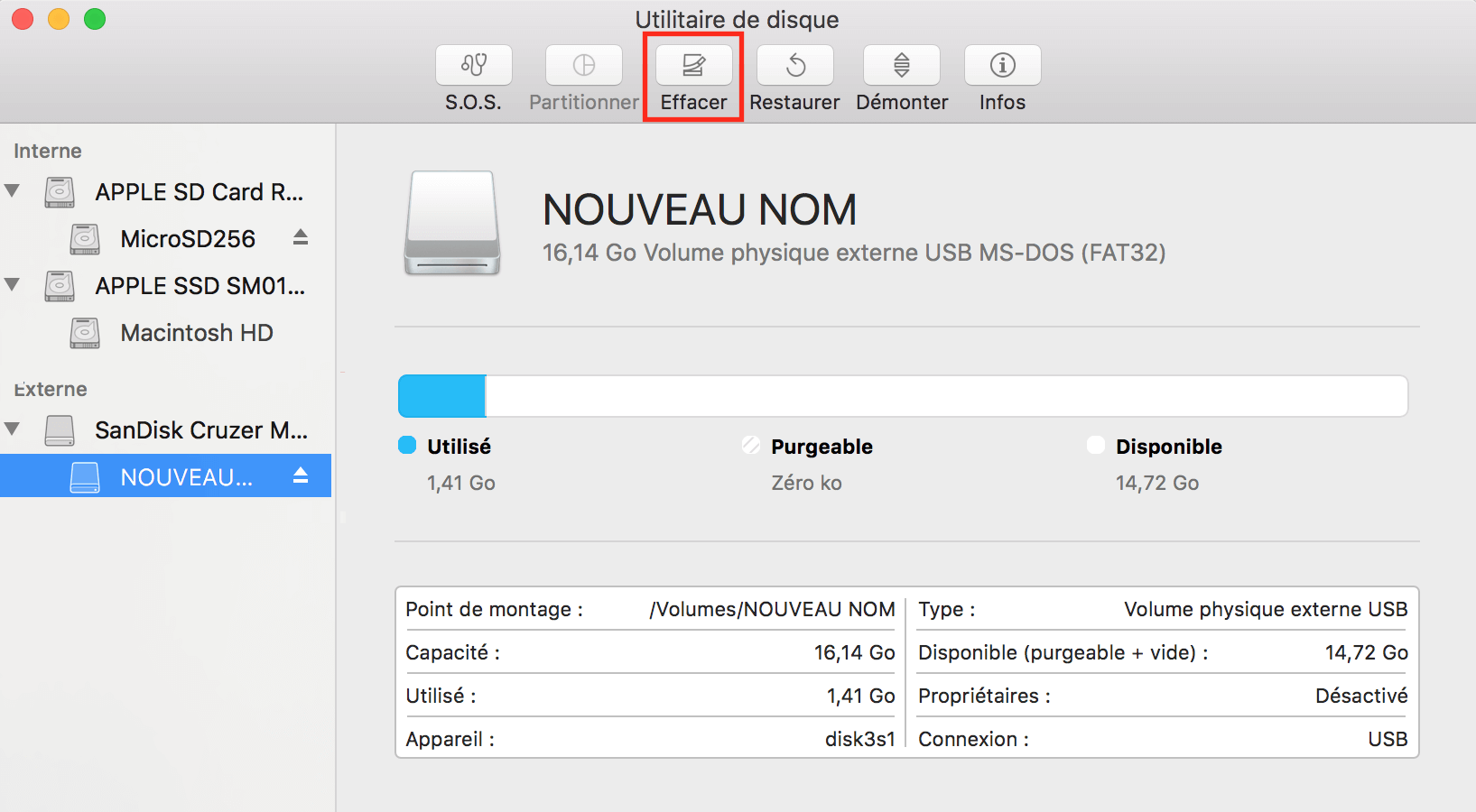
L'autre jour, un client est arrivé au studio avec un SSD externe de 4 To qui contenait l'intégralité de ses rushes de tournage du mois. Il avait simplement voulu Formater Disque Dur Sur Mac pour que le disque soit "plus rapide" et compatible avec le poste de montage de son collègue. En trois clics dans l'Utilitaire de disque, il a balayé des semaines de travail parce qu'il n'avait pas compris la différence entre une table de partition et un système de fichiers. Le pire ? Il pensait avoir une sauvegarde, mais son logiciel de backup ne reconnaissait plus le nouveau formatage. C'est une erreur classique qui coûte des milliers d'euros en récupération de données en laboratoire ou, plus simplement, la perte définitive de souvenirs irremplaçables. On ne branche pas un disque pour cliquer sur "Effacer" sans savoir exactement ce qui se passe sous le capot de macOS.
L'erreur du format universel ExFAT qui détruit vos performances
Beaucoup d'utilisateurs choisissent l'ExFAT parce qu'ils veulent pouvoir passer de leur Mac à un PC Windows sans contrainte. Sur le papier, c'est l'idée du siècle. Dans la réalité, c'est une catastrophe technique pour quiconque travaille sur macOS de manière intensive. J'ai vu des catalogues Lightroom devenir d'une lenteur exaspérante et des transferts de fichiers planter sans raison apparente à cause de ce choix. Pour une différente approche, lisez : cet article connexe.
Le problème vient de la gestion de la structure des fichiers. L'ExFAT n'est pas un système de fichiers journalisé. Cela signifie que si vous débranchez votre disque un peu trop vite ou si votre Mac subit une micro-coupure de courant, les chances de corruption des données sont immenses. Contrairement à l'APFS ou au HFS+, l'ExFAT ne garde pas de trace des modifications en cours. Si l'écriture est interrompue, le répertoire du disque peut devenir illisible instantanément.
Pourquoi le système de fichiers natif gagne à tous les coups
Si votre disque reste branché à un Mac 90 % du temps, vous devez utiliser l'APFS (Apple File System) pour les SSD ou le Mac OS étendu (journalisé) pour les vieux disques à plateaux. L'APFS est conçu pour la rapidité des mémoires flash. Il gère les instantanés (snapshots) qui permettent de revenir en arrière après une erreur de manipulation. En choisissant un format non adapté, vous bridez physiquement les capacités de votre matériel. Un SSD Samsung T7 formaté en ExFAT peut perdre jusqu'à 30 % de ses performances en lecture/écriture séquentielle par rapport à un formatage en APFS. C'est du temps de vie perdu devant une barre de progression. Une couverture connexes sur cette question sont disponibles sur Les Numériques.
Oublier de vérifier le schéma de partition avant de Formater Disque Dur Sur Mac
C'est l'erreur invisible qui bloque tout le monde. Quand vous ouvrez l'Utilitaire de disque, vous voyez souvent uniquement le "Volume" (le nom que vous avez donné au disque) et non l'unité physique elle-même. Si vous vous contentez d'effacer le volume, vous ne changez pas le schéma de partition. Or, pour qu'un disque soit bootable ou parfaitement reconnu par les puces Apple Silicon (M1, M2, M3), il doit utiliser la Table de partition GUID.
Souvent, les disques vendus dans le commerce arrivent avec un schéma MBR (Master Boot Record) hérité de l'ère Windows XP. Si vous ne forcez pas l'affichage de "Tous les appareils" dans le menu Présentation de l'Utilitaire de disque, vous allez Formater Disque Dur Sur Mac sur une base bancale. J'ai vu des installations de macOS Sequoia échouer systématiquement parce que l'utilisateur essayait d'installer le système sur un disque dont la table de partition était obsolète.
- Allez dans l'Utilitaire de disque.
- Cliquez sur l'icône de menu en haut à gauche et choisissez "Afficher tous les appareils".
- Sélectionnez la racine du disque (le nom du fabricant, pas le nom que vous avez donné).
- Cliquez sur Effacer et assurez-vous que "Table de partition GUID" est sélectionné.
Si vous ne voyez pas l'option "Schéma", c'est que vous avez sélectionné le volume et non le disque physique. C'est une nuance technique qui fait toute la différence entre un disque qui fonctionne et un disque qui vous lâchera au moment d'une mise à jour système.
Croire que l'effacement sécurisé est nécessaire pour un SSD
On voit encore des gens déplacer le curseur de sécurité vers "le plus sécurisé" (le mode 7 passes de la norme DoD) lors du formatage d'un SSD. C'est une erreur fondamentale qui réduit la durée de vie de votre matériel pour rien. Les SSD fonctionnent avec un système de nivellement d'usure (wear leveling). Écrire sept fois des données aléatoires sur chaque cellule ne fait qu'user prématurément les puces NAND sans garantir que les données originales sont vraiment écrasées, à cause de la manière dont le contrôleur gère les blocs de mémoire.
La méthode moderne pour protéger vos données
Au lieu de faire des passes d'écriture inutiles, la solution professionnelle consiste à utiliser le chiffrement. Si vous voulez qu'un disque soit illisible une fois jeté ou vendu, formatez-le en APFS (chiffré). En supprimant la clé de chiffrement lors du formatage suivant, les données restantes sur les puces deviennent instantanément du bruit numérique indéchiffrable. C'est immédiat, c'est propre, et ça préserve la santé de votre disque. J'ai vu des utilisateurs passer 12 heures à "effacer" un disque de 2 To en mode sécurisé alors qu'un formatage chiffré aurait pris 30 secondes pour un résultat de sécurité identique.
Ignorer les permissions de fichiers après le processus
Une fois que le disque est formaté, on pense que c'est fini. C'est faux. Si vous comptez utiliser ce disque pour faire des sauvegardes manuelles ou partager des dossiers entre plusieurs sessions d'utilisateurs, vous allez vous heurter au mur des permissions macOS. Par défaut, macOS peut restreindre l'écriture sur le disque à l'utilisateur qui a créé le volume.
Dans mon expérience, c'est la cause numéro un des appels au support du type "mon disque est en lecture seule". Pour éviter cela, une fois l'opération terminée, faites un clic droit sur l'icône du disque sur le bureau, choisissez "Lire les informations" et cochez la case "Ignorer les autorisations de ce volume" tout en bas de la fenêtre. Si vous ne le faites pas, vous risquez de vous retrouver bloqué sur un autre Mac, incapable de copier vos propres fichiers sans entrer un mot de passe administrateur que vous avez peut-être oublié.
La confusion fatale entre formatage et sauvegarde
C'est peut-être le point le plus psychologique mais c'est le plus dangereux. Beaucoup de gens pensent que Formater Disque Dur Sur Mac remet le disque à neuf et règle les problèmes matériels. Si votre disque fait des bruits de cliquetis ou s'il se déconnecte tout seul, le formater ne servira à rien. C'est comme repeindre une voiture dont le moteur est en train de rendre l'âme.
Comparaison avant/après d'une stratégie de maintenance
Regardons un scénario réel de gestion de disque pour un photographe professionnel.
Avant (La mauvaise approche) : Le photographe constate que son disque de 1 To est plein à 95 %. Il commence à ressentir des ralentissements. Il achète un nouveau disque, formate le nouveau en ExFAT pour "être tranquille", puis déplace ses fichiers à la main. Il formate ensuite l'ancien disque en APFS pour s'en servir de "sauvegarde". Résultat : il a un disque principal lent et instable (ExFAT) et une sauvegarde sur un disque physique qui est déjà en fin de vie (celui qui ralentissait). Un mois plus tard, le vieux disque lâche, il perd sa sauvegarde. Le disque principal corrompt sa base de données à cause d'un débranchement sauvage. Il a tout perdu.
Après (La méthode pro) : Le photographe utilise l'Utilitaire de disque pour vérifier l'état S.M.A.R.T. de son disque plein. Il voit que le disque est sain mais saturé. Il achète un nouveau disque, le formate en APFS avec Table de partition GUID. Il utilise un logiciel de clonage pour transférer non seulement les fichiers, mais aussi la structure d'indexation. Il garde l'ancien disque uniquement pour des données non critiques après avoir fait un effacement complet à une seule passe. Il investit dans un troisième disque dédié exclusivement à Time Machine. En cas de panne, son délai de reprise d'activité est de moins d'une heure.
Utiliser des outils tiers douteux au lieu de l'utilitaire natif
Le marché regorge de logiciels miracles qui promettent de "nettoyer", "optimiser" ou "formater mieux que macOS". C'est souvent du vent, voire des malwares déguisés. L'Utilitaire de disque inclus dans macOS est extrêmement puissant si on sait s'en servir. Il utilise les API bas niveau d'Apple qui sont les seules à pouvoir gérer correctement les conteneurs APFS complexes.
J'ai vu des disques rendus totalement inutilisables, avec des partitions fantômes impossibles à supprimer, parce qu'un logiciel tiers avait tenté de créer une structure hybride pour une prétendue compatibilité Linux/Mac/Windows. Quand on en arrive là, la seule solution est souvent de passer par le Terminal avec la commande diskutil. C'est une zone où vous ne voulez pas aller si vous n'êtes pas à l'aise avec les lignes de commande, car une simple faute de frappe sur l'identifiant du disque (disk1 au lieu de disk2) et vous effacez votre disque système interne sans sommation.
La réalité brute sur la gestion de vos disques
Soyons honnêtes : formater un disque n'est pas une mince affaire technique, mais c'est une responsabilité que la plupart des gens sous-estiment par paresse ou par excès de confiance. Si vous cherchez un bouton magique qui rendra votre vieux disque de 2015 aussi rapide qu'un SSD NVMe moderne, vous perdez votre temps.
La réussite de l'opération ne réside pas dans le clic sur le bouton "Effacer". Elle réside dans la préparation :
- Avez-vous vérifié l'état de santé physique du disque avec un outil comme DriveDx ?
- Avez-vous une copie miroir de vos données sur un support physiquement différent (pas juste une autre partition sur le même disque) ?
- Avez-vous choisi le format qui correspond à votre usage réel et non à un usage hypothétique "au cas où je doive aller sur Windows une fois par an" ?
Si vous ne pouvez pas répondre "oui" à ces trois questions, vous ne devriez pas toucher à l'Utilitaire de disque. Le matériel finit toujours par lâcher, c'est une certitude mathématique. Votre seule défense est une structure de fichiers propre, un formatage adapté au système d'exploitation que vous utilisez et une discipline de fer sur la redondance des données. Le reste n'est que littérature technique pour ceux qui aiment prendre des risques inutiles avec leur vie numérique. Ne soyez pas cette personne qui dépense 800 euros chez un spécialiste de la récupération de données parce qu'elle a voulu économiser cinq minutes de lecture sur les schémas de partition.



