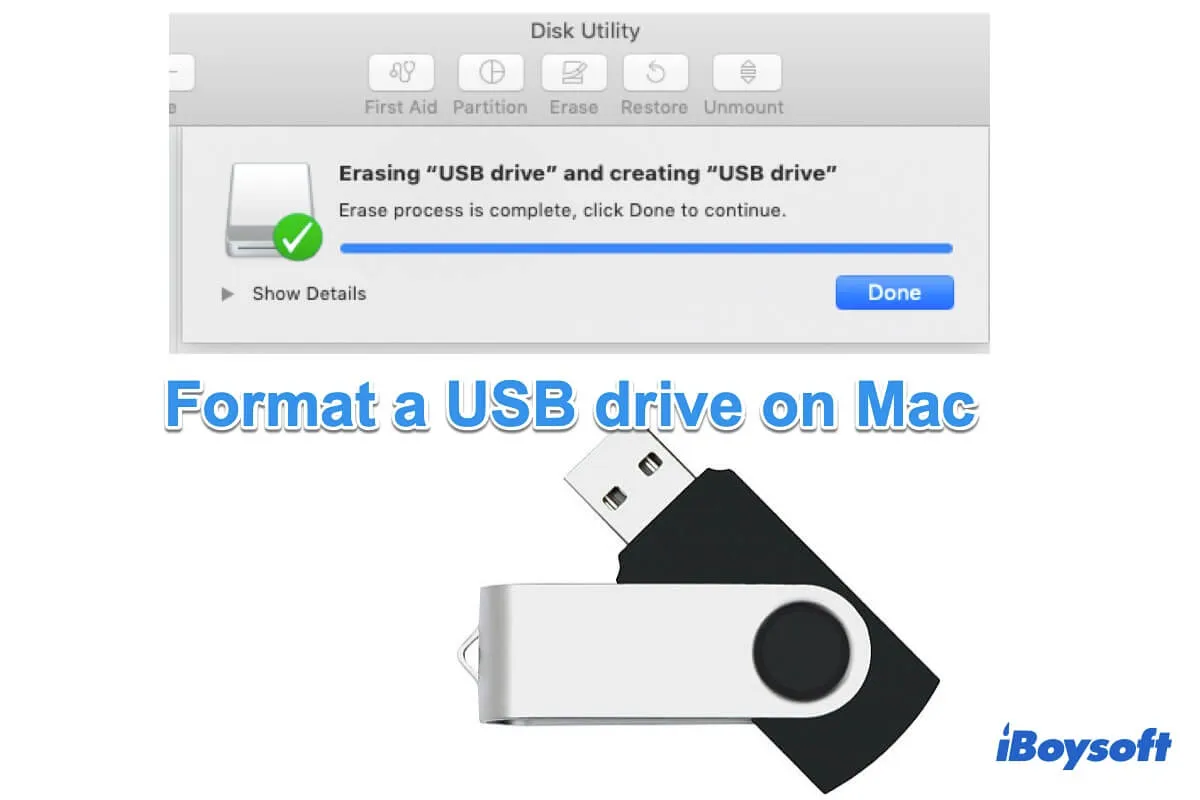
Vous avez déjà ressenti cette frustration immense en branchant votre support de stockage externe pour vous rendre compte qu'il est impossible d'y copier le moindre document ? C'est le grand classique du conflit entre l'univers Apple et celui de Microsoft. Choisir le bon Format Cle Usb Mac Pc est l'étape que tout le monde veut sauter, pourtant c'est la seule qui garantit que vos photos de vacances ou vos dossiers professionnels circulent sans encombre d'un ordinateur à l'autre. On se retrouve souvent face à des termes techniques barbares comme NTFS, FAT32 ou exFAT sans trop savoir lequel privilégier. Le problème est simple : chaque système d'exploitation a ses préférences historiques et ses propres barrières de sécurité. Si vous ne préparez pas votre support correctement dès le départ, vous finirez par appeler un ami à la rescousse ou par acheter un logiciel tiers coûteux pour débloquer l'écriture sur votre disque.
L'intention derrière votre recherche est limpide. Vous voulez une solution qui fonctionne partout, tout le temps, sans perdre en performance. Je vais vous expliquer pourquoi le choix par défaut est souvent une erreur et comment configurer votre matériel pour qu'il soit réellement universel.
Les enjeux techniques derrière le Format Cle Usb Mac Pc
Le système de fichiers est la manière dont les données sont organisées sur votre support. C'est l'index de votre bibliothèque. Sans lui, l'ordinateur voit juste une soupe de bits illisible. Microsoft a longtemps imposé le NTFS, tandis qu'Apple reste fidèle à son APFS ou à l'ancien HFS+. Ces formats sont excellents dans leurs écosystèmes respectifs, mais ils ne se parlent pas. macOS peut lire le NTFS, mais il ne peut rien écrire dessus nativement. À l'inverse, Windows ne reconnaît même pas l'existence d'une partition APFS sans l'aide d'outils externes.
Le cas du FAT32 et ses limites physiques
Le FAT32 est le doyen. On le trouve encore sur presque toutes les petites clés vendues en grande surface. Son avantage est sa compatibilité totale. Que vous ayez un vieux PC sous Windows XP, un Mac flambant neuf, une console de jeux ou un autoradio, le FAT32 sera reconnu. Mais attention au piège. Ce format date d'une époque où les fichiers étaient légers. Il est incapable de gérer un fichier unique de plus de 4 Go. Vous essayez de copier un film en haute définition ou une archive de sauvegarde de 5 Go ? Le système vous affichera une erreur de "disque plein" ou "espace insuffisant" alors qu'il reste 60 Go de libre. C'est frustrant, mais c'est une limite physique du code. Pour une utilisation moderne, le FAT32 est devenu un boulet.
Pourquoi l'exFAT est le champion actuel
Si vous cherchez le meilleur compromis aujourd'hui, c'est vers l'exFAT qu'il faut se tourner. Microsoft l'a conçu spécifiquement pour les supports de stockage flash. Il gomme le défaut majeur du FAT32 puisqu'il accepte des fichiers de plusieurs téraoctets sans broncher. Surtout, Apple l'intègre parfaitement depuis macOS 10.6.5. C'est le candidat idéal pour quiconque jongle entre un iMac au bureau et un PC portable à la maison. Sa structure est plus légère que celle du NTFS, ce qui économise des cycles d'écriture sur votre mémoire flash et prolonge la vie de votre matériel.
Préparer son support selon le Format Cle Usb Mac Pc idéal
Passons à la pratique. Formater un disque efface tout son contenu. C'est une évidence, mais on l'oublie une fois sur deux dans la précipitation. Je vous conseille de toujours vérifier deux fois le nom du lecteur avant de valider. Sur macOS, l'outil s'appelle l'Utilitaire de disque. Sur Windows, on utilise la Gestion des disques ou simplement le clic droit dans l'Explorateur de fichiers.
La manipulation sur macOS pas à pas
Ouvrez l'Utilitaire de disque via Spotlight. Sélectionnez votre support dans la barre latérale gauche. Cliquez sur "Effacer". Dans le menu déroulant du format, choisissez exFAT. Pour le schéma de partition, privilégiez "Table de partition GUID". C'est le standard moderne pour les systèmes UEFI. Si vous choisissez le format MS-DOS (FAT), vous repartez sur du FAT32 avec ses limitations de 4 Go. Une fois l'opération lancée, cela prend quelques secondes. Votre clé est maintenant prête pour les deux mondes.
La méthode Windows pour une compatibilité maximale
Sur Windows, faites un clic droit sur l'icône de votre périphérique. Choisissez "Formater". Dans la liste "Système de fichiers", sélectionnez exFAT. Un détail crucial : la "Taille d'unité d'allocation". Pour une clé classique, laissez la valeur par défaut. Si vous travaillez sur des fichiers vidéo très lourds, augmenter cette taille peut légèrement améliorer les vitesses de transfert, mais cela gaspillera un peu d'espace pour les petits documents texte. Cliquez sur "Démarrer" et le tour est joué.
Les pièges du NTFS et les solutions de secours
Le format NTFS appartient à Microsoft. Il est très performant, sécurisé et gère les permissions de fichiers de manière granulaire. Le problème, c'est que pour l'utiliser sur Mac en écriture, vous devez installer des pilotes. Des entreprises comme Paragon Software proposent des solutions très stables. Cependant, ces logiciels deviennent souvent payants lors des mises à jour majeures de macOS. Si vous n'avez pas de besoin spécifique en sécurité de données, évitez le NTFS pour vos supports nomades. C'est s'ajouter une complexité inutile.
Comprendre les erreurs de montage de disque
Il arrive qu'une clé parfaitement formatée refuse de monter. Souvent, c'est dû à une déconnexion brutale. Windows et Mac marquent le disque comme "sale" (dirty bit) s'il est retiré sans être éjecté proprement. macOS est particulièrement pointilleux là-dessus. Si votre clé n'apparaît plus, branchez-la sur un PC Windows et lancez une vérification d'erreur. Cela répare souvent l'index et permet au Mac de la lire à nouveau. L'éjection sécurisée n'est pas un mythe de geek, c'est une nécessité technique pour préserver l'intégrité de la table de fichiers.
Les spécificités des nouveaux Mac M1, M2 et M3
Avec l'arrivée des puces Apple Silicon, certains vieux adaptateurs USB-C vers USB-A posent problème. Le formatage peut échouer si l'alimentation électrique est instable durant le processus. Si vous rencontrez des erreurs de communication, essayez de brancher votre périphérique directement ou via un hub de qualité. Apple a également renforcé les permissions de sécurité dans les dernières versions de macOS. Il faut parfois autoriser manuellement l'accessoire dans les réglages système pour que le formatage soit autorisé.
Alternatives et stockage cloud
On ne peut pas parler de transfert de fichiers sans mentionner le cloud. Pour de petits documents, un service comme Dropbox ou iCloud règle le problème de compatibilité. Mais dès qu'on dépasse quelques gigaoctets, la vitesse de votre connexion internet devient le facteur limitant. Une clé physique reste imbattable pour déplacer 50 Go de rushs vidéo ou une bibliothèque de photos haute définition. C'est là que la maîtrise de votre configuration technique prend tout son sens.
Le cas des disques SSD externes
Pour les disques durs externes de grande capacité, la question se pose différemment. L'exFAT n'est pas un système de fichiers journalisé. Cela signifie qu'en cas de coupure de courant pendant une écriture, le risque de corruption des données est plus élevé qu'avec le NTFS ou l'APFS. Si vous utilisez un disque pour de l'archivage pur et dur, il est parfois préférable de créer deux partitions : une en exFAT pour les échanges rapides et une dans le format natif de votre ordinateur principal pour la sécurité.
Performances et usure du matériel
Le formatage impacte aussi la vitesse. L'exFAT est généralement plus rapide sur les petits supports car il a moins de métadonnées à gérer. Sur un SSD de 2 To, la différence s'estompe. Mais attention à la chauffe. Certains contrôleurs de clés USB bon marché gèrent mal les transferts prolongés en exFAT sur macOS, provoquant des baisses de régime importantes. Si vous voyez votre vitesse passer de 100 Mo/s à 2 Mo/s, ce n'est pas forcément un problème de format, mais une protection thermique de la clé.
Erreurs courantes à éviter absolument
Beaucoup d'utilisateurs pensent que "plus c'est récent, mieux c'est". Ils formatent leur support en APFS (le format standard des Mac actuels) pour obtenir les meilleures performances. Grosse erreur si vous devez voir un PC un jour. Windows est totalement aveugle face à l'APFS. Vous vous retrouverez avec un disque qui demande à être formaté dès que vous le branchez sur un ordinateur portable Windows, ce qui effacerait tout ce que vous venez de copier.
Une autre erreur classique consiste à utiliser le formatage rapide sans réfléchir. Si votre support a montré des signes de faiblesse ou des fichiers corrompus par le passé, prenez le temps de faire un formatage complet. Cela permet au système de marquer les secteurs défectueux et d'éviter d'y stocker des données importantes à l'avenir. C'est plus long, certes, mais c'est une assurance vie pour vos fichiers.
Les limites de capacité selon les versions de Windows
Il faut savoir que Windows a longtemps limité la création de partitions FAT32 à 32 Go via son outil graphique habituel. Si vous avez une clé de 64 Go ou 128 Go et que vous voulez absolument du FAT32 (pour une vieille console par exemple), Windows ne vous proposera que l'exFAT ou le NTFS. Il faudra passer par des utilitaires tiers ou par la ligne de commande pour forcer le FAT32 sur de grandes capacités. C'est une limitation logicielle arbitraire de Microsoft, pas une limite technique absolue du format lui-même.
Pourquoi éviter les logiciels de transfert propriétaires ?
Certains fabricants comme SanDisk ou WD incluent des logiciels sur leurs clés. Franchement, supprimez-les. Ils ajoutent une couche de complexité inutile et créent souvent des conflits avec les gestionnaires de fichiers natifs. Un bon formatage propre en exFAT via les outils système est toujours plus fiable que n'importe quelle "suite logicielle de transfert" pré-installée. Ces programmes sont souvent des nids à bugs lors des mises à jour d'OS.
Étapes pratiques pour une configuration réussie
Pour ne plus jamais avoir de soucis, voici le protocole que j'applique systématiquement. Ce n'est pas sorcier, mais la rigueur sauve des données.
- Identifiez vos besoins réels : Si vous ne déplacez que des fichiers Word de 500 Ko, le FAT32 suffit. Si vous manipulez de la vidéo ou des bases de données, l'exFAT est obligatoire.
- Sauvegardez l'existant : Le formatage est une sentence de mort pour vos données actuelles. Copiez tout sur votre bureau avant de commencer.
- Privilégiez le formatage sur Mac : J'ai remarqué au fil des années que l'Utilitaire de disque de macOS crée des partitions exFAT qui sont mieux acceptées par Windows que l'inverse. Allez savoir pourquoi, mais la compatibilité semble plus robuste dans ce sens-là.
- Choisissez le bon schéma de partition : Utilisez toujours "GUID" (GPT). Le vieux schéma "MBR" (Master Boot Record) est à réserver aux ordinateurs qui ont plus de quinze ans. Le GPT est plus résistant à la corruption car il stocke plusieurs copies de la table de partition.
- Testez immédiatement : Une fois le formatage fini, copiez un fichier test volumineux (plus de 4 Go) et essayez de l'ouvrir sur l'autre système. Rien ne vaut une validation en conditions réelles.
- Nommez votre volume intelligemment : Évitez les caractères spéciaux, les accents ou les espaces trop longs dans le nom de la clé. Appelez-la "TRANSFERT" ou "NOM_CLE". Certains systèmes de fichiers ont du mal avec les émojis ou les caractères complexes dans le nom du volume.
Le matériel évolue vite. Les ports USB-A disparaissent au profit de l'USB-C, les vitesses grimpent, mais les fondations logicielles restent les mêmes. Maîtriser ces quelques concepts vous évitera bien des sueurs froides lors de vos prochaines présentations ou échanges de fichiers importants. La technologie doit être à votre service, pas l'inverse. Prenez ces cinq minutes pour bien configurer votre matériel, votre futur vous vous remerciera quand vous serez pressé par une deadline et que tout fonctionnera du premier coup.
Au fond, le choix est binaire. Soit vous restez prisonnier d'un seul système pour gagner un iota de performance, soit vous optez pour la liberté du multiplateforme. Pour 99 % des gens, la réponse est évidente. On veut que ça marche, peu importe la machine en face. C'est tout l'intérêt de bien régler les paramètres de son stockage externe dès la sortie de l'emballage. N'attendez pas d'avoir un message d'erreur pour vous en préoccuper. Un disque bien préparé est un disque qu'on oublie, et c'est exactement ce qu'on demande à un bon outil.



