La roue multicolore tourne sans fin sur votre écran. Votre souris ne répond plus comme d'habitude. C'est le blocage complet de votre session de travail. On a tous connu ce petit moment de solitude devant un MacBook Pro ou un iMac qui refuse d'obéir. Savoir Forcer Une Application À Quitter Mac devient alors une compétence de survie numérique essentielle pour ne pas perdre ses nerfs ni ses données. Ce n'est pas juste un raccourci clavier à connaître, c'est une véritable procédure de secours qui permet de reprendre la main sur son système d'exploitation sans avoir à redémarrer brutalement la machine avec le bouton d'alimentation, ce qui reste la pire option pour la santé de votre disque dur.
Les causes techniques d'un gel logiciel sur macOS
Le système de fichiers d'Apple est réputé pour sa stabilité. Pourtant, les conflits de mémoire vive arrivent. Parfois, c'est une extension de navigateur qui consomme trop de ressources. Parfois, c'est un processus en arrière-plan qui entre en collision avec une mise à jour récente de macOS. Le système de gestion des ressources tente de prioriser les tâches, mais si une instruction reste bloquée dans une boucle infinie, l'interface graphique finit par geler.
Le rôle de la mémoire vive et du processeur
Quand un programme ne répond plus, il occupe souvent une place disproportionnée dans la RAM. Le processeur s'emballe. Les ventilateurs de votre ordinateur commencent à faire un bruit d'avion au décollage. C'est le signe que le système lutte. Le noyau du système, appelé Darwin, essaie de maintenir les autres processus en vie, mais l'interface utilisateur, gérée par WindowServer, ne peut plus rafraîchir l'affichage de la fenêtre fautive.
Pourquoi le curseur devient une roue arc-en-ciel
Apple appelle officiellement ce symbole le curseur d'attente. Les utilisateurs l'appellent souvent la "roue de la mort". Elle apparaît quand une application ne traite pas les messages système envoyés par macOS pendant plus de deux secondes. C'est un signal d'alarme. Si elle persiste, vous n'avez pas d'autre choix que d'intervenir manuellement.
La méthode la plus rapide pour Forcer Une Application À Quitter Mac
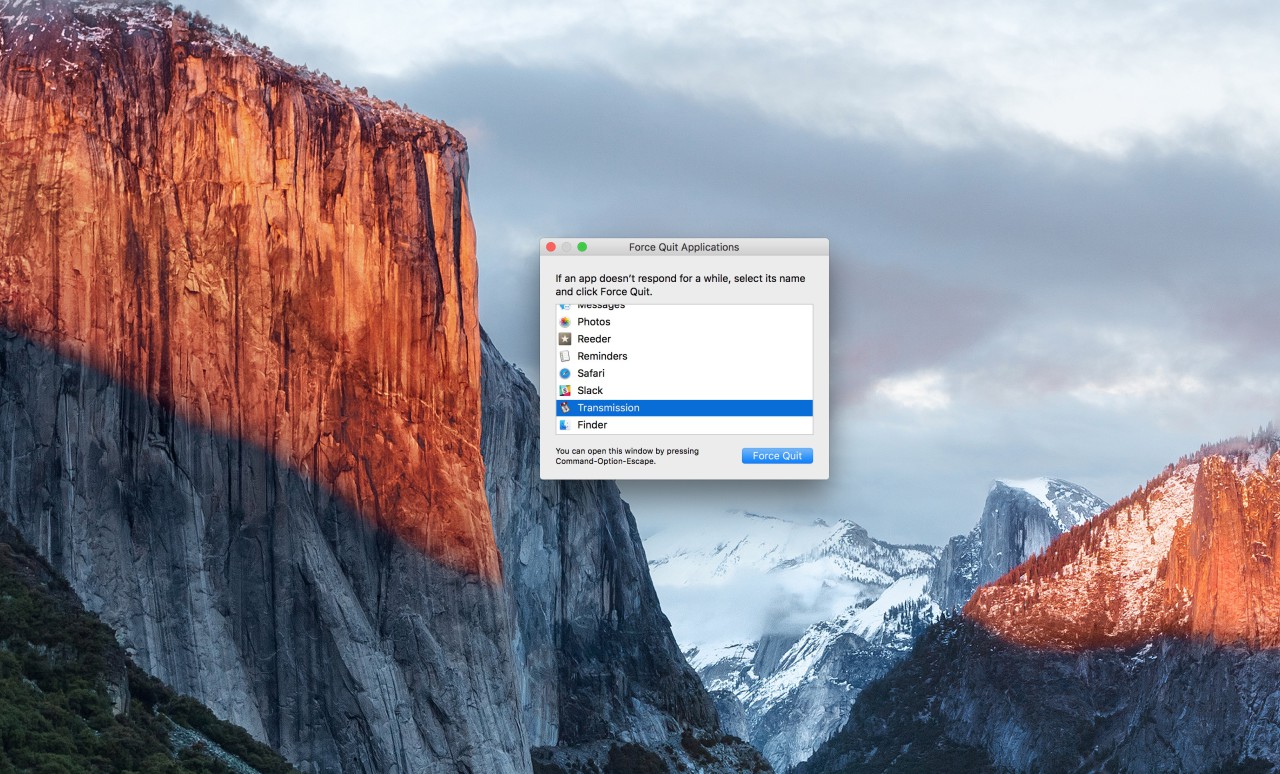
Le premier réflexe doit toujours être le raccourci clavier universel. C'est l'équivalent du célèbre "Ctrl+Alt+Suppr" de Windows, mais version Apple. Vous devez appuyer simultanément sur les touches Option (ou Alt), Commande (Command) et Échap (Esc). Une petite fenêtre s'ouvre alors au centre de votre écran. Elle liste tous les programmes actuellement ouverts. Ceux qui posent problème sont généralement marqués en rouge avec la mention "ne répond pas" entre parenthèses.
Il vous suffit de sélectionner l'élément récalcitrant et de cliquer sur le bouton bleu en bas à droite. Le système envoie alors un signal de terminaison immédiate. C'est radical. Le programme disparaît de l'écran en une fraction de seconde. Vous perdez les modifications non enregistrées dans ce fichier spécifique, mais vous sauvez le reste de votre session de travail.
Utiliser le Moniteur d'activité pour les cas complexes
Parfois, le raccourci clavier ne suffit pas. C'est rare, mais cela arrive quand le blocage est plus profond qu'une simple fenêtre gelée. C'est là qu'intervient le Moniteur d'activité. C'est l'outil de diagnostic le plus puissant de votre Mac. Vous le trouverez dans le dossier Applications, puis dans le sous-dossier Utilitaires.
Une fois ouvert, cet outil affiche une liste exhaustive de tout ce qui tourne sur votre machine. Les colonnes indiquent le pourcentage d'utilisation du processeur, la mémoire utilisée et même l'impact énergétique. C'est très utile pour identifier un processus invisible qui ralentit tout le système sans avoir de fenêtre ouverte.
- Repérez le processus qui consomme 100 % ou plus du processeur.
- Cliquez sur le bouton représentant une petite croix (X) en haut de la fenêtre.
- Choisissez l'option "Forcer à quitter".
Cette méthode est chirurgicale. Elle permet de tuer un processus spécifique sans toucher aux autres composants d'une suite logicielle complexe. C'est la solution préférée des administrateurs système et des utilisateurs avancés.
Le passage par le menu Apple en haut de l'écran
Si votre souris bouge encore mais que le clavier semble inactif, utilisez le menu Apple. Cliquez sur la petite pomme noire en haut à gauche de la barre des menus. Vous y trouverez une ligne dédiée à cette fonction de fermeture forcée. Cette option ouvre la même petite fenêtre que le raccourci clavier évoqué plus haut. C'est une alternative visuelle simple pour ceux qui préfèrent ne pas mémoriser les combinaisons de touches.
Il est intéressant de noter que maintenir la touche Maj (Shift) enfoncée pendant que vous allez dans le menu Apple change légèrement les options disponibles. Cela permet parfois de fermer instantanément l'application de premier plan sans même passer par la boîte de dialogue de confirmation. C'est un gain de temps précieux quand on est pressé.
Forcer Une Application À Quitter Mac via le Dock
Le Dock, cette barre d'icônes en bas de votre écran, cache aussi une fonction de secours. Normalement, un clic droit sur une icône propose simplement de "Quitter". Si le programme est bloqué, cette commande ne fera rien du tout. Le système attendra indéfiniment que le logiciel se ferme proprement, ce qu'il est incapable de faire.
Pour contourner cela, faites un clic droit (ou Ctrl+clic) sur l'icône dans le Dock tout en maintenant la touche Option (Alt) enfoncée. Magiquement, l'option "Quitter" se transforme en "Forcer à quitter". Un simple clic et le logiciel s'évapore. C'est fluide. C'est rapide. C'est souvent la méthode la plus intuitive pour les nouveaux utilisateurs qui viennent de l'univers mobile ou de Windows.
La puissance du Terminal pour les utilisateurs chevronnés
Si rien ne fonctionne, il reste l'arme lourde : le Terminal. C'est l'interface en ligne de commande de macOS. Elle permet de parler directement au cœur du système. Pour un néophyte, cela peut sembler intimidant, mais la commande est en réalité très simple.
Ouvrez le Terminal via Spotlight (Cmd + Espace, puis tapez "Terminal"). Tapez la commande suivante : killall suivi du nom de l'application. Par exemple, pour fermer Safari, vous taperez killall Safari. Validez avec la touche Entrée. Si le nom contient des espaces, il faut le mettre entre guillemets.
Si l'application résiste encore, vous pouvez utiliser l'identifiant de processus (PID). Dans le Moniteur d'activité, chaque ligne a un numéro unique. Tapez kill -9 suivi de ce numéro dans le Terminal. Le -9 est un signal spécial qui dit au système : "Arrête tout immédiatement, sans poser de questions et sans attendre de réponse". C'est l'arrêt d'urgence ultime.
Les conséquences d'une fermeture forcée
Il faut être honnête. Utiliser ces méthodes n'est pas sans risque pour vos fichiers en cours. Contrairement à une fermeture classique, le logiciel n'a pas le temps de sauvegarder l'état actuel ou de vider ses fichiers temporaires.
Risque de corruption de fichiers
Si vous travaillez sur un montage vidéo complexe ou une base de données locale, un arrêt brutal peut corrompre le fichier de projet. Le système de fichiers Apple File System (APFS) limite grandement ces risques grâce à sa structure moderne, mais le danger n'est jamais nul. Il est donc recommandé d'attendre au moins une minute avant de forcer la fermeture, pour laisser une chance au programme de se débloquer tout seul.
Les rapports d'erreurs envoyés à Apple
Après une telle procédure, macOS vous demandera souvent si vous souhaitez envoyer un rapport à Apple. Faites-le. Ces journaux d'erreurs sont anonymes et aident les développeurs à corriger les bugs dans les futures mises à jour. Cela améliore l'écosystème pour tout le monde.
Que faire si le Mac entier est figé
Parfois, ce n'est pas seulement une fenêtre qui pose problème, mais l'intégralité du système. Le curseur ne bouge plus du tout. L'horloge dans la barre des menus est arrêtée. Dans ce cas extrême, aucune des méthodes logicielles ne fonctionnera.
Vous devez alors maintenir le bouton d'alimentation physique enfoncé pendant environ cinq à dix secondes. L'écran s'éteindra d'un coup. C'est une coupure d'alimentation forcée au niveau du matériel. Attendez quelques secondes avant de rallumer. Au redémarrage, macOS effectuera une vérification rapide du disque pour s'assurer que tout est en ordre.
Prévenir les blocages futurs sur macOS
Mieux vaut prévenir que guérir. Un Mac qui gèle régulièrement est souvent le signe d'un problème sous-jacent. Cela peut être un manque d'espace disque. macOS a besoin d'au moins 10 à 15 % d'espace libre pour gérer les fichiers d'échange (swap). Si votre SSD est plein comme un œuf, les plantages seront fréquents.
Vérifiez aussi vos applications au démarrage. Allez dans Réglages Système, puis Général, et enfin Ouverture. Trop de programmes qui se lancent en même temps saturent la RAM dès l'allumage. Faites le ménage. Ne gardez que l'essentiel.
Maintenir son système à jour
Les mises à jour de sécurité et de stabilité ne sont pas là pour faire joli. Elles corrigent souvent les fuites de mémoire que les développeurs ont identifiées. Consultez régulièrement le site officiel de l'assistance Apple France pour vérifier les dernières recommandations concernant votre version de système.
La gestion de la chaleur
Un Mac qui surchauffe réduit sa fréquence de calcul pour se protéger. Cela peut donner l'impression que les applications ne répondent plus alors qu'elles sont juste extrêmement lentes. Assurez-vous que les ouïes d'aération ne sont pas bouchées par de la poussière ou par une couverture si vous travaillez au lit.
Étapes pratiques pour gérer un logiciel bloqué
Voici le protocole à suivre dans l'ordre pour résoudre le problème efficacement :
- Patientez 60 secondes. C'est frustrant mais vital. Le système est peut-être juste en train de terminer une tâche lourde en arrière-plan.
- Tentez le raccourci Cmd + Point (.). Dans certaines applications anciennes, cela annule l'opération en cours.
- Utilisez Cmd + Option + Échap. C'est la solution standard pour la majorité des situations rencontrées quotidiennement.
- Passez par le Moniteur d'activité. Si l'application ne figure pas dans la liste simplifiée, cherchez le processus gourmand ici.
- Vérifiez les mises à jour. Une fois l'application fermée et relancée, allez dans l'App Store pour voir si un correctif est disponible.
- Redémarrez proprement. Si vous avez dû forcer la fermeture de plusieurs éléments, un petit redémarrage classique du Mac fera du bien pour vider les caches temporaires.
On oublie souvent que nos machines sont des assemblages complexes de millions de lignes de code. Un accroc est inévitable de temps en temps. L'important n'est pas que le bug arrive, mais que vous sachiez comment reprendre le contrôle sans perdre votre sang-froid. En maîtrisant ces quelques outils, vous transformez une situation stressante en un simple petit contretemps technique de trente secondes. C'est la différence entre subir sa technologie et la diriger vraiment.
Franchement, la plupart du temps, une simple pression sur les trois touches magiques règle l'affaire. Pas besoin d'être un ingénieur pour s'en sortir. Gardez juste en tête que la force doit être utilisée avec parcimonie. Si vous devez fermer de force le même programme trois fois par jour, c'est qu'il est temps de le réinstaller ou de chercher une alternative plus stable. Votre Mac vous remerciera sur le long terme en restant rapide et fiable, comme au premier jour.
N'oubliez pas non plus de jeter un œil aux forums de discussion spécialisés comme ceux de MacGeneration si un problème persiste sur un logiciel spécifique. La communauté francophone est très active et a souvent déjà trouvé une solution à votre bug précis. Parfois, c'est juste un petit réglage dans les préférences qui cause tout ce ramdam. En restant curieux et un peu méthodique, on finit toujours par dompter la machine. Votre productivité mérite bien ces quelques minutes d'attention. Protégez votre travail, sauvegardez souvent avec Time Machine, et ces petits incidents ne seront plus que de lointains souvenirs sans importance dans votre journée marathon.



