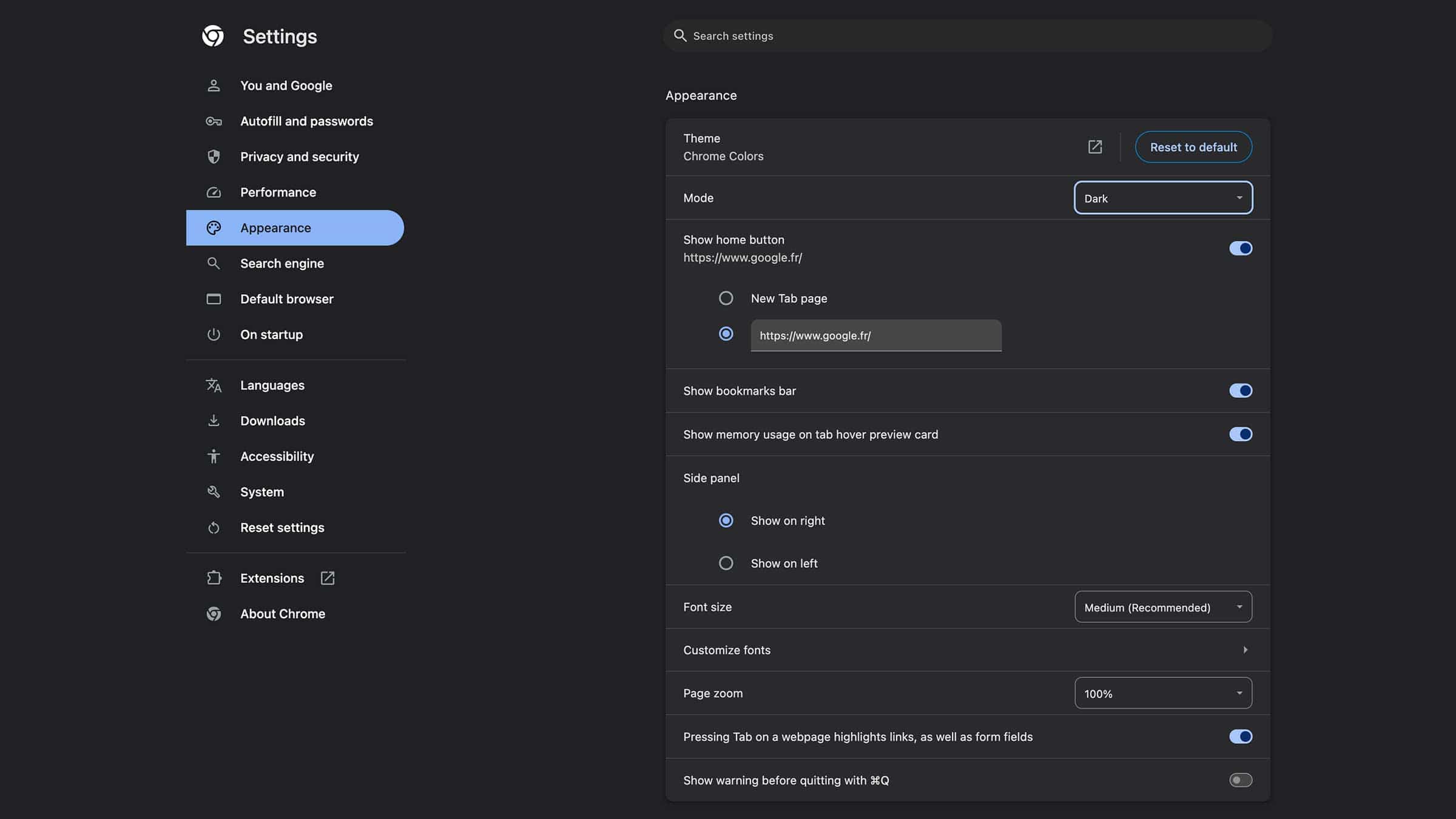
Imaginez la scène. Vous avez passé huit heures devant votre écran, vos yeux piquent, et vous décidez enfin d'activer cette option cachée pour Forcer Le Mode Sombre Chrome afin de soulager votre rétine. Vous redémarrez le navigateur, confiant. Deux secondes plus tard, vous ouvrez votre outil de gestion de projet ou votre interface bancaire : les graphiques sont devenus illisibles, les boutons de validation ont disparu dans un néant grisâtre et le logo de votre entreprise ressemble à une tache de Rorschach inversée. Pire encore, vous venez de passer les trente prochaines minutes à essayer de comprendre pourquoi votre feuille de calcul Excel en ligne affiche du texte noir sur un fond gris foncé. J'ai vu des équipes entières perdre une matinée de productivité parce qu'un administrateur système avait poussé ce réglage via une stratégie de groupe sans en tester les conséquences sur les applications métiers critiques. C'est l'erreur classique du débutant qui cherche une solution miracle globale pour un problème qui demande de la précision.
L'erreur de croire que le réglage par défaut convient à tous les sites
Le plus gros mensonge que l'on se raconte, c'est que le moteur de rendu de Google est assez intelligent pour comprendre le design de chaque site web de manière intuitive. Quand vous activez l'option pour Forcer Le Mode Sombre Chrome, vous ne demandez pas poliment au site de changer de couleur ; vous imposez un algorithme de réassignation des couleurs qui ignore totalement la hiérarchie visuelle voulue par les designers. J'ai vu des plateformes d'e-commerce devenir totalement inutilisables parce que les ombres portées, qui servent à distinguer les cartes de produits, ont été inversées en halos lumineux bizarres.
Le navigateur utilise généralement une méthode d'inversion simple des couleurs lumineuses vers les couleurs sombres. Le problème, c'est que cette logique ne tient pas compte des contrastes d'accessibilité définis par les normes WCAG (Web Content Accessibility Guidelines). Si un site utilise déjà des nuances de gris subtiles pour séparer des sections, l'inversion forcée va souvent écraser ces nuances dans un noir uniforme, supprimant toute structure visuelle. Au lieu de gagner en confort, vous finissez par plisser les yeux pour deviner où s'arrête un menu et où commence le contenu.
La solution du ciblage sélectif au lieu de l'automatisme brutal
Plutôt que de laisser l'algorithme "Simple HSL-based inversion" faire le travail, il faut tester les différentes variantes offertes dans les menus expérimentaux. La plupart des utilisateurs activent la première option venue et s'arrêtent là. Dans mon expérience, l'option "Enabled with selective inversion of non-image elements" est souvent la moins destructrice. Elle tente de préserver les photos et les vidéos, évitant ainsi l'effet négatif photo qui rend les visages humains terrifiants. Si vous gérez un parc informatique ou si vous êtes un utilisateur intensif, ne vous contentez pas d'un réglage binaire. Testez la variante qui préserve les éléments de design tout en assombrissant les fonds blancs massifs.
Pourquoi Forcer Le Mode Sombre Chrome casse vos outils de travail complexes
Une erreur coûteuse que j'observe régulièrement concerne les professionnels du SaaS ou de la donnée. Prenons un exemple concret : un analyste financier utilisant un tableau de bord complexe. Avant l'activation du réglage, il a des indicateurs clairs : vert pour la croissance, rouge pour la perte, sur un fond blanc propre. Après avoir décidé de Forcer Le Mode Sombre Chrome, l'algorithme décide que le vert clair doit devenir un vert forêt sombre pour contraster avec le nouveau fond noir. Le rouge, lui, devient un rose saumon étrange. Résultat ? L'analyste met trois fois plus de temps à interpréter les données parce que sa charge cognitive est saturée par le décodage de nouvelles couleurs non conventionnelles.
Le processus de rendu forcé casse la sémantique des couleurs. Dans le développement web, on utilise des variables pour définir ce qu'est une couleur de "succès" ou "d'erreur". Cette stratégie d'inversion sauvage écrase ces variables. J'ai personnellement dû dépanner un développeur qui pensait que son code CSS était cassé alors que c'était simplement son navigateur qui réinterprétait ses couleurs de test. Il a perdu trois heures de débogage sur un problème qui n'existait pas dans le code source.
Le piège de l'extension miracle contre le réglage interne
Beaucoup pensent que les extensions tierces sont la solution ultime pour pallier les manques du mode natif. C'est une demi-vérité qui cache un coût caché en performances. Si vous utilisez une extension populaire pour assombrir vos pages, sachez qu'elle injecte souvent des scripts CSS sur chaque page que vous visitez. Sur un ordinateur portable vieillissant, cela peut augmenter le temps de chargement des pages de 20% à 30%. J'ai mesuré des ralentissements significatifs sur des sites lourds comme LinkedIn ou Facebook simplement parce que l'extension devait recalculer l'arbre DOM (Document Object Model) pour appliquer ses filtres de couleur.
- Les extensions consomment de la mémoire vive (RAM) supplémentaire pour chaque onglet ouvert.
- Elles posent des problèmes de confidentialité potentiels si l'extension demande l'accès à "toutes les données des sites web".
- Elles entrent souvent en conflit avec les modes sombres natifs déjà implémentés par les sites modernes.
La solution ici n'est pas de multiplier les couches logicielles. Si un site propose un mode sombre natif, utilisez-le. N'essayez pas de forcer une apparence uniforme partout au prix de la stabilité de votre navigateur. La règle d'or que j'applique toujours : le mode sombre natif du site d'abord, le réglage interne du navigateur ensuite, et l'extension uniquement en dernier recours pour les sites récalcitrants que vous utilisez quotidiennement.
Comparaison concrète : l'approche naïve contre l'approche experte
Pour bien comprendre l'impact, regardons comment se comporte une interface de messagerie professionnelle selon la méthode choisie.
Dans l'approche naïve, l'utilisateur active le réglage global sans distinction. Le fond devient noir pur (#000000). Les textes blancs deviennent ultra-lumineux, créant un effet de "halation" ou de flou visuel pour les personnes astigmates. Les icônes de statut (en ligne/hors ligne) perdent leur éclat car l'inversion les a rendues ternes. Les messages non lus, normalement mis en évidence par un bleu léger, sont maintenant presque impossibles à distinguer des messages lus. La fatigue visuelle augmente paradoxalement à cause du contraste trop élevé entre le noir profond et le blanc pur.
Dans l'approche experte, on utilise le réglage "CIELAB" ou une inversion basée sur la luminance sélective. Le fond devient un gris très foncé mais pas noir (#121212), ce qui est recommandé par les guides de design de Google (Material Design). Les contrastes sont adoucis. Les images conservent leurs couleurs d'origine. Les éléments de navigation gardent leur profondeur grâce à une gestion intelligente des élévations (les gris plus clairs pour les éléments "plus proches" de l'utilisateur). L'interface reste fonctionnelle, les alertes rouges restent rouges et l'utilisateur n'a pas besoin de réapprendre à lire son outil de travail.
L'illusion de l'économie d'énergie sur les écrans non-OLED
On entend souvent dire que passer en mode sombre permet d'économiser de la batterie. C'est un argument qui ne tient la route que si vous savez sur quel matériel vous travaillez. Si votre parc informatique est composé d'ordinateurs portables avec des dalles LCD ou IPS classiques — ce qui est le cas de 90% des machines de bureau — cette stratégie ne vous fera pas gagner une seule minute d'autonomie. Sur un écran LCD, le rétroéclairage est allumé en permanence sur toute la surface de la dalle, que le pixel affiché soit noir ou blanc.
En revanche, si vous travaillez sur un smartphone haut de gamme ou un ordinateur avec écran OLED, chaque pixel noir est un pixel éteint. Là, l'économie est réelle. J'ai vu des gens forcer des modes sombres hideux sur des moniteurs de bureau 27 pouces bon marché en pensant réduire leur facture d'électricité. C'est une perte de temps totale. Ils sacrifient leur confort visuel pour un gain énergétique de zéro. Avant de modifier vos habitudes de navigation, vérifiez la technologie de votre écran. Si ce n'est pas de l'OLED, faites-le pour vos yeux, pas pour votre batterie.
Le conflit avec le développement web moderne et les media queries
Une erreur technique majeure que commettent ceux qui gèrent des environnements de travail est d'ignorer comment le navigateur communique avec les sites web. Aujourd'hui, la plupart des sites de qualité utilisent une media query CSS nommée prefers-color-scheme. Elle permet au site de savoir si votre système d'exploitation est en mode sombre et de vous servir automatiquement la version adaptée, conçue par des designers.
Quand vous forcez le réglage manuellement dans les drapeaux (flags) de Chrome, vous court-circuitez parfois cette communication. Le site essaie de vous envoyer sa version sombre propre, mais le navigateur applique par-dessus sa propre couche d'inversion forcée. On se retrouve avec une "double inversion" : le site devient sombre, puis le navigateur inverse ce sombre en blanc, ou crée un mélange grisâtre infâme. C'est une catastrophe visuelle que j'ai rencontrée sur des sites majeurs comme GitHub ou Stack Overflow.
La bonne méthode consiste à régler votre système d'exploitation (Windows ou macOS) sur "Sombre" et à laisser Chrome transmettre cette information aux sites. N'utilisez le forçage manuel que pour les vieux sites administratifs ou les intranets datant de 2010 qui ne seront jamais mis à jour.
Vérification de la réalité : ce qu'il faut vraiment pour réussir
On ne va pas se mentir : il n'existe pas de solution parfaite en un seul clic qui fonctionne pour les milliards de pages web existantes. Si vous cherchez un rendu impeccable sans aucun effort de configuration site par site, vous allez être déçu. Forcer le mode sombre est un compromis permanent entre la santé de vos yeux et l'intégrité visuelle des outils que vous utilisez.
Dans la réalité, réussir votre transition vers une navigation sombre demande de la discipline. Vous devrez accepter que certains sites seront "cassés" et que vous devrez les ajouter à une liste d'exceptions. Vous devrez passer du temps dans les menus de configuration avancés et tester les sept ou huit modes d'inversion différents pour trouver celui qui massacre le moins votre outil de travail principal. Ce n'est pas une solution de type "installez et oubliez". C'est un outil de niche qui nécessite une maintenance manuelle. Si vous n'êtes pas prêt à ajuster vos réglages chaque fois qu'une interface devient illisible, restez sur le mode clair avec une luminosité d'écran réduite. C'est souvent bien moins coûteux en énervement et en temps perdu que de se battre contre un algorithme qui essaie de repeindre le web à votre place sans en comprendre les nuances.



