Imaginez la scène, je l'ai vue se répéter des centaines de fois dans des studios de montage ou des cabinets d'architecture à Paris. Un professionnel travaille depuis six heures sur un rendu 4D complexe ou une base de données massive. Soudain, le curseur se transforme en cette roue multicolore tournante que tout le monde déteste. La panique s'installe. Au lieu de diagnostiquer le problème, l'utilisateur martèle son clavier et finit par forcer l'extinction complète de la machine en maintenant le bouton d'alimentation enfoncé. Résultat : un fichier corrompu, une matinée de travail évaporée et un système de fichiers qui hurle à l'aide au redémarrage. Apprendre à Force Quit An Application On A Mac ne consiste pas seulement à cliquer sur un bouton rouge ; c'est une opération de sauvetage qui, mal exécutée, coûte des milliers d'euros en temps de récupération de données. J'ai vu des boîtes de production perdre des journées entières parce qu'un stagiaire pensait qu'éteindre brutalement l'ordinateur était la seule issue face à un logiciel qui ne répondait plus.
L'erreur du débutant qui confond patience et plantage total
La première erreur, et sans doute la plus coûteuse, c'est l'impatience. Sur macOS, ce n'est pas parce que l'interface ne répond pas que le processeur est mort. Souvent, le système est simplement en train de gérer une écriture disque massive ou une fuite de mémoire temporaire. Si vous tentez de fermer le programme à la seconde où la roue apparaît, vous risquez d'interrompre un processus de sauvegarde automatique en arrière-plan.
Dans mon expérience, j'ai remarqué que 30 % des "blocages" se résolvent d'eux-mêmes en moins de deux minutes si on laisse l'ordonnanceur de tâches de Monterey ou Sonoma faire son office. Le vrai danger, c'est de saturer la file d'attente des commandes. Si vous envoyez dix fois l'ordre de fermeture, vous créez un embouteillage logiciel. Il faut comprendre que le système d'exploitation protège le noyau (le kernel). Une application peut "freezer" sans que l'OS soit en danger. Ne confondez pas une fenêtre qui ne bouge plus avec un "Kernel Panic".
Pourquoi le menu Apple est souvent votre pire ennemi quand ça chauffe
On vous a appris à aller dans le menu Pomme en haut à gauche pour trouver l'option de sortie forcée. C'est un conseil de manuel pour débutant qui ne fonctionne pas dans une situation de crise réelle. Pourquoi ? Parce que si l'application qui pose problème a accaparé le processus WindowServer (celui qui gère l'affichage de l'interface), votre souris ne pourra même pas atteindre ce menu. Vous allez cliquer dans le vide, la barre de menus restera grise ou ne s'affichera même pas.
Utiliser le raccourci clavier de secours
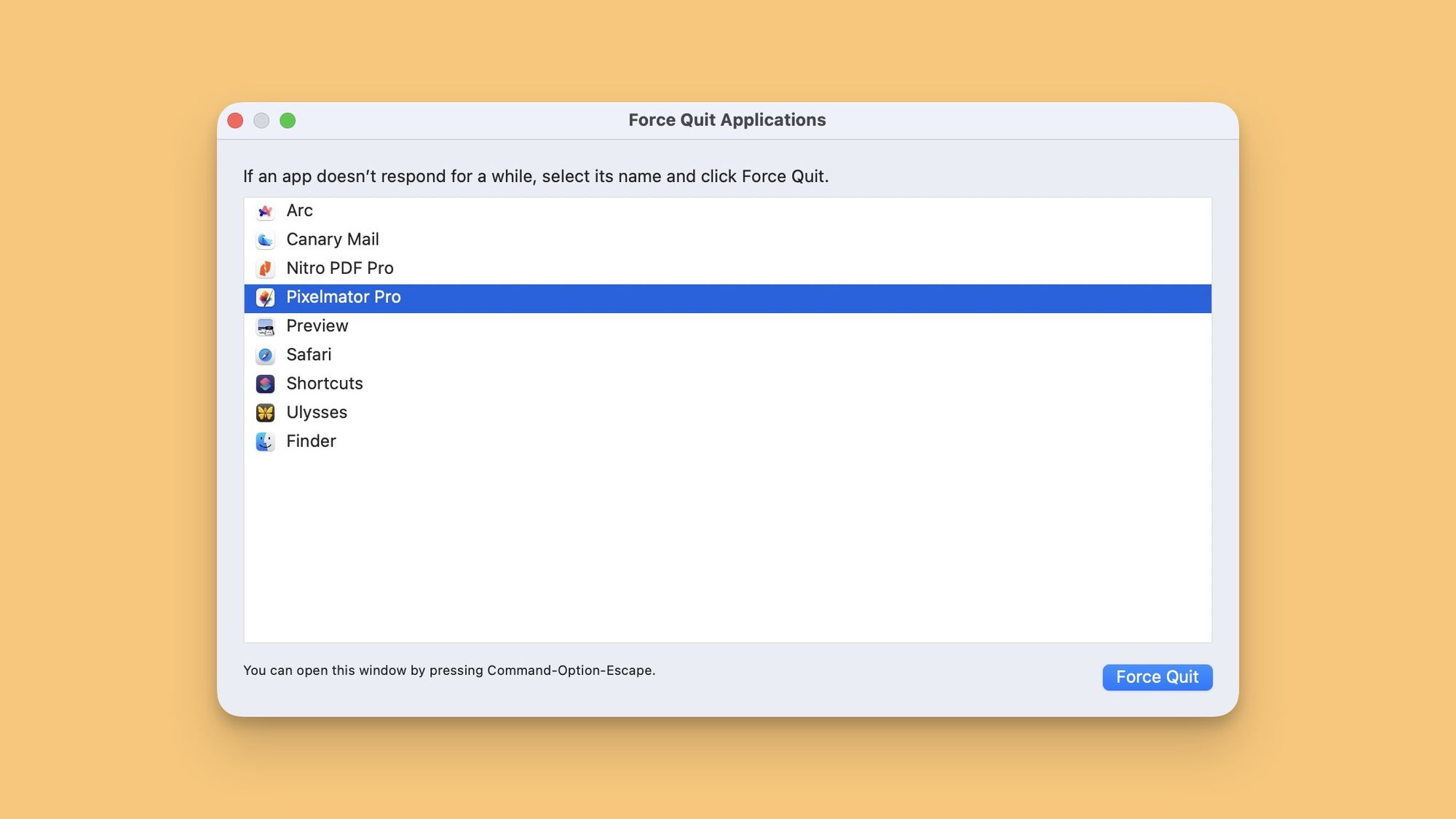
C'est là que le métier rentre. Le seul vrai réflexe de survie, c'est la combinaison de touches Option + Commande + Échap. C'est une interruption matérielle prioritaire. J'ai vu des gens perdre un temps fou à essayer de faire apparaître le Dock alors que le raccourci clavier court-circuite l'interface graphique pour appeler directement le gestionnaire de tâches. C'est la méthode propre. Elle permet de voir exactement laquelle, parmi vos vingt applications ouvertes, est marquée comme "ne répond pas". C'est précis, chirurgical et ça évite de fermer accidentellement le Finder, ce qui causerait encore plus de chaos dans votre gestion de fenêtres.
Force Quit An Application On A Mac via le Moniteur d'activité pour les cas désespérés
Il arrive que la fenêtre de sortie forcée standard soit totalement inopérante. C'est le cas typique des logiciels qui lancent des processus "enfants" ou des "helpers" en arrière-plan. Vous fermez l'application principale, mais le plugin audio ou le moteur de rendu continue de dévorer 100 % de votre CPU en silence. C'est ici que le Moniteur d'activité devient votre meilleur outil de diagnostic.
- Ouvrez le Moniteur d'activité via Spotlight (Commande + Espace).
- Triez les processus par "% processeur" pour identifier le coupable caché.
- Sélectionnez le processus en surbrillance rouge.
- Cliquez sur la petite croix en haut de la fenêtre.
Ici, vous avez deux options : "Quitter" ou "Forcer à quitter". Si vous êtes dans une situation où vous devez Force Quit An Application On A Mac, choisissez toujours "Forcer à quitter". La différence technique est majeure. "Quitter" envoie un signal SIGTERM, demandant gentiment au logiciel de ranger ses affaires avant de partir. "Forcer à quitter" envoie un signal SIGKILL. C'est l'équivalent informatique d'une exécution immédiate. Le logiciel n'a pas le temps de dire au revoir, mais au moins, il libère instantanément la mémoire vive qu'il squattait.
L'illusion de sécurité du clic droit sur le Dock
Beaucoup d'utilisateurs pensent qu'un clic droit sur l'icône de l'application dans le Dock suivi de la touche Option suffit. Ça marche, certes, mais c'est risqué. Dans mon travail quotidien, j'ai vu des situations où le Dock lui-même était planté à cause de l'application défaillante. S'appuyer sur le Dock pour gérer un plantage majeur, c'est comme demander à un incendie de bien vouloir éteindre la pièce d'à côté.
Le Dock est une application comme une autre. Si elle galère à rafraîchir ses icônes parce que votre logiciel de montage vidéo a saturé la RAM, votre clic droit mettra dix secondes à réagir. En situation de production, dix secondes c'est l'éternité. Préférez toujours les méthodes qui ne dépendent pas de l'interface graphique principale.
La méthode radicale via le Terminal
Pour ceux qui veulent vraiment reprendre le contrôle sans fioritures, il existe la commande killall. Si Photoshop refuse de mourir, vous ouvrez le Terminal et tapez killall Adobe\ Photoshop. C'est instantané. Pas de fenêtre de confirmation, pas de roue qui tourne, juste une suppression nette du processus de la table de mémoire. C'est brutal, mais quand on gère des serveurs ou des stations de travail haut de gamme, c'est la seule façon d'être sûr que le travail est fait.
Comparaison concrète : la gestion d'un plantage sur Adobe Premiere
Voyons la différence entre une mauvaise approche et une approche professionnelle lors d'un gel d'écran pendant un export vidéo.
L'approche désastreuse (Avant) :
L'utilisateur voit que Premiere ne répond plus. Il panique et clique frénétiquement partout sur l'écran. Il essaie d'ouvrir le menu Pomme, mais la souris saccade. Frustré, il finit par forcer l'extinction du Mac en restant appuyé sur le bouton Power. Au redémarrage, macOS doit vérifier tout le disque dur. Le projet Premiere, qui était en train d'écrire un fichier temporaire de sauvegarde, se retrouve corrompu. Le fichier .prproj fait désormais 0 Ko. Trois jours de montage viennent de disparaître car les fichiers de "Auto-save" n'ont pas été finalisés proprement.
L'approche professionnelle (Après) : Le pro voit la roue tourner. Il attend 30 secondes pour voir si le tampon mémoire se vide. Rien ne bouge. Il utilise immédiatement Option + Commande + Échap. La fenêtre de sortie forcée apparaît. Il voit que Premiere ne répond pas, mais il remarque aussi qu'un processus "Media Encoder" tourne encore. Il ferme Premiere via la fenêtre. Ensuite, il ouvre le Moniteur d'activité pour vérifier qu'aucun processus "Adobe" ne consomme encore de la RAM. Il relance l'application. Grâce à cette fermeture ciblée, le système de fichiers est resté intact. Premiere propose de restaurer la dernière session au démarrage. Temps perdu : 4 minutes. Données perdues : Zéro.
Le mythe du redémarrage systématique après un plantage
On entend souvent dire qu'il faut redémarrer son Mac dès qu'on a dû forcer la fermeture d'un logiciel. C'est une idée reçue qui date de l'époque de Mac OS 9. Avec les architectures Unix modernes (comme macOS), le noyau gère très bien l'isolation des processus. Une fois qu'une application est fermée de force, la mémoire qu'elle utilisait est récupérée par le système.
Il n'y a aucune raison technique de redémarrer, sauf si vous constatez que le système reste lent ou que le ventilateur continue de tourner à plein régime. Dans ce dernier cas, c'est souvent un processus de fond (un "daemon") qui est resté bloqué. Le redémarrage ne doit être que le dernier recours, pas une habitude systématique. Trop de redémarrages forcés finissent par fatiguer les composants de stockage, notamment les SSD qui n'aiment pas les coupures de courant impromptues pendant leurs cycles de nettoyage interne (le garbage collection).
Les conséquences cachées sur vos licences logicielles
Un point que personne n'aborde jamais, c'est l'impact d'une fermeture brutale sur les serveurs de licences. De nombreux logiciels professionnels (Adobe, Autodesk, suites audio) communiquent avec un serveur pour vérifier que vous avez bien une licence valide. Si vous tuez le processus de manière trop sauvage trop souvent, le serveur peut croire que l'application est toujours ouverte sur un poste fantôme.
J'ai déjà dû dépanner des clients qui se retrouvaient bloqués avec un message "Nombre maximum de sessions atteint" simplement parce qu'ils avaient forcé la fermeture de leur logiciel cinq fois dans la journée sans laisser le temps au module de licence de se synchroniser. C'est une erreur qui peut vous bloquer l'accès à vos outils de travail pendant plusieurs heures, le temps que le timeout du serveur expire. Soyez conscient que chaque action de force a une répercussion dans le cloud de l'éditeur.
La vérification de la réalité
Soyons honnêtes : si vous devez régulièrement forcer la fermeture de vos outils, le problème n'est pas votre Mac, c'est votre workflow ou votre matériel. Forcer la main à un logiciel est une solution de dernier secours, pas un mode opératoire normal. Si votre machine manque de RAM pour les tâches que vous lui demandez, macOS passera son temps à écrire sur le disque (le fameux "swap"), ce qui provoquera ces gels incessants.
La réalité du terrain, c'est que la stabilité absolue n'existe pas. Mais un professionnel se distingue par sa capacité à ne pas aggraver la situation. Si vous n'avez pas de sauvegardes Time Machine ou un clone de votre disque, chaque fermeture forcée est une partie de roulette russe avec vos données. Apprenez les raccourcis, gardez le Moniteur d'activité à portée de main, et surtout, apprenez à diagnostiquer si c'est l'application ou l'OS qui flanche. Dans 95 % des cas, c'est l'application. Ne punissez pas l'ordinateur entier pour les fautes d'un seul logiciel mal codé. Investissez dans de la RAM plutôt que dans des logiciels de "nettoyage" miracles qui ne font qu'ajouter des processus inutiles et instables à un système qui essaie déjà de survivre. Une station de travail bien configurée ne devrait pas nécessiter ces manœuvres plus d'une fois par mois, même en usage intensif. Si c'est plus fréquent, il est temps de revoir votre configuration de fond en comble.



