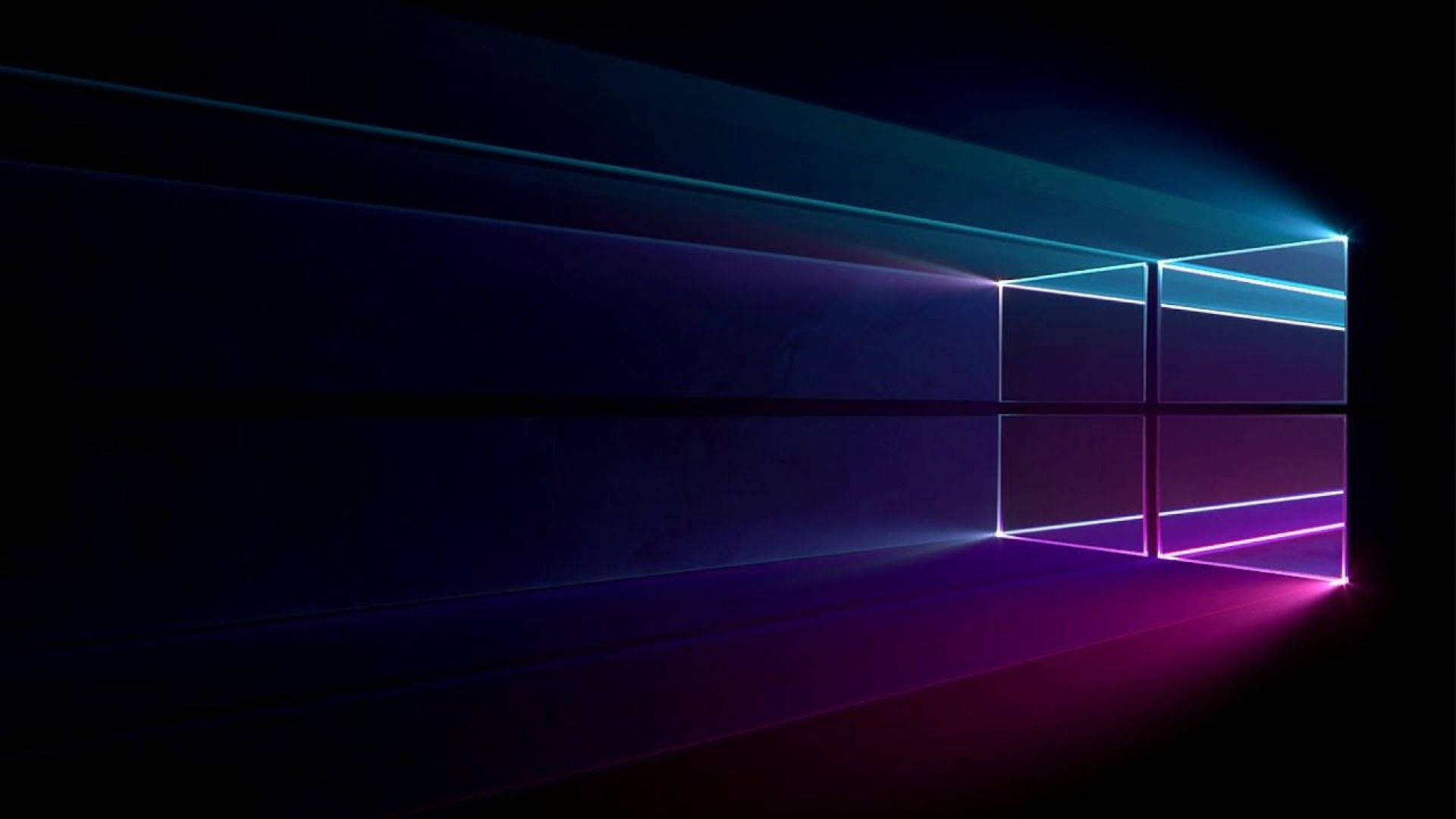
Votre bureau ne devrait pas ressembler à une salle d'attente d'hôpital. Si vous passez plus de huit heures par jour devant votre moniteur, l'image que vous voyez en permanence influence votre humeur et votre productivité. On l'ignore souvent, mais choisir un Fond D écran Windows 11 adapté permet de briser la monotonie du gris administratif habituel. C'est le premier contact visuel après le démarrage. C'est l'âme de votre machine. Microsoft a bien compris cet enjeu avec l'arrivée de la dernière version de son système, en proposant des visuels bien plus organiques que les anciennes fenêtres géométriques de la version 10. Mais entre les fichiers officiels, les créations de la communauté et les options dynamiques, on s'y perd vite.
L'évolution esthétique des systèmes Microsoft
Le passage à la nouvelle interface a marqué une rupture nette. Fini les angles droits et les bleus agressifs. On est passés à des courbes, des transparences et des effets de verre dépoli. Cette mutation n'est pas qu'esthétique. Elle répond à un besoin de confort visuel croissant chez les utilisateurs qui multiplient les écrans 4K ou OLED. Les visuels par défaut, nommés "Bloom", symbolisent cette renaissance. Ils ressemblent à des fleurs abstraites en soie. C'est joli. C'est moderne. Mais c'est aussi très vite lassant quand on le voit partout.
La psychologie derrière votre choix d'image
Pourquoi préférez-vous une forêt brumeuse à une ville futuriste ? Votre cerveau cherche inconsciemment un équilibre. Un espace de travail encombré de dossiers gagne à avoir une image sobre, presque minimaliste. À l'inverse, si votre bureau est parfaitement rangé, vous pouvez vous permettre une photographie complexe, riche en détails et en contrastes. Les teintes bleues et vertes apaisent le rythme cardiaque. Les rouges stimulent l'attention, mais ils fatiguent la rétine sur le long terme. J'ai remarqué que les utilisateurs les plus productifs optent souvent pour des dégradés sombres qui font ressortir les icônes sans agresser l'œil.
Comprendre le format haute définition
Le format compte autant que le sujet. Aujourd'hui, un fichier en 1920x1080 pixels ne suffit plus. Sur un écran moderne, ça bave. C'est flou. Vous devez viser la résolution 3840x2160 au minimum pour profiter de la netteté promise par le matériel actuel. Microsoft utilise d'ailleurs un échantillonnage de haute qualité pour ses propres visuels, souvent disponibles via le Microsoft Store sous forme de packs thématiques gratuits. Ces ensembles de photos sont calibrés pour s'adapter parfaitement aux différents ratios d'affichage, que vous soyez sur un ordinateur portable compact ou un moniteur ultra-large.
Personnaliser votre Fond D écran Windows 11 sans ralentir le PC
Le piège classique consiste à installer des logiciels tiers lourds pour animer son arrière-plan. Votre processeur n'a pas besoin de ça. Il existe des méthodes intégrées très efficaces. Windows permet désormais de synchroniser l'image avec le mode sombre ou clair. C'est une petite révolution. Quand le soleil se couche, votre interface s'assombrit et votre image suit le mouvement. Cela préserve vos yeux. C'est simple. C'est natif. On évite ainsi de surcharger la mémoire vive avec des processus inutiles qui font chauffer les ventilateurs pour rien.
Utiliser Windows Spotlight pour la découverte
Windows Spotlight, ou "Windows à la une", est un outil puissant. Il va chercher des photographies incroyables sur les serveurs de Bing. Vous voyagez depuis votre chaise. Un jour vous êtes au-dessus des rizières en Chine, le lendemain devant un glacier islandais. L'avantage majeur réside dans la qualité photographique. Ce sont des clichés de professionnels. On apprend souvent des choses grâce aux petites icônes d'information qui apparaissent discrètement. Si une image vous déplaît, vous le dites. Le système apprend vos goûts. Il s'affine avec le temps.
Les thèmes dynamiques et leur impact
Certains préfèrent le mouvement. C'est compréhensible. Une pluie fine qui tombe sur une vitre ou des néons qui clignotent, ça donne de la vie. Cependant, méfiez-vous des outils gratuits mal optimisés. Ils grignotent vos ressources. Pour les joueurs ou les créatifs, chaque cycle de processeur compte. Si vous voulez absolument de l'animation, utilisez des solutions reconnues comme Wallpaper Engine, disponible sur Steam. C'est payant, certes, mais l'optimisation est réelle. Le logiciel se met en pause dès que vous lancez un jeu ou une application en plein écran. C'est l'intelligence au service du design.
Où trouver le meilleur Fond D écran Windows 11 aujourd'hui
Le web regorge de sites de basse qualité remplis de publicités. Évitez-les. Ils compressent les images et gâchent le rendu final. Pour trouver du contenu d'exception, tournez-vous vers des plateformes de photographie libre de droits. Unsplash est une référence mondiale pour trouver des compositions artistiques qui sortent du lot. Les photographes y partagent des clichés en très haute résolution. Vous y trouverez des textures, des paysages et des macros impossibles à débusquer sur les moteurs de recherche classiques.
La montée en puissance de l'art généré par intelligence artificielle
C'est la grande tendance. On crée désormais son propre visuel. Vous voulez un chat astronaute sur une planète de cristal dans le style de Van Gogh ? C'est possible en quelques secondes. Des outils comme Midjourney ou DALL-E ont inondé le marché de créations uniques. C'est une excellente option pour ceux qui ne trouvent pas leur bonheur dans les banques d'images traditionnelles. On obtient un résultat sur mesure. C'est l'expression ultime de la personnalisation. Mais attention à la cohérence. Parfois, l'IA génère des artefacts bizarres qui deviennent agaçants une fois étirés sur 27 pouces.
Les sources officielles de Redmond
N'oubliez pas les archives. Microsoft possède une page dédiée pour ses thèmes officiels. Ces collections regroupent souvent une dizaine de photos sur un sujet précis : l'astronomie, les voitures anciennes ou les paysages ruraux de France. C'est propre. C'est testé. Ça ne cassera jamais votre système. Vous pouvez aussi consulter des sites spécialisés comme Wallhaven qui permettent de filtrer précisément par résolution et par ratio d'aspect. C'est le paradis pour les propriétaires d'écrans 21:9 ou 32:9 qui galèrent souvent à trouver des images assez larges.
Erreurs courantes et comment les éviter
La plus grosse erreur ? Prendre une image trop claire. Si vos noms de dossiers sont écrits en blanc, vous ne lirez plus rien. C'est frustrant. Vous passez votre temps à plisser les yeux. Privilégiez des images avec des zones sombres ou utilisez l'option de Windows qui ajoute un léger ombrage sous le texte des icônes. Une autre bêtise consiste à utiliser une photo de famille mal cadrée. Le visage de votre enfant se retrouve coupé par la barre des tâches ou masqué par la corbeille. C'est malaisant. Apprenez à recadrer vos photos avant de les appliquer. Un simple passage par l'application Photos intégrée permet d'ajuster le centre d'intérêt.
Le problème du multi-écran
Si vous avez deux ou trois moniteurs, ne mettez pas la même image partout. C'est d'une tristesse absolue. Windows gère très bien les images différentes pour chaque écran. Faites un clic droit sur le bureau, allez dans Personnaliser, puis Arrière-plan. Faites un clic droit sur l'image de votre choix dans l'historique et choisissez "Définir pour le moniteur 1" ou "2". Vous pouvez créer une continuité visuelle. Un paysage qui s'étend sur toute la largeur de votre bureau est impressionnant. Cela demande des fichiers très larges, souvent au-delà de 7000 pixels de large.
Gestion des couleurs et calibrage
Votre image peut paraître sublime sur votre téléphone et terne sur votre PC. Ce n'est pas la faute de l'image. C'est votre écran. Un mauvais réglage du contraste ou de la saturation ruine l'effort de personnalisation. Pensez à vérifier les paramètres de votre carte graphique, que ce soit via le panneau NVIDIA ou AMD. Un petit ajustement du gamma change radicalement la perception de la profondeur dans une photo nocturne. C'est souvent là que se joue la différence entre un bureau "correct" et un bureau "incroyable".
Optimisation technique pour un rendu parfait
On ne se contente pas de cliquer sur "Définir comme papier peint". Pour un résultat optimal, il faut comprendre comment le système traite le fichier. Par défaut, Windows compresse un peu les images pour gagner de la place. Si vous êtes un puriste de l'image, vous pouvez modifier une clé de registre pour forcer la qualité à 100%. C'est une manipulation pour les utilisateurs avancés, mais elle évite les effets de bandes dans les dégradés de ciel.
Le choix du format de fichier
Le JPEG est le roi, mais le PNG est le prince de la qualité. Le PNG ne souffre pas d'artefacts de compression. Si vous téléchargez une création graphique ou un logo, privilégiez ce format. Le poids sera plus élevé, mais sur un ordinateur moderne avec un disque SSD, la différence de vitesse de chargement est imperceptible. On parle de quelques millisecondes pour un gain de netteté flagrant. Évitez les formats exotiques comme le WEBP s'ils ne sont pas bien gérés par votre visionneuse habituelle, même si Windows les supporte globalement de mieux en mieux.
Adapter l'interface aux couleurs de l'image
Une fonctionnalité géniale consiste à laisser le système choisir la couleur d'accentuation en fonction de votre image. Si vous choisissez une photo de forêt, votre barre des tâches et vos menus prendront une teinte vert sapin ou terreuse. C'est ce qui crée l'harmonie globale. On ne se retrouve pas avec une photo orange et des boutons bleus qui jurent. Pour activer cela, rendez-vous dans les paramètres de couleurs et cochez "Choisir automatiquement une couleur d'accentuation à partir de mon arrière-plan". C'est le détail qui fait passer votre configuration pour une machine de pro.
Étapes pratiques pour transformer votre environnement
Passons à l'action. Ne vous contentez pas de lire. Appliquez ces conseils maintenant pour voir la différence. Ce n'est pas long. C'est gratifiant. Votre ordinateur va instantanément sembler plus neuf, plus rapide, même si c'est une illusion purement psychologique.
- Faites le ménage. Avant de changer quoi que ce soit, supprimez les raccourcis inutiles sur votre bureau. Moins il y a d'icônes, plus votre image sera mise en valeur. Si vous avez vraiment besoin de beaucoup de fichiers, regroupez-les dans un seul dossier nommé "Travail" ou utilisez la barre des tâches.
- Identifiez votre résolution. Allez dans Paramètres > Système > Écran. Notez les chiffres affichés (par exemple 2560x1440). C'est votre cible. Ne prenez rien en dessous de ces dimensions.
- Choisissez votre source. Allez sur un site de qualité comme Pexels ou la galerie de thèmes de Microsoft. Cherchez des termes qui vous inspirent : "minimalist dark", "nature 4k", "cyberpunk city".
- Préparez l'image. Si l'image est trop grande, ne la laissez pas Windows la redimensionner n'importe comment. Utilisez un outil simple pour la couper exactement à la taille de votre écran. Cela évite les déformations.
- Configurez le diaporama. Si vous ne pouvez pas choisir, prenez-en dix. Mettez-les dans un dossier dédié. Dans les paramètres de personnalisation, choisissez "Diaporama" et pointez vers ce dossier. Réglez le changement toutes les heures ou chaque jour. C'est la fin de la routine.
- Harmonisez le tout. Allez dans les réglages de couleurs. Activez la transparence (effet Mica) et la couleur d'accentuation automatique. Votre système devient un bloc visuel cohérent.
On oublie trop souvent que l'ordinateur est un outil de création autant que de consommation. Le personnaliser n'est pas une perte de temps. C'est s'approprier son espace numérique. On ne travaille pas bien dans un bureau mal rangé avec des murs blancs jaunis. C'est pareil pour votre écran. Prenez ces quelques minutes. Testez des choses. Changez radicalement de style. Passez d'un paysage montagneux à une oeuvre d'art abstrait. Vous verrez que votre rapport à votre machine va évoluer. C'est ça, le vrai pouvoir du design bien pensé. On se sent mieux, tout simplement. Pas besoin de changer de matériel pour avoir l'impression d'avoir un nouveau PC entre les mains. Tout se joue dans ces quelques pixels de fond.



