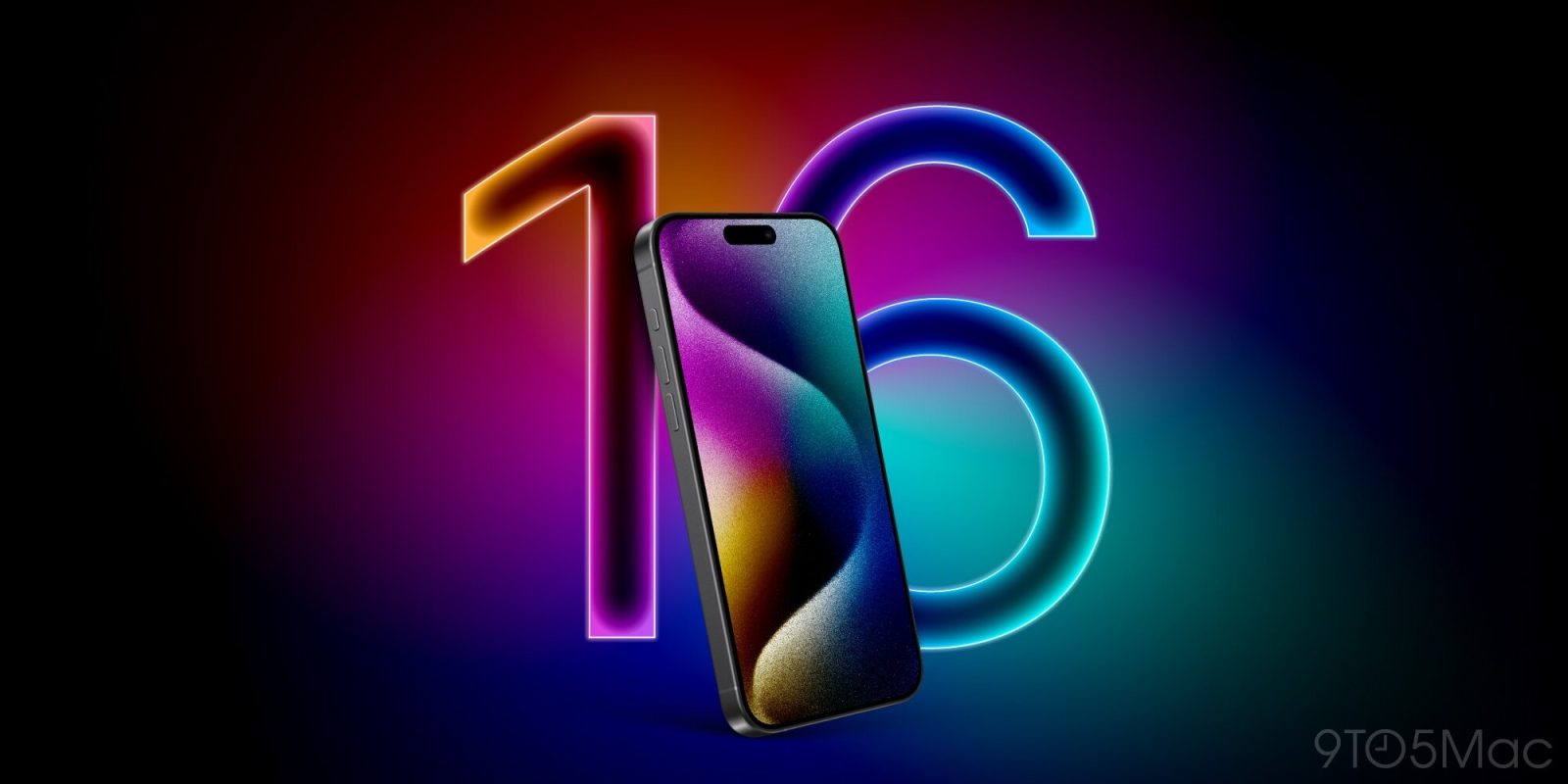
Votre téléphone n'est pas qu'un simple outil, c'est le prolongement de votre main. Quand on vient de dépenser une petite fortune pour le dernier modèle d'Apple, l'idée de garder l'image par défaut est presque un péché pour les amateurs de design. On cherche tous cet équilibre parfait entre esthétique pure et lisibilité des widgets. Choisir son Fond D Ecran iPhone 16 devient alors une priorité absolue dès l'ouverture de la boîte pour marquer son territoire visuel. C'est une question de ressenti, de texture et de la manière dont les couleurs éclatent sur la dalle Super Retina XDR de cette année.
L'intention derrière cette recherche est claire : vous voulez que votre écran claque. Vous ne cherchez pas juste une image, vous cherchez une atmosphère qui s'adapte aux nouveaux bords ultra-fins de l'appareil. Apple a encore réduit les bordures noires, rendant l'immersion totale. Si vous choisissez mal votre visuel, vous gâchez ce travail d'ingénierie. Je vais vous montrer comment transformer cet affichage en une pièce de galerie d'art, tout en respectant l'ergonomie de l'interface.
Pourquoi le Fond D Ecran iPhone 16 change tout sur l'écran OLED
L'écran de la gamme actuelle utilise une technologie de micro-lentilles qui booste la luminosité. Cela signifie que les noirs sont plus profonds et les blancs plus perçants. Si vous utilisez une image de basse qualité, les pixels baveux vont vous sauter aux yeux. On ne peut pas tricher avec une telle résolution.
La gestion des contrastes et de la profondeur
La profondeur de champ est le secret des plus belles configurations. iOS utilise un effet de parallaxe et un détourage intelligent du sujet pour faire passer l'heure derrière un bâtiment ou un visage. Pour que cela fonctionne, votre image doit posséder un sujet bien détaché de l'arrière-plan. J'ai remarqué que les photos prises en mode Portrait sur les anciens modèles fonctionnent merveilleusement bien sur le nouvel affichage. Le processeur A18 analyse les calques en un clin d'œil pour créer ce relief saisissant.
L'adaptation au mode sombre et clair
C'est l'erreur classique. On choisit une image magnifique en plein jour, mais elle nous explose les rétines à 23h dans le noir. Les fichiers officiels d'Apple intègrent des versions dynamiques. Ils basculent automatiquement. Pour vos propres photos, je conseille d'utiliser les filtres de personnalisation intégrés à l'écran de verrouillage. Le filtre "Luminosité de bord" est particulièrement efficace pour conserver la lisibilité de l'heure sans sacrifier l'éclat de votre cliché préféré.
Trouver le meilleur Fond D Ecran iPhone 16 selon votre modèle
Il existe une différence subtile entre la version standard et la version Pro. Le modèle de base aime les couleurs saturées et vives. Le Pro, avec son châssis en titane, appelle souvent des tons plus sobres, plus minéraux. C'est une question de cohérence globale avec l'objet physique que vous tenez.
Les options dynamiques et les teintes titane
Les coloris titane désert ou titane naturel demandent des teintes chaudes ou neutres. Mettre un bleu électrique sur un châssis sableux, c'est une faute de goût monumentale. Je préfère les textures organiques : du sable, de la roche volcanique ou des abstractions de fumée. Ces visuels masquent aussi mieux les éventuelles traces de doigts sur l'écran, ce qui est un détail pratique non négligeable au quotidien.
Utiliser les photos Live pour animer l'interface
L'animation au déverrouillage est revenue en force. C'est ce petit mouvement qui donne vie à l'objet. Pour réussir cet effet, évitez les vidéos trop agitées. Un mouvement lent, comme une vague qui s'écrase ou des feuilles qui bougent au vent, suffit. L'impact sur la batterie est désormais minime grâce à l'optimisation du rafraîchissement adaptatif de l'écran qui descend jusqu'à 1Hz.
Sources de haute qualité et applications indispensables
Ne téléchargez jamais vos images depuis les résultats de recherche d'images classiques. Elles sont compressées, ternes et souvent au mauvais format. Vous avez besoin de fichiers sources qui respectent l'espace colorimétrique P3. C'est ce qui fait la différence entre un rendu professionnel et un bricolage amateur.
Des plateformes comme Unsplash proposent des photographies libres de droits en ultra-haute définition. Les photographes y déposent des œuvres qui exploitent parfaitement la dynamique de lumière de nos téléphones. Pour des designs plus abstraits ou géométriques, je vous oriente vers les forums spécialisés où les créateurs partagent des variantes exclusives aux couleurs des nouveaux châssis. Le site officiel d'Apple montre d'ailleurs bien comment ils utilisent le vide pour mettre en avant l'interface.
Créer son propre visuel avec l'IA générative
C'est la grande tendance. On peut désormais générer un arrière-plan sur mesure. Imaginez demander une "structure architecturale minimaliste en titane avec un éclairage de coucher de soleil". Vous obtenez un fichier unique. Attention toutefois à la résolution de sortie. Beaucoup de générateurs sortent du 1024x1024 pixels, ce qui est insuffisant pour un écran de cette densité. Il faut passer par un outil d'agrandissement sans perte pour atteindre au moins 3000 pixels de haut.
Les erreurs à ne pas commettre lors du recadrage
On a tendance à zoomer trop fort. Le problème, c'est que l'interface iOS place des éléments fixes : l'heure en haut, les raccourcis lampe torche et appareil photo en bas. Si votre sujet principal est pile sous l'horloge, l'effet de profondeur ne fonctionnera pas ou l'ensemble sera illisible. Laissez de l'air en haut de votre image. Le tiers supérieur doit idéalement être assez simple pour ne pas parasiter les informations essentielles.
Personnalisation avancée et automatisation
Votre téléphone ne doit pas avoir la même tête le matin au bureau et le soir en mode détente. iOS permet de lier un écran de verrouillage à un mode de concentration. C'est une fonction que peu de gens exploitent vraiment, alors qu'elle change la donne pour la productivité.
Lier l'image au mode de concentration
Le matin, j'utilise un visuel très épuré, presque monochrome, pour le mode Travail. Cela m'évite d'être distrait par une image trop complexe. Le soir, le mode Repos active un paysage de nature aux tons sombres. Le changement se fait tout seul selon l'heure ou votre position géographique. C'est la magie de l'écosystème Apple quand on prend le temps de le configurer correctement.
Utiliser le brassage de photos
Si vous n'arrivez pas à choisir, l'option de brassage est faite pour vous. Vous sélectionnez une catégorie (Nature, Animaux, Personnes) et le système pioche dans votre photothèque. Il effectue un travail de tri assez bluffant pour ne garder que les photos techniquement réussies. On redécouvre ainsi ses propres souvenirs à chaque fois qu'on saisit son appareil. C'est beaucoup plus personnel que n'importe quelle création trouvée sur le web.
Optimiser la lisibilité des widgets
Les widgets sont pratiques, mais ils mangent de la place. Sur un Fond D Ecran iPhone 16 bien pensé, ils doivent s'intégrer sans masquer l'esthétique générale. Si vous saturez votre écran de widgets météo, calendrier et batterie, l'image de fond doit être très sobre en dessous.
Choisir des couleurs qui ne fatiguent pas les yeux
Le bleu est joli, mais il maintient l'éveil. Pour les écrans que l'on regarde avant de dormir, privilégiez les tons orangés ou rouges. Le mode Night Shift aide, mais une image de base aux tons chauds est encore plus efficace. C'est une astuce de designer : on pense au confort visuel avant de penser au style pur. Un téléphone qui fatigue les yeux finit par être désagréable à utiliser, même s'il est beau.
L'importance de la résolution native
La densité de pixels est telle que le moindre défaut de compression se voit. Cherchez des images avec un DPI élevé. Les formats HEIC sont préférables car ils conservent plus d'informations de couleur tout en pesant moins lourd que le JPEG. Apple privilégie ce format, et pour cause : il gère mieux les dégradés de couleurs sans créer de bandes disgracieuses, ce qu'on appelle le "banding".
Étapes pratiques pour une installation parfaite
Passons au concret. Vous avez l'image, vous avez le téléphone, maintenant il faut faire les choses proprement pour obtenir ce look premium que vous enviez chez les autres.
- Téléchargez l'image de votre choix en utilisant le navigateur Safari pour éviter les compressions d'applications tierces.
- Allez dans l'application Photos, sélectionnez l'image et appuyez sur l'icône de partage.
- Choisissez "Utiliser en fond d'écran".
- Sur l'écran de prévisualisation, pincez l'écran pour ajuster le cadre. Ne zoomez pas trop pour garder une netteté maximale.
- Appuyez sur l'heure pour modifier la police. Je conseille la police fine pour un look moderne ou la police épaisse pour un aspect plus rétro.
- Ajoutez vos widgets de manière symétrique. Deux petits ou un large, pas plus, pour ne pas étouffer le haut de l'image.
- Si l'image est trop claire en bas, le système ajoutera un léger dégradé noir pour que les noms des applications restent lisibles. C'est automatique, ne vous en inquiétez pas.
- Enregistrez et choisissez "Définir comme paire" si vous voulez que votre écran d'accueil soit une version floutée de votre écran de verrouillage. C'est l'option la plus élégante pour garder une bonne visibilité des icônes d'applications.
Le résultat final doit vous ressembler. On passe en moyenne plusieurs heures par jour sur cet objet. Autant que l'expérience visuelle soit la plus fluide et agréable possible. Testez plusieurs styles, changez selon les saisons, et surtout, n'ayez pas peur d'utiliser vos propres photos. Parfois, un simple cliché d'un mur coloré ou d'un tissu texturé donne un résultat bien plus impressionnant qu'une image de synthèse ultra-léchée. Votre smartphone est un outil de précision, traitez son affichage avec le même soin que vous apporteriez à la décoration de votre intérieur. C'est ce petit détail qui fait qu'on ne se lasse pas de son appareil au bout de quelques mois. Explorez les réglages, jouez avec les filtres et profitez de cette puissance technologique pour exprimer votre créativité.



