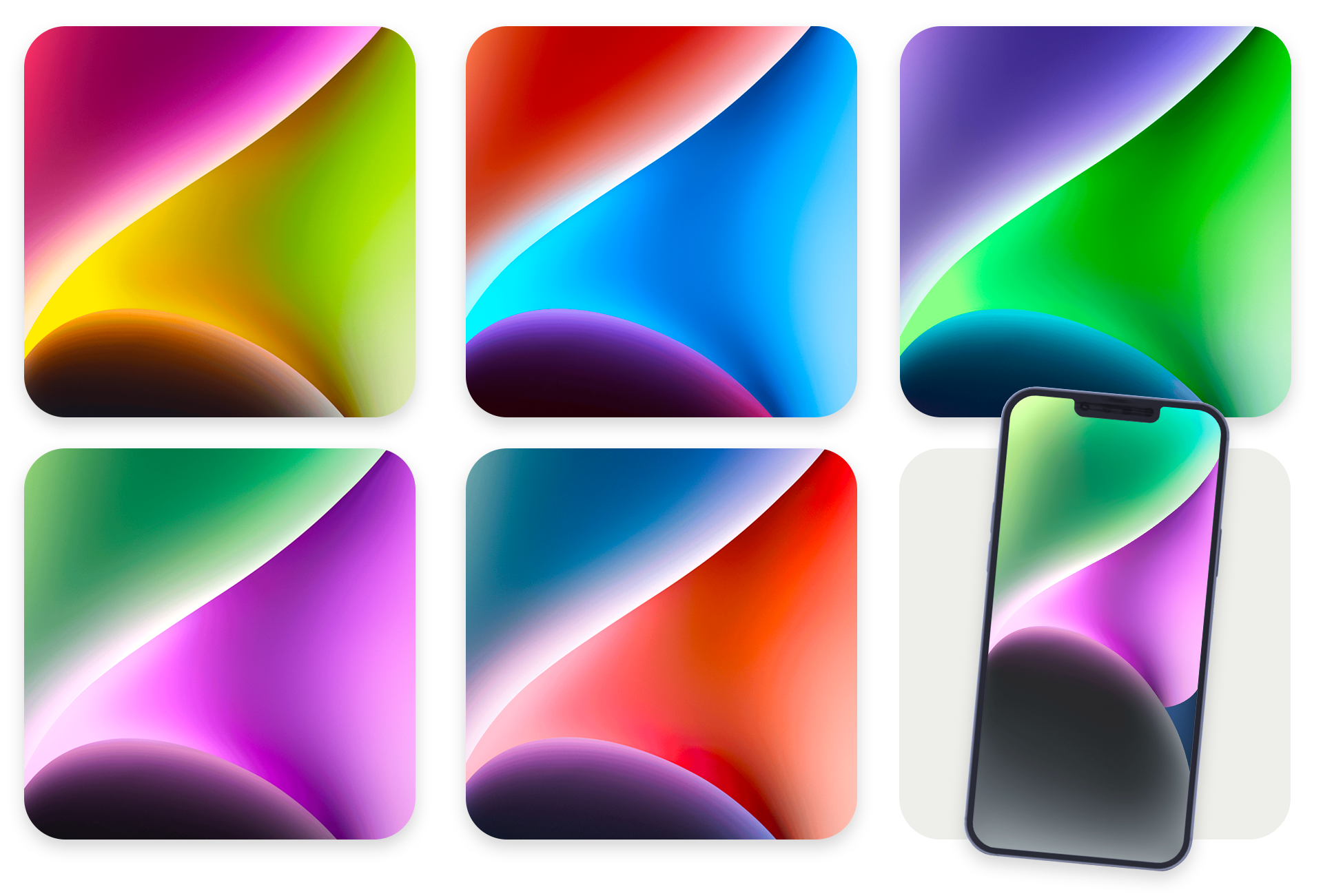
Votre téléphone est l'objet que vous regardez le plus souvent dans une journée, alors pourquoi vous contenter du visuel d'usine sans âme ? Choisir un Fond D Ecran iPhone 14 n'est pas seulement une question d'esthétique, c'est une manière d'affirmer votre style dès que vous sortez l'appareil de votre poche. Avec l'arrivée de fonctionnalités de personnalisation avancées sur iOS, on a enfin les outils pour transformer un simple affichage en une véritable interface dynamique qui réagit à nos mouvements. On oublie les images pixelisées et les formats mal adaptés. Je vais vous expliquer comment tirer le meilleur parti de cet écran Super Retina XDR pour que chaque pixel compte vraiment.
Comprendre l'impact de l'écran OLED sur vos visuels
L'écran de la quatorzième génération de smartphones Apple utilise la technologie OLED. C'est un point de départ essentiel. Contrairement aux anciens écrans LCD, chaque pixel ici produit sa propre lumière. Quand une zone de l'image est noire, le pixel s'éteint complètement. C'est pour ça que les contrastes sont aussi profonds. Si vous utilisez une image avec beaucoup de zones sombres, vous économisez techniquement un peu de batterie, même si l'impact reste léger au quotidien. Mais surtout, le rendu est bien plus élégant. Pour une différente perspective, lisez : cet article connexe.
La gestion de la profondeur et du détourage automatique
Depuis iOS 16, l'intelligence artificielle d'Apple analyse vos photos pour séparer le sujet du décor. C'est ce qu'on appelle l'effet de profondeur. Imaginez que vous mettiez une photo de votre chien ou d'un monument parisien. Le haut du sujet peut passer légèrement devant l'horloge. Ça donne un aspect "magazine" immédiat. Pour que ça fonctionne, l'image ne doit pas être trop chargée en haut. Il faut laisser de l'espace pour que l'algorithme comprenne où couper. J'ai souvent vu des gens s'énerver parce que l'effet ne s'activait pas, mais c'est souvent parce que le sujet est trop proche du bord supérieur.
Les widgets et l'organisation de l'espace
L'espace sous l'horloge est désormais une zone utilitaire. On peut y caler le niveau de batterie, la météo ou vos prochains rendez-vous. Cela signifie que votre Fond D Ecran iPhone 14 doit être pensé comme un canevas. Si votre image contient trop de détails à cet endroit précis, les widgets deviennent illisibles. On privilégie donc des visuels avec une zone neutre ou un dégradé doux sur la moitié supérieure de l'écran. C'est une erreur classique de vouloir une photo ultra-détaillée partout. Le résultat finit par être un fouillis visuel qui fatigue l'œil rapidement. Des informations supplémentaires sur cette question sont disponibles sur Journal du Net.
Les meilleures sources pour un Fond D Ecran iPhone 14 de qualité
On ne télécharge pas n'importe quoi. La résolution est capitale. Avec une définition de 2532 par 1170 pixels, la moindre compression se voit. Je vous déconseille les recherches d'images basiques qui vous renvoient souvent vers des fichiers basse résolution pleins d'artefacts.
Allez plutôt faire un tour sur des plateformes de photographie haute définition. Unsplash est une ressource incroyable pour trouver des clichés d'architecture ou de paysages urbains qui respectent les ratios d'aspect des smartphones modernes. Les photographes y partagent souvent des versions verticales parfaites pour nous. Une autre option solide est de consulter les galeries spécialisées comme Pexels, où la section mobile regorge de textures abstraites qui mettent magnifiquement en valeur les couleurs de l'écran OLED.
Pourquoi éviter les applications de fonds d'écran gratuites
La plupart de ces applications sont saturées de publicités et collectent vos données pour rien. Pire encore, elles compressent les images pour économiser de la bande passante. On se retrouve avec une image qui semble correcte dans l'application mais qui devient floue une fois appliquée sur le téléphone. C'est frustrant. Il vaut mieux passer deux minutes sur un navigateur pour trouver un fichier source propre. C'est une règle d'or pour garder un affichage net.
Utiliser ses propres photos sans faire d'erreur
On veut tous mettre nos souvenirs en avant. Le problème est que nos photos de vacances sont souvent prises au format 4:3. L'écran du téléphone est bien plus allongé. Quand vous recadrez, vous perdez une partie énorme de la scène. Mon astuce consiste à utiliser le mode Portrait lors de la prise de vue. Ça crée un flou d'arrière-plan naturel qui facilite le travail de l'iPhone pour l'effet de profondeur. Si la photo est trop courte, n'essayez pas de l'étirer. Utilisez les options de floutage de l'arrière-plan proposées dans les réglages de personnalisation d'Apple pour combler les vides proprement.
Exploiter les fonctionnalités dynamiques de l'écran verrouillé
L'époque où l'image restait figée est révolue. Aujourd'hui, on joue avec les modes de concentration. C'est une fonction que trop peu de gens utilisent vraiment à son plein potentiel. Vous pouvez lier un visuel spécifique à un moment de la journée ou à un lieu.
Le changement automatique selon le contexte
Vous arrivez au bureau ? Votre téléphone bascule sur un visuel minimaliste et sobre. Vous rentrez chez vous ? Il affiche une photo de famille ou un paysage relaxant. On configure ça dans les réglages de Concentration. C'est un moyen puissant de séparer vie pro et vie perso. J'ai configuré mon propre appareil pour qu'il passe en mode "Nuit" à 22h avec une image très sombre et peu de lumière bleue. Ça aide vraiment à décrocher avant de dormir. On n'y pense pas, mais l'agression visuelle d'un écran trop lumineux le soir est un vrai problème de bien-être.
L'effet Astronomie et Météo
Apple a intégré des visuels natifs qui sont assez bluffants. Le mode Astronomie montre la Terre, la Lune ou le système solaire en temps réel. Votre position exacte est marquée par un point vert. C'est fascinant de voir l'ombre de la nuit progresser sur le globe au fil de la journée. Le mode Météo est tout aussi dynamique. S'il pleut dehors, il pleut sur votre écran. Si un orage éclate, vous verrez des éclairs traverser vos icônes. Ces options sont parfaitement optimisées pour ne pas drainer la batterie, contrairement aux applications tierces qui tentent de faire la même chose.
Optimiser la lisibilité et l'ergonomie
Un beau visuel ne doit pas nuire à l'usage. Si vous passez trois secondes à chercher l'icône de votre application de message parce que le décor est trop chargé, c'est que le choix est mauvais.
Le contraste entre l'écran de verrouillage et l'écran d'accueil
C'est ici que beaucoup se trompent. On a tendance à mettre la même image partout. Pourtant, l'écran d'accueil est recouvert d'icônes et de noms d'applications en blanc. Si votre image est claire, vous ne lirez plus rien. La solution est simple : utilisez la fonction "Flou" proposée par Apple pour l'écran d'accueil. Ça garde les mêmes teintes et la même ambiance que votre image principale, mais ça rend les icônes bien plus lisibles. C'est propre, c'est pro, et ça fatigue moins la vue.
La gestion des couleurs True Tone
L'iPhone ajuste en permanence la température des couleurs en fonction de la lumière ambiante. Si vous choisissez un Fond D Ecran iPhone 14 avec des couleurs très saturées, elles risquent de paraître bizarres sous un éclairage artificiel chaud. Privilégiez des palettes de couleurs naturelles. Les tons terreux, les bleus profonds ou les gris colorés vieillissent beaucoup mieux visuellement que les néons agressifs qui finissent par lasser après trois jours.
Les erreurs de débutant à ne plus commettre
J'ai vu des dizaines de personnes se plaindre de la qualité de leur affichage alors que le problème venait de leurs réglages. Une erreur fréquente est d'utiliser des captures d'écran Instagram ou Pinterest. C'est une catastrophe. Une capture d'écran d'une image déjà compressée par un réseau social donne un résultat médiocre. Allez toujours à la source.
Le piège du mode sombre
Certaines images magnifiques en plein jour deviennent horribles quand le mode sombre s'active automatiquement le soir. Apple propose des visuels officiels qui s'adaptent, mais pour vos photos personnelles, il faut choisir. Soit vous prenez une image assez neutre, soit vous acceptez que le rendu change radicalement selon l'heure. Personnellement, je préfère les photos qui ont une exposition moyenne, ni trop cramées par le soleil, ni totalement bouchées dans les noirs.
Trop de widgets tue le widget
On a tendance à vouloir tout afficher : calendrier, bourse, anneaux d'activité, rappels. Le résultat ? Votre image disparaît totalement. Choisissez deux widgets maximum. L'idée est de garder un équilibre. Si vous voulez vraiment voir toutes vos infos, créez une pile de widgets. On balaye verticalement sur le même emplacement pour voir différentes données. Ça permet de garder un écran de verrouillage épuré tout en restant informé. C'est l'astuce ultime pour ceux qui aiment le minimalisme.
Comment configurer parfaitement votre nouvel affichage
Il ne suffit pas de choisir une image dans votre galerie. La méthode compte pour que tout soit bien aligné et fonctionnel. Voici la marche à suivre pour ne rien rater des nouvelles options offertes par le système.
- Déverrouillez votre téléphone mais restez sur l'écran de verrouillage. Maintenez une pression longue sur le centre de l'écran pour ouvrir le sélecteur de galeries.
- Appuyez sur le bouton bleu "+" en bas à droite. Vous verrez apparaître toutes les catégories : Photos, Personnes, Photo aléatoire, Émoji, Météo ou Astronomie.
- Si vous choisissez une photo personnelle, pincez l'écran avec deux doigts pour ajuster le zoom. C'est là que vous pouvez activer ou désactiver l'effet de profondeur en appuyant sur les trois petits points en bas à droite.
- Balayez l'image vers la gauche pour tester les différents filtres : Noir et blanc, Duotone ou Lavis de couleur. Ces filtres sont géniaux pour donner un aspect artistique à une photo banale.
- Appuyez sur l'horloge pour changer la police de caractère. Vous avez le choix entre plusieurs styles, du plus classique au plus moderne. Vous pouvez aussi ajuster la couleur pour qu'elle soit assortie à un élément précis de votre image.
- Une fois satisfait, appuyez sur "Ajouter" en haut à droite. Le téléphone vous demandera si vous voulez définir la paire de fonds d'écran ou personnaliser l'écran d'accueil séparément. Choisissez la personnalisation séparée pour appliquer le flou sur l'écran d'accueil.
C'est une procédure simple mais qui offre des milliers de combinaisons. On peut vraiment passer du temps à peaufiner les détails. Ce qui compte, c'est que le résultat vous plaise à chaque fois que vous prenez votre appareil en main. On ne se rend pas compte à quel point un visuel propre et bien organisé peut réduire le stress numérique. Une interface bordélique donne l'impression d'un téléphone encombré. Une interface nette, au contraire, donne une sensation de fluidité et de contrôle.
N'oubliez pas que votre choix n'est pas définitif. On peut créer des dizaines de profils différents et basculer de l'un à l'autre en un glissement de doigt. C'est la force de ce système. On peut avoir un profil pour le sport, un pour le voyage et un pour le quotidien. Prenez le temps d'expérimenter avec les textures et les lumières. Au final, c'est votre espace personnel, autant qu'il soit à votre image.



