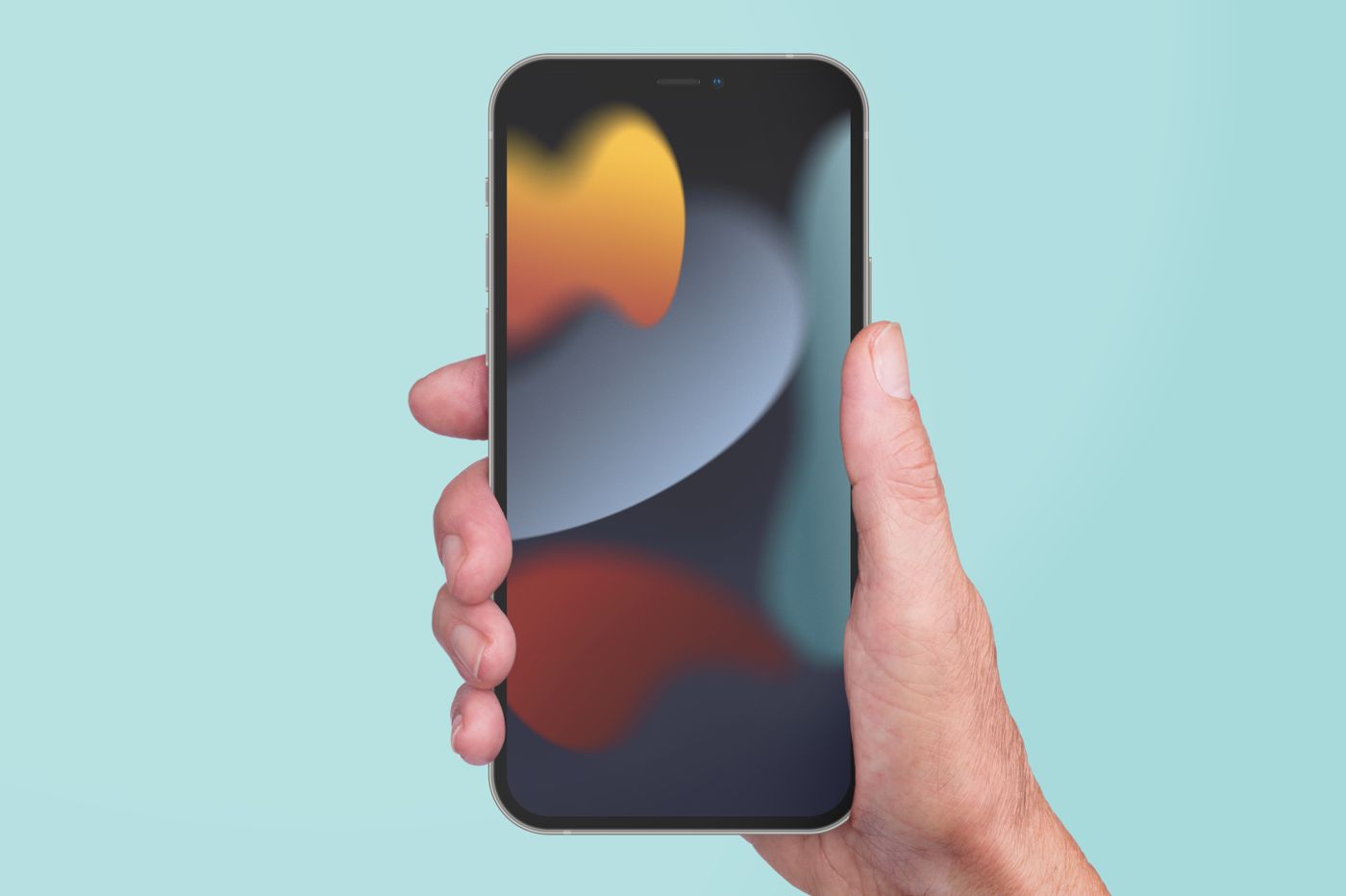
J'ai vu un utilisateur passer trois heures à détourer une photo de ses vacances pour obtenir l'effet de profondeur parfait, seulement pour réaliser que l'heure masquait le visage de son enfant dès qu'une notification arrivait. C'est l'erreur classique. On choisit une image pour sa beauté esthétique sur un écran d'ordinateur, mais on oublie que le système d'Apple impose des contraintes rigides. Quand vous configurez votre Fond D Ecran iOS 15, vous ne choisissez pas juste une image ; vous gérez un espace de travail où l'information doit rester lisible. Ignorer la hiérarchie visuelle entre l'horloge, les notifications et les icônes de la barre d'état transforme votre outil de productivité en un fouillis illisible qui vous fatigue les yeux à chaque déverrouillage.
L'illusion de la photo parfaite sans zone de sécurité
La plupart des gens téléchargent une image haute résolution et pensent que le travail est fait. C'est faux. Apple a introduit avec cette version un système de calques complexe. Si votre sujet principal se trouve dans le tiers supérieur de l'image, vous allez droit au désastre. L'horloge système occupe une place massive et fixe. J'ai vu des dizaines de personnes s'acharner sur des photos de paysages magnifiques où le sommet d'une montagne venait heurter les chiffres de l'heure. Le résultat n'est pas seulement laid, il est stressant.
La solution consiste à respecter ce qu'on appelle la zone morte. Les 25 % supérieurs de votre image doivent être visuellement neutres. Pas de détails fins, pas de contrastes élevés, pas de visages. Si vous forcez une image chargée dans cette zone, le système va tenter d'appliquer une ombre portée sur l'heure pour la rendre lisible, ce qui crée un effet de flou sale autour des chiffres. Prenez une photo de forêt : si les branches s'entremêlent avec l'horloge, vous perdez la clarté immédiate dont vous avez besoin quand vous jetez un œil rapide à votre téléphone entre deux réunions.
L'erreur du Fond D Ecran iOS 15 et le mode Focus
Apple a lié la personnalisation de l'écran aux modes de concentration (Focus). C'est là que l'utilisateur moyen perd un temps fou. On crée un écran magnifique, puis on se rend compte qu'il ne change pas quand on arrive au bureau ou quand on passe en mode repos. On finit avec une photo de fête foraine saturée de couleurs alors qu'on essaie de dormir, ou une image sombre et triste alors qu'on a besoin d'énergie le matin.
Pourquoi l'automatisation échoue souvent
Le problème vient de la gestion des déclencheurs. Si vous configurez un changement basé sur la géolocalisation, votre téléphone va consommer de la batterie inutilement en vérifiant votre position pour savoir s'il doit changer d'image. J'ai conseillé des clients qui se plaignaient d'une baisse d'autonomie de 15 % en fin de journée simplement à cause de scripts de personnalisation mal réglés. La solution est de lier l'image à des horaires fixes ou à l'activation manuelle du mode, pas à des capteurs gourmands en énergie. C'est moins "magique" sur le papier, mais bien plus efficace pour la longévité de votre appareil.
Le piège des couleurs saturées sur l'écran d'accueil
C'est l'erreur la plus coûteuse en termes de confort visuel. On choisit une image vibrante, pleine de contrastes et de couleurs vives pour son écran de verrouillage. On décide ensuite d'utiliser la même pour l'écran d'accueil, derrière les icônes. C'est une catastrophe ergonomique. Les icônes d'iOS ont déjà des couleurs fortes. Les poser sur un fond complexe crée une surcharge cognitive. Votre cerveau doit faire un effort supplémentaire pour isoler l'application que vous cherchez.
Regardons une comparaison concrète. Imaginez un utilisateur, appelons-le Marc. Marc choisit une photo de fleurs multicolores très détaillée. Sous ses icônes, les pétales rouges se mélangent à l'icône de Musique, les feuilles vertes absorbent l'icône de WhatsApp. Marc passe, sans s'en rendre compte, une demi-seconde de plus à chercher chaque application. Multiplié par 80 déverrouillages par jour, c'est une fatigue mentale réelle. Maintenant, regardez l'approche correcte : Marc garde sa photo de fleurs pour l'écran de verrouillage, mais applique un flou gaussien important ou un dégradé de couleur uni tiré de la photo pour son écran d'accueil. Les icônes "flottent" maintenant sur un fond calme. La lisibilité est instantanée. L'esthétique reste cohérente, mais l'utilité est préservée.
Négliger l'adaptation automatique au mode sombre
Beaucoup d'utilisateurs ignorent que les images natives proposées par Apple ne sont pas juste de simples fichiers JPEG. Ce sont des fichiers dynamiques qui modifient leur colorimétrie selon que le mode sombre est activé ou non. Quand vous utilisez une photo personnelle, cette transition n'existe pas. Vous vous retrouvez avec un écran qui vous brûle la rétine à 23h00 parce que le blanc de votre photo de plage ne s'assombrit pas.
Si vous voulez utiliser vos propres images, vous devez les préparer. Il existe des outils pour créer des fichiers .heic personnalisés qui contiennent deux versions de la même image. C'est un peu plus technique, mais c'est la seule façon d'éviter le choc visuel nocturne. Sinon, contentez-vous d'images dont la luminance moyenne est basse. Une photo prise au crépuscule fonctionne souvent mieux qu'une photo prise en plein soleil de midi, car elle reste supportable dans les deux modes.
Le fiasco de l'effet de profondeur mal maîtrisé
L'effet de profondeur est la fonctionnalité phare, mais elle est capricieuse. Elle ne fonctionne pas si vous ajoutez des widgets. C'est le dilemme que j'ai vu frustrer tant de gens : soit vous avez l'heure qui passe derrière les cheveux de votre sujet, soit vous avez la météo et votre calendrier, mais pas les deux. Choisir l'esthétique au détriment de l'information est une erreur de débutant.
J'ai vu des gens passer des heures à chercher l'image parfaite pour cet effet, pour finalement se rendre compte qu'ils consultent leur météo dix fois par jour et que l'absence de widget les oblige à déverrouiller le téléphone et ouvrir une application. C'est une perte de temps pure. Si vous travaillez ou si vous avez un emploi du temps chargé, sacrifiez l'effet de profondeur. Les widgets sur l'écran de verrouillage sont une avancée majeure pour l'efficacité. L'esthétique "profondeur" est pour ceux qui utilisent leur téléphone comme un accessoire de mode, pas comme un outil.
La gestion désastreuse de la perspective et du zoom
Quand vous définissez votre image, iOS applique souvent un léger zoom pour permettre l'effet de perspective (l'image bouge quand vous inclinez le téléphone). Si votre photo est déjà recadrée serré, le système va rogner des éléments essentiels. J'ai vu des portraits où le haut du crâne était coupé simplement parce que l'utilisateur n'avait pas prévu cette marge de manœuvre.
Il faut toujours importer des photos avec un dézoom de 10 % par rapport au cadrage final souhaité. Cela donne de l'air aux algorithmes d'Apple pour stabiliser l'image sans détruire votre composition. Si vous désactivez l'effet de perspective pour gagner en fixité, vous pouvez être plus précis, mais la plupart des gens oublient de le faire et se demandent pourquoi leur photo semble toujours "trop près" par rapport à l'originale dans l'application Photos.
La vérité sur la personnalisation de votre Fond D Ecran iOS 15
Soyons francs : la plupart des conseils que vous lisez en ligne sur la personnalisation poussée sont des pertes de temps pour quiconque a une vie active. On vous vend du rêve avec des configurations ultra-stylisées qui demandent des applications tierces, des raccourcis complexes et des packs d'icônes payants. Dans la réalité, ces systèmes finissent par ralentir l'interface ou par se casser lors de la prochaine mise à jour mineure d'Apple.
Pour réussir votre configuration, vous devez accepter une vérité brutale : votre iPhone est un outil de communication et de travail avant d'être une galerie d'art. Si vous passez plus de vingt minutes à régler votre écran, vous avez déjà perdu. La perfection n'existe pas car les conditions d'éclairage de votre journée changent, vos priorités de notifications évoluent et votre batterie n'est pas infinie.
Le succès réside dans la simplicité. Choisissez une image qui a du sens, mais qui sait se faire oublier. Assurez-vous que le contraste est suffisant pour lire l'heure en plein soleil et assez doux pour ne pas vous agresser dans une pièce sombre. Tout le reste n'est que de la fioriture technique qui flatte l'œil pendant deux jours avant de devenir un obstacle entre vous et vos données. L'élégance sur iOS ne vient pas de la complexité de l'image, mais de la clarté de l'information qu'elle supporte. Si votre écran vous force à plisser les yeux ou à réfléchir plus d'une seconde pour trouver une information de base, votre configuration est un échec, peu importe la beauté de la photo.



