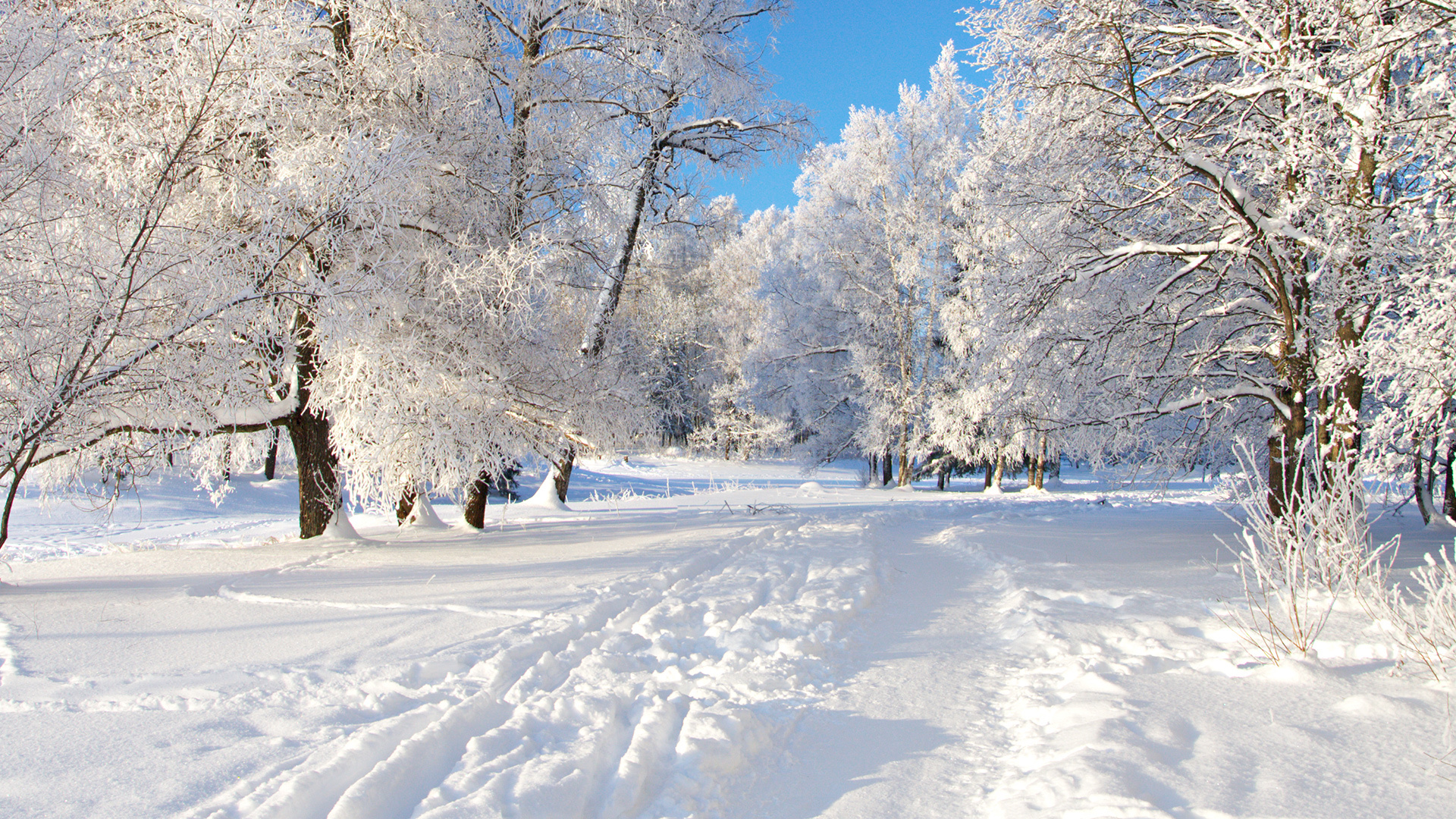
Votre écran est la fenêtre par laquelle vous observez le monde numérique huit heures par jour, alors pourquoi vous contenter d'un visuel générique qui ne vous ressemble pas ? On sous-estime souvent l'impact psychologique d'un environnement de travail soigné, pourtant, changer pour un Fond D Écran Gratuit Pc bien choisi peut radicalement modifier votre humeur dès l'allumage de la machine. J'ai passé des années à tester des configurations, à chercher l'équilibre entre esthétique et lisibilité des icônes, et je peux vous dire que le choix du visuel n'est pas qu'une question de décoration. C'est une question d'espace mental. Entre les banques d'images saturées de publicités et les sites qui tentent de vous refiler des logiciels malveillants, dénicher la perle rare demande une certaine méthode.
Pourquoi l'esthétique de votre bureau influence votre productivité
La science de l'ergonomie visuelle est formelle. Un bureau encombré ou visuellement agressif fatigue le nerf optique. Imaginez travailler sur un arrière-plan aux couleurs criardes avec des contrastes mal gérés. Vos yeux luttent pour distinguer les dossiers. C'est de l'énergie perdue. À l'inverse, une image apaisante ou une photographie de paysage avec une grande profondeur de champ crée une sensation d'ouverture. C'est comme si votre bureau s'agrandissait.
L'impact des couleurs sur la concentration
Le bleu calme. Le vert réduit le stress. Le gris sombre, très à la mode avec les modes sombres (Dark Mode) de Windows 11 et macOS, permet de faire ressortir les éléments actifs sans éblouir. Si vous faites du montage vidéo ou de la retouche photo, je vous conseille vivement de choisir des tons neutres. Pourquoi ? Parce qu'un arrière-plan trop saturé fausse votre perception des couleurs sur votre projet en cours. On appelle cela le contraste simultané.
La résolution et le ratio d'aspect
On ne met pas une image de 1920x1080 sur un écran 4K. C'est moche. C'est flou. C'est une erreur de débutant. Aujourd'hui, la norme minimale pour un rendu propre est le QHD (2560x1440). Si vous avez la chance d'avoir un écran UltraWide au format 21:9, la recherche devient plus spécifique. Vous devez chercher des panoramiques natifs pour éviter l'étirement des pixels qui gâche tout l'effet recherché.
Les meilleures sources pour trouver un Fond D Écran Gratuit Pc
Il existe des milliers de sites, mais seuls quelques-uns valent vraiment le détour pour leur curatée et leur absence de pièges publicitaires. J'ai mes petites habitudes. Je privilégie les plateformes où les photographes partagent leur travail par passion.
Unsplash et la photographie authentique
C'est ma référence absolue. Pas de photos de stock ringardes avec des gens qui sourient à des salades. Sur Unsplash, vous trouvez de la vraie photographie. Des paysages islandais, de l'architecture brutaliste ou des textures de peinture à l'huile. Le moteur de recherche est efficace, même s'il fonctionne mieux en anglais. Tapez "minimalist" ou "dark landscape" et vous verrez la différence de qualité. Les images sont souvent disponibles en très haute résolution, dépassant les 5000 pixels de large, ce qui permet de recadrer l'image exactement comme on le souhaite.
Pexels pour la polyvalence
Pexels suit de près. Ce qui est intéressant ici, c'est la section "Découvrir" qui propose des thématiques par couleurs. Si vous voulez que votre clavier RGB soit assorti à votre moniteur, c'est l'outil parfait. Vous choisissez une couleur dominante, et le site vous sort une sélection cohérente. C'est simple et redoutablement efficace pour garder une unité visuelle sur votre bureau.
Wallhaven pour les amateurs de numérique
Si vous préférez l'art digital, le cyberpunk ou les ambiances d'animation japonaise, Wallhaven est le successeur spirituel des anciens grands forums d'images. Le filtrage est ultra-précis. Vous pouvez choisir exactement le ratio (16:9, 16:10, 21:9) pour que l'illustration s'adapte au millimètre près à votre dalle. C'est là que je vais quand je veux quelque chose de plus dynamique, de moins "nature morte".
Comment optimiser l'affichage de votre Fond D Écran Gratuit Pc
Trouver l'image est une chose. Bien l'installer en est une autre. Windows, par exemple, a la fâcheuse tendance à compresser les images JPEG pour économiser de la mémoire vive. Résultat : vous téléchargez une image magnifique et elle finit par paraître légèrement pixelisée une fois appliquée.
Désactiver la compression sous Windows
Il existe une petite manipulation dans la base de registre pour forcer Windows à afficher la qualité originale à 100%. C'est un peu technique mais ça change la vie pour les puristes. Sinon, une astuce plus simple consiste à utiliser des fichiers au format PNG plutôt que JPG. Windows a moins tendance à les dégrader lors de la mise en place.
L'art de masquer les icônes
Franchement, à quoi bon choisir une œuvre d'art si c'est pour la recouvrir de 50 raccourcis Excel et de dossiers "Nouveau dossier (3)" ? Faites un clic droit sur votre bureau, allez dans "Affichage" et décochez "Afficher les éléments du bureau". Apprenez à utiliser le menu démarrer ou Spotlight sur Mac pour lancer vos applications. Votre écran devient alors un véritable tableau numérique. C'est un gain de clarté immédiat.
Le cas des arrière-plans animés
C'est la grande tendance. On ne parle plus d'image fixe mais de boucles vidéos légères. Wallpaper Engine sur Steam est devenu un standard pour cela. Certes, il coûte quelques euros, mais il donne accès à une bibliothèque communautaire quasi infinie. Pour ceux qui veulent rester sur du contenu sans frais, des alternatives existent, bien qu'elles soient souvent plus gourmandes en ressources système.
Impact sur les performances
Attention ici. Un visuel animé consomme des cycles GPU et de la RAM. Sur un ordinateur portable, cela peut réduire l'autonomie de 10 à 15%. Si vous jouez à des jeux gourmands, assurez-vous que le logiciel met l'animation en pause quand une application est en plein écran. C'est un réglage souvent ignoré qui évite de perdre des images par seconde en pleine partie.
Microsoft Design et les ressources officielles
Peu de gens le savent, mais Microsoft propose des galeries thématiques incroyables via son pôle design. Ils ont des séries sur l'évolution de Windows ou des collaborations avec des artistes numériques contemporains. Vous pouvez explorer leurs créations sur le site officiel de Microsoft Design, qui propose souvent des packs thématiques pour célébrer des événements culturels ou des mises à jour majeures du système.
Erreurs classiques lors du choix d'un visuel
Je vois souvent les mêmes fautes. La plus courante est de choisir une image trop chargée sur la partie gauche de l'écran. C'est là que Windows aligne par défaut vos icônes principales. Si l'image contient beaucoup de détails fins à cet endroit, lire le nom de vos fichiers devient un calvaire.
Le problème du contraste texte-image
Si vous utilisez des icônes sur le bureau, choisissez une image avec des zones de "vide" (ce qu'on appelle l'espace négatif). Un ciel dégagé, un mur uni, une mer calme. Cela permet aux textes blancs de vos dossiers de rester lisibles grâce à l'ombre portée native du système.
La fatigue oculaire et la lumière bleue
Certaines images très blanches ou très claires sont magnifiques en plein jour mais deviennent de véritables projecteurs une fois la nuit tombée. Si vous travaillez tard, privilégiez des visuels aux tons chauds ou sombres. Vous pouvez aussi utiliser les fonctions de "Lumière nocturne" intégrées à Windows 10 et 11 pour jaunir légèrement l'affichage et protéger votre sommeil.
Rythme et changement automatique
L'ennui est l'ennemi de la créativité. Je change personnellement de visuel toutes les semaines. Vous n'avez pas besoin de le faire manuellement. Windows propose une fonction "Diaporama" dans les paramètres de personnalisation. Vous pointez vers un dossier rempli de vos trouvailles et le système s'occupe de la rotation.
Créer sa propre collection locale
Au fil de vos navigations, prenez l'habitude d'enregistrer les images qui vous plaisent dans un dossier dédié sur votre disque dur ou sur votre cloud. Ne comptez pas sur les sites pour garder ces images en ligne éternellement. Les droits d'auteur changent, les sites ferment. Si vous voyez une image qui vous touche, téléchargez-la immédiatement dans la résolution maximale disponible.
L'importance de la source originale
Évitez de récupérer des images via Google Images en faisant un simple clic droit sur la miniature. Vous vous retrouverez avec une version basse résolution toute moche. Cliquez toujours sur le lien pour aller à la source originale. C'est le seul moyen d'obtenir le fichier source non compressé.
Intégration avec l'écosystème mobile
Avoir une cohérence visuelle entre son smartphone et son ordinateur est un petit plaisir de perfectionniste. La plupart des sites cités plus haut proposent des versions verticales de leurs visuels les plus populaires. C'est ce qu'on appelle le "cross-device branding" personnel. Cela crée une continuité fluide quand vous passez de votre téléphone à votre station de travail.
Adaptation aux configurations multi-écrans
Si vous avez deux ou trois moniteurs, ne dupliquez pas la même image sur chaque écran. C'est répétitif et peu esthétique. Cherchez des images "Dual Monitor" ou "Triple Monitor". Ce sont des fichiers très larges (par exemple 3840x1080 ou plus) qui s'étendent sur toute la largeur de votre vision périphérique. L'effet d'immersion est garanti, surtout avec des paysages de montagne ou des vues spatiales de la NASA. La NASA propose d'ailleurs une galerie impressionnante de photographies de l'espace en haute résolution qui sont parfaites pour cet usage.
Étapes pratiques pour une installation parfaite
Vous avez l'image, vous avez l'envie. Voici comment procéder proprement pour un résultat professionnel sur votre machine.
- Identifiez la résolution de votre écran : Allez dans vos paramètres d'affichage pour vérifier les chiffres exacts (ex: 1920x1080 ou 3840x2160). C'est votre base de recherche.
- Choisissez une source fiable : Rendez-vous sur des plateformes comme Unsplash ou Wallhaven pour éviter les logiciels indésirables.
- Téléchargez le fichier source : Ne prenez jamais la version de prévisualisation. Cherchez le bouton "Download Original Size" ou "Download Free".
- Organisez votre stockage : Créez un dossier "Wallpapers" dans vos Images. Ne laissez pas les fichiers traîner dans votre dossier "Téléchargements", car vous risquez de les supprimer par mégarde lors d'un nettoyage.
- Appliquez avec soin : Sous Windows, faites un clic droit sur le fichier et choisissez "Choisir comme arrière-plan du bureau".
- Ajustez l'ajustement : Dans les paramètres de personnalisation, vérifiez que l'option de remplissage est réglée sur "Remplir" ou "Adapter". L'option "Étirer" est à bannir absolument car elle déforme les proportions de l'image.
- Nettoyez votre bureau : Cachez les icônes inutiles. Un arrière-plan magnifique perd tout son sens s'il est noyé sous une pluie de raccourcis.
- Activez le mode sombre si nécessaire : Si votre image est sombre, le mode sombre du système rendra l'ensemble beaucoup plus cohérent visuellement.
On oublie souvent que notre ordinateur est l'outil principal de notre vie moderne. Personnaliser son apparence n'est pas une futilité, c'est une manière de s'approprier son outil de travail. En choisissant un visuel qui vous inspire, vous créez un environnement propice à la concentration et au bien-être. Prenez ces quelques minutes pour faire le tri, chercher l'image qui résonne avec vous et configurer votre affichage correctement. Vous verrez que dès demain matin, en ouvrant votre session, l'expérience sera radicalement différente. C'est un petit changement pour un grand bénéfice quotidien. Pas besoin de logiciels complexes ou de configurations coûteuses pour redonner un coup de jeune à votre interface. Une bonne image, une résolution adaptée et un peu de rangement suffisent à transformer n'importe quel vieux PC en une machine de travail élégante et moderne.



