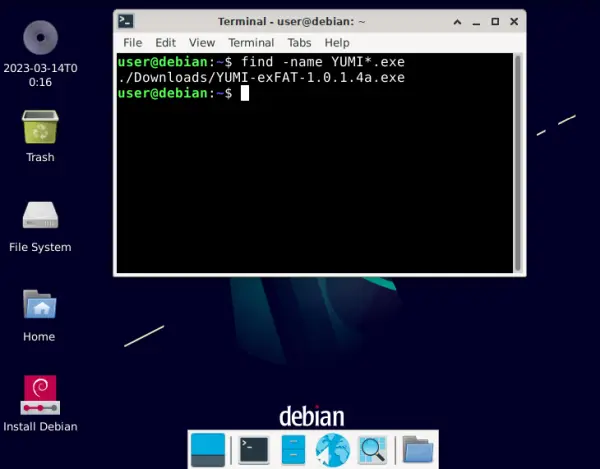
Vous avez déjà ressenti cette petite montée de chaleur au visage après avoir tapé dix commandes infructueuses pour mettre la main sur un script perdu ? C'est le quotidien de beaucoup. On sait que le fichier est là, quelque part dans les méandres de l'arborescence, mais il joue à cache-cache. Maîtriser l'art de Find For A File In Linux n'est pas qu'une question de syntaxe, c'est une question de survie professionnelle pour quiconque touche à un serveur ou à une station de travail sous Debian, Ubuntu ou Fedora. Quand on bosse sur des systèmes complexes, on n'a pas le temps de parcourir chaque dossier manuellement. Il faut de la précision. Il faut de la vitesse. Je vais vous montrer comment transformer cet outil parfois intimidant en votre meilleur allié au quotidien.
La logique implacable derrière Find For A File In Linux
Le terminal n'est pas votre ennemi. C'est juste qu'il attend des ordres clairs. La commande de base dont nous parlons ici fonctionne comme un radar. Elle part d'un point A et scanne tout ce qui se trouve en dessous. Si vous lancez une recherche à la racine, vous demandez au système de fouiller des millions d'entrées. C'est lourd. C'est lent. Il vaut mieux savoir cibler. La plupart des débutants font l'erreur de ne pas spécifier le type de fichier, ce qui les noie sous des résultats inutiles comme des répertoires ou des liens symboliques.
Comprendre les expressions de recherche
On utilise souvent des jokers, ces fameuses étoiles que l'on place avant ou après un nom. C'est utile, mais risqué si on ne protège pas sa requête avec des guillemets. Sans guillemets, le shell peut interpréter l'étoile avant même que l'utilitaire de recherche ne la voie. C'est une erreur classique qui renvoie des erreurs incompréhensibles. Je préfère toujours encadrer mes patterns. Ça évite les mauvaises surprises.
Les permissions et les erreurs d'accès
C'est le point qui agace tout le monde. Vous lancez votre recherche et boum : "Permission denied" s'affiche cinquante fois. C'est normal. Vous n'avez pas le droit d'inspecter les dossiers personnels des autres utilisateurs ou certains répertoires système sensibles. Pour nettoyer votre écran, la vieille astuce consiste à rediriger les erreurs vers le néant. En ajoutant 2>/dev/null à la fin de votre ligne de commande, vous ne gardez que ce qui compte vraiment : les résultats positifs. C'est propre. C'est efficace.
Pourquoi Find For A File In Linux reste indétrônable face aux outils modernes
On pourrait penser qu'avec les interfaces graphiques léchées des distributions actuelles, on peut se passer de la ligne de commande. C'est faux. Les indexeurs de fichiers comme ceux intégrés dans GNOME ou KDE consomment des ressources en arrière-plan. Ils indexent parfois mal. L'outil dont nous discutons ici est "stateless". Il ne dépend pas d'une base de données qui pourrait être corrompue ou obsolète. Il lit le disque en temps réel. C'est la source de vérité ultime.
La flexibilité des critères temporels
Imaginez que votre serveur sature. Vous devez trouver les journaux modifiés il y a moins de dix minutes. Aucun explorateur de fichiers classique ne fait ça intuitivement. Avec les bons arguments, vous extrayez ces données en une seconde. On peut filtrer par date d'accès, de modification ou de changement de statut. C'est une puissance de feu indispensable pour le débogage en urgence. J'ai sauvé des productions entières juste en isolant les fichiers modifiés exactement au moment où l'application a commencé à planter.
La puissance de l'action directe
C'est là que ça devient sérieux. On ne se contente pas de lister. On peut agir. Supprimer tous les fichiers temporaires de plus de trente jours ? Une seule ligne suffit. Changer les permissions de tous les dossiers sans toucher aux fichiers ? C'est possible aussi. C'est cette capacité à enchaîner les actions qui rend cet outil indispensable. Mais attention, avec de grands pouvoirs viennent de grandes responsabilités. Un espace en trop et vous effacez votre répertoire personnel. Il faut toujours tester avec une simple liste avant de passer à l'exécution de commandes destructrices.
Techniques avancées pour les administrateurs système
Passons aux choses sérieuses. Si vous gérez un parc informatique, vous savez que les besoins sont souvent complexes. Parfois, on cherche un fichier par sa taille. Par exemple, débusquer tous les éléments de plus de 100 Mo qui traînent dans /var. C'est un cas d'école. On peut même combiner les critères. Chercher un fichier qui appartient à l'utilisateur "webmaster", qui fait moins de 2 Ko et qui n'a pas été ouvert depuis un an. C'est chirurgical.
L'utilisation des opérateurs logiques
On peut utiliser "ET", "OU" et "NON". C'est de l'algèbre booléenne appliquée au système de fichiers. Vous voulez les fichiers .txt OU les fichiers .log ? C'est faisable. Vous voulez tout SAUF les fichiers cachés ? C'est faisable aussi. La syntaxe peut paraître un peu lourde avec les parenthèses qu'il faut échapper, mais une fois qu'on a le coup de main, on se sent comme un magicien devant son clavier.
Intégration avec d'autres outils Unix
Le véritable génie de l'écosystème Linux réside dans la "pipe". On envoie la sortie de notre recherche vers un autre programme. On peut compter les occurrences avec wc, trier les résultats avec sort, ou même extraire du texte spécifique à l'intérieur des fichiers trouvés en utilisant grep. C'est une construction modulaire. Chaque outil fait une seule chose, mais il la fait parfaitement. Pour en savoir plus sur la philosophie de ces systèmes, vous pouvez consulter la documentation officielle de la Free Software Foundation qui chapeaute de nombreux outils de base.
Les pièges courants et comment les éviter
Même les experts se font avoir. Le piège le plus vicieux concerne les noms de fichiers avec des espaces. Par défaut, beaucoup de scripts se cassent les dents dessus car ils considèrent chaque mot comme un argument séparé. La solution est d'utiliser l'option -print0 combinée à xargs -0. Cela utilise un caractère nul comme séparateur au lieu d'un espace. C'est une technique que je recommande systématiquement dès que vous prévoyez d'automatiser des tâches.
Les liens symboliques circulaires
Parfois, le scan tourne en boucle. C'est rare mais ça arrive quand des liens pointent les uns vers les autres de manière infinie. Heureusement, l'outil est assez intelligent pour détecter ces boucles, mais cela peut ralentir la recherche. On peut configurer la profondeur maximale de recherche pour éviter que le programme ne s'enfonce trop loin dans des sous-répertoires inutiles. Limiter la recherche à deux ou trois niveaux de profondeur est souvent suffisant pour la plupart des tâches courantes.
L'impact sur les performances disque
Lancer une recherche globale sur un disque dur mécanique (HDD) très fragmenté peut ralentir l'ensemble du système. Sur un SSD, c'est presque instantané. Si vous êtes sur un vieux serveur, soyez sympa avec les autres utilisateurs. Évitez de lancer des scans massifs pendant les heures de pointe. Les systèmes de fichiers comme Ext4 gèrent très bien les métadonnées, mais le matériel a ses limites physiques.
Comparaison avec les alternatives modernes comme Locate ou Fdfind
Il existe des outils plus récents. locate utilise une base de données pré-construite. C'est ultra rapide, genre instantané. Mais il y a un hic : si vous créez un fichier et que vous le cherchez deux secondes après, locate ne le trouvera pas. La base de données doit être mise à jour, souvent une fois par jour via une tâche programmée. C'est frustrant quand on travaille en temps réel.
Pourquoi Fdfind gagne du terrain
Il y a aussi fd (souvent installé sous le nom fdfind). C'est écrit en Rust. C'est rapide, ça ignore par défaut les dossiers .git et ça utilise des couleurs sympas. C'est génial pour un usage interactif sur votre propre machine. Mais sur un serveur client ou une machine de production minimaliste, vous ne le trouverez pas. L'outil standard que nous étudions est présent partout, de votre Raspberry Pi au supercalculateur du CNRS. C'est pour ça qu'il reste le savoir fondamental à acquérir.
Le choix de l'outil selon le contexte
Si je cherche un fichier de configuration dont je connais le nom et qui ne bouge jamais, j'utilise locate. Si je cherche une erreur précise dans un amas de fichiers logs créés il y a cinq minutes, je reviens toujours à la commande classique. Elle est fiable. Elle ne ment jamais. Elle ne dépend d'aucun index. Elle est brute et directe. C'est cette rusticité qui fait sa force dans les environnements hostiles ou instables.
Optimiser vos recherches au quotidien
Pour devenir vraiment productif, il faut arrêter de retaper les mêmes commandes. Créez des alias dans votre fichier .bashrc ou .zshrc. Si vous cherchez souvent des fichiers Python, créez un raccourci. Gagner cinq secondes à chaque fois, ça finit par faire des heures à la fin de l'année. Et franchement, votre cerveau vous remerciera de ne plus avoir à mémoriser des chaînes de caractères complexes pour des tâches répétitives.
Utilisation des expressions régulières
Pour les cas vraiment tordus, cet utilitaire supporte les expressions régulières. C'est le niveau supérieur. Vous pouvez chercher des fichiers dont le nom suit un pattern complexe, comme une date suivie d'un identifiant hexadécimal. C'est là qu'on sépare les amateurs des professionnels. La courbe d'apprentissage est raide, mais le retour sur investissement est colossal. On ne cherche plus au hasard, on définit précisément ce qu'on veut extraire.
Filtrage par inode
C'est une astuce de vieux briscard. Parfois, un fichier a un nom bizarre, avec des caractères non imprimables, ce qui rend sa suppression ou son déplacement impossible par les méthodes classiques. On cherche alors son numéro d'inode. Une fois qu'on a ce numéro unique, on peut demander à notre outil de le trouver et d'agir dessus directement. C'est souvent la seule solution pour nettoyer des systèmes de fichiers corrompus ou après une intrusion malveillante où l'attaquant a essayé de cacher ses traces.
Cas d'utilisation concrets dans le monde du développement
Les développeurs utilisent souvent cette puissance pour nettoyer leurs projets. Entre les fichiers de compilation, les caches de tests et les artefacts divers, un projet peut vite peser des gigaoctets inutilement. Un petit scan pour identifier tout ce qui finit par .pyc ou .class et les envoyer à la corbeille permet de garder un environnement de travail sain.
Recherche dans les dépendances
Quand on travaille avec des gestionnaires de paquets comme NPM ou Composer, on se retrouve avec des milliers de fichiers dans des dossiers comme node_modules. Si vous cherchez une licence spécifique ou un fichier de config perdu dans cette botte de foin, la recherche manuelle est exclue. En limitant la recherche par nom et en excluant les dossiers que vous savez inutiles, vous gagnez un temps précieux. C'est aussi un bon moyen de vérifier que vous ne distribuez pas de fichiers sensibles par erreur.
Automatisation via des scripts Shell
Le vrai potentiel se révèle dans l'automatisation. On peut écrire un script qui tourne toutes les nuits, cherche les sauvegardes de base de données de plus de sept jours, et les déplace vers un stockage froid. C'est simple, robuste et ça ne nécessite aucun logiciel tiers coûteux. C'est la base de l'administration système à l'ancienne, celle qui fonctionne encore quand tout le reste tombe en panne. Pour ceux qui veulent approfondir l'automatisation, le site Debian offre des guides très complets sur l'administration système.
Guide pratique pour passer à l'action
Il est temps de mettre les mains dans le cambouis. Ne vous contentez pas de lire, ouvrez un terminal. Voici comment procéder pour ne plus jamais vous sentir perdu devant votre prompt.
- Commencez par localiser un fichier par son nom exact. Utilisez l'option
-namesuivie du nom entre guillemets. C'est la base de la base. - Si vous avez oublié la casse (majuscules/minuscules), passez à
-iname. C'est plus permissif et ça sauve la mise quand on ne sait plus si le développeur a nommé son fichierConfigouconfig. - Essayez de restreindre la recherche à un répertoire spécifique. Ne lancez pas votre commande depuis
/si vous savez que le fichier est dans/home/user. Spécifiez le chemin dès le début. - Apprenez à filtrer par type. Utilisez
-fpour les fichiers et-dpour les dossiers. Ça élimine 50% du bruit dans vos résultats. - Testez la recherche par taille. Cherchez les fichiers de plus de 10 Mo dans votre dossier de téléchargements. Vous serez surpris de ce que vous allez trouver.
- Combinez avec l'option de temps. Cherchez ce qui a été modifié au cours des dernières 24 heures. C'est parfait pour retrouver un document sur lequel vous travailliez hier.
- Maîtrisez la redirection d'erreurs. Ajoutez toujours
2>/dev/nullsi vous faites une recherche large pour éviter de polluer votre terminal avec des messages de refus d'accès. - Entraînez-vous à utiliser
-exec. Commencez par quelque chose d'inoffensif comme unls -lsur chaque fichier trouvé. Une fois que vous êtes à l'aise, vous pourrez passer à des actions plus lourdes. - Vérifiez toujours votre commande avant d'appuyer sur Entrée si vous utilisez des options de suppression. Un petit
echodevant votre commande d'exécution permet de voir ce qui se passerait sans prendre de risque. - Explorez les pages de manuel. Tapez
man finddans votre console. C'est une lecture dense, mais c'est là que se trouvent tous les secrets les plus enfouis de cet outil légendaire.
En suivant ces étapes, vous ne ferez plus seulement des recherches. Vous interrogerez votre système avec une précision chirurgicale. Linux est un système bavard et organisé, il suffit de savoir comment lui poser les bonnes questions. Avec un peu de pratique, ce qui semblait être une corvée deviendra un automatisme gratifiant. Plus de stress, plus de fichiers perdus, juste une maîtrise totale de votre environnement numérique. L'efficacité est à portée de clavier, il ne vous reste plus qu'à pratiquer régulièrement pour que ces commandes deviennent une seconde nature. Pour plus de ressources sur l'utilisation du terminal, vous pouvez visiter le site de L'April, une association qui promeut le logiciel libre en France et propose souvent des ressources pour s'auto-former. Quel que soit votre niveau actuel, rappelez-vous que chaque expert a commencé par taper sa première commande avec hésitation. C'est la régularité qui fera de vous un maître du terminal.



