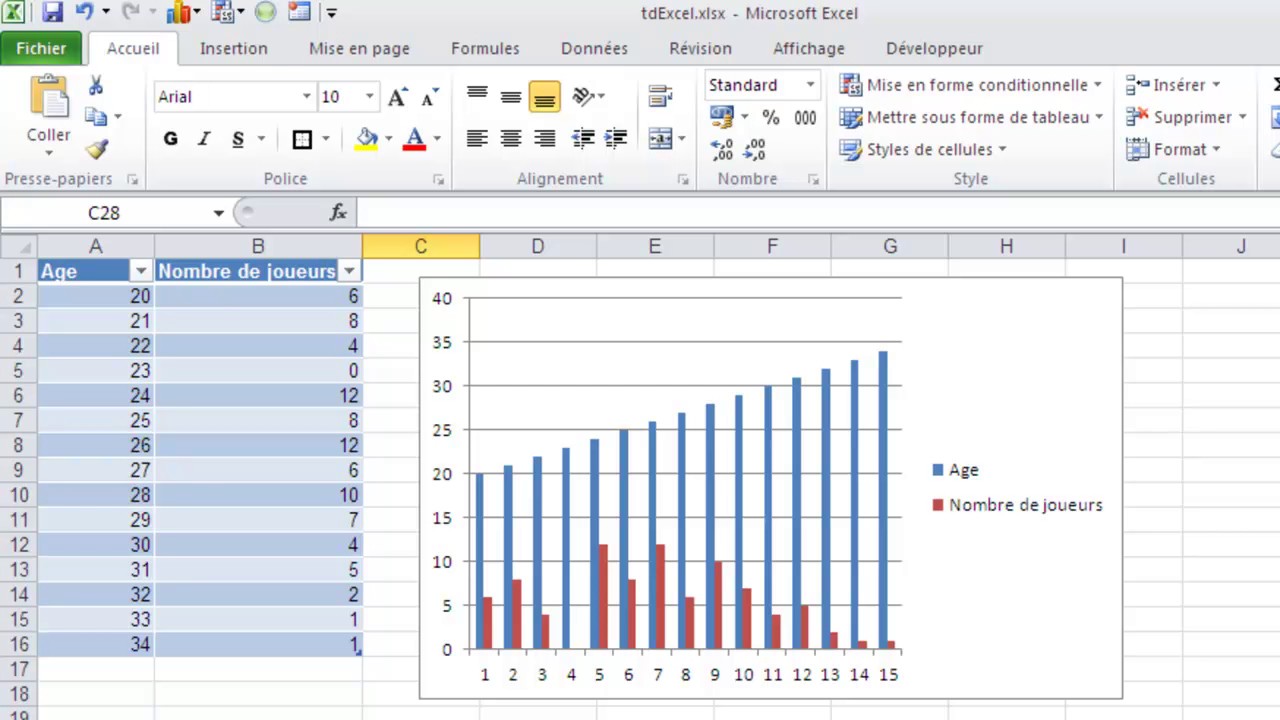
On a tous connu ce moment de solitude devant une feuille de calcul grise et froide. Vous avez accumulé des semaines de données, les chiffres s'alignent mais personne ne comprend rien au message qu'ils cachent. C'est là que savoir Faire Une Courbe Sur Excel devient votre meilleur atout pour transformer un tableau indigeste en une trajectoire claire qui saute aux yeux de votre patron ou de vos clients. Ce n'est pas juste une question d'esthétique, c'est l'art de rendre l'information exploitable. Une ligne qui grimpe, c'est une victoire. Une ligne qui chute, c'est une alerte. Si vous stagnez devant votre ruban de menu, on va régler ça maintenant en allant bien au-delà du simple clic droit.
Comprendre l'anatomie d'un graphique efficace
Avant de toucher à votre souris, regardez vos données. Excel est puissant, mais il est aussi un peu bête : si vous lui donnez n'importe quoi, il affichera n'importe quoi. Un bon graphique commence par une structure de tableau propre. Vos dates doivent être dans une colonne, vos valeurs dans une autre. Pas de cellules fusionnées, pas de lignes vides pour "faire joli". Chaque fois que je vois un utilisateur mélanger des euros et des pourcentages dans la même série, je sais que le résultat sera illisible. La logique est simple. L'axe horizontal représente le temps ou les catégories. L'axe vertical montre l'intensité.
Le choix du type de tracé
Tous les graphiques ne se valent pas. Pour suivre une évolution temporelle, la courbe est reine. Elle relie les points entre eux et permet de visualiser une tendance que l'œil humain ne peut pas calculer seul dans un tableau. Si vous comparez des parts de marché, oubliez la ligne et passez au secteur. Mais pour de la performance pure sur douze mois, rien ne bat le graphique en aires ou la ligne simple. Microsoft propose d'ailleurs des modèles très propres sur le site officiel d'Office pour vous aider à démarrer si vous manquez d'inspiration.
Préparer ses séries de données
La plupart des erreurs surviennent au moment de la sélection. Si vous incluez les totaux dans votre sélection, votre ligne va s'envoler tout à la fin, écrasant complètement le reste des données utiles. On ne sélectionne que les données brutes. Pensez à nommer vos colonnes. Excel utilise ces noms pour créer la légende automatiquement. C'est un gain de temps énorme. Si vos dates ne sont pas reconnues comme telles, le logiciel traitera chaque jour comme une étiquette de texte, ce qui ruinera l'espacement proportionnel de votre axe.
La méthode précise pour Faire Une Courbe Sur Excel sans erreurs
La procédure standard semble facile, mais le diable se cache dans les détails de configuration. Pour lancer l'outil, vous devez surligner votre plage de données. Allez ensuite dans l'onglet Insertion. Là, vous trouverez l'icône des graphiques en lignes. Cliquez sur le modèle le plus sobre. Évitez la 3D. C'est souvent illisible et ça fait très années 90. Une fois la base affichée, le vrai travail commence pour rendre le tout professionnel.
Personnaliser les axes et les étiquettes
Une courbe qui flotte au milieu de nulle part ne sert à rien. Faites un clic droit sur l'axe vertical. Allez dans Format de l'axe. Ici, vous pouvez forcer le minimum à zéro ou au contraire le resserrer sur vos valeurs pour accentuer les variations. C'est une technique courante en analyse financière pour rendre les petits changements plus visibles. N'oubliez pas d'ajouter des titres aux axes. "Chiffre d'affaires (en k€)" est bien plus informatif qu'un simple "Série 1" qui ne veut rien dire pour vos collègues.
Lisser les lignes pour un rendu moderne
Parfois, vos données sont très hachées. Cela donne une forme de scie peu esthétique. Il existe une option cachée pour arrondir les angles. Sélectionnez votre ligne, ouvrez le panneau de mise en forme des séries de données. Sous l'icône du pot de peinture, tout en bas, cochez Ligne lissée. Le résultat est immédiat : votre graphique semble sortir d'un cabinet de conseil haut de gamme. Attention toutefois, le lissage peut parfois masquer la précision réelle de certains pics importants. À utiliser avec discernement selon votre audience.
Optimiser la lisibilité pour les présentations stratégiques
Un graphique dans un fichier Excel n'a pas la même fonction qu'un graphique projeté en réunion. Dans le second cas, vous devez épurer. Supprimez le quadrillage inutile. Augmentez la taille de la police de la légende. Si vous avez plusieurs courbes, utilisez des couleurs qui tranchent. Le rouge pour les pertes, le vert pour les profits, c'est classique mais ça marche à tous les coups. Pour ceux qui veulent aller plus loin dans la visualisation de données, des ressources comme le site de l'Insee proposent des exemples de représentations statistiques rigoureuses qui peuvent vous inspirer pour vos propres rapports institutionnels.
Gérer les données manquantes
C'est le cauchemar du rédacteur de rapport : un trou dans les données. Si vous avez une valeur nulle en plein milieu de votre mois de mars, votre courbe va s'effondrer jusqu'à l'axe des abscisses avant de remonter en avril. C'est moche et trompeur. Pour corriger ça, allez dans Sélectionner les données, puis cliquez sur Cellules masquées et vides. Vous avez alors l'option de relier les points par une ligne plutôt que de laisser un trou ou de tomber à zéro. C'est ce genre de petit détail qui prouve que vous maîtrisez l'outil sur le bout des doigts.
Ajouter une ligne de tendance
Parfois, la réalité est tellement chaotique qu'on ne voit plus la direction générale. Excel peut calculer une régression linéaire pour vous. Un clic droit sur la courbe, Ajouter une courbe de tendance, et voilà. Vous avez une droite qui indique si, malgré les hauts et les bas, vous allez dans le bon sens. C'est l'outil parfait pour les prévisions de ventes ou l'analyse de trafic web. On peut même afficher l'équation sur le graphique pour les plus matheux d'entre vous.
Résoudre les problèmes fréquents de mise en page
Vous avez enfin réussi à Faire Une Courbe Sur Excel mais elle disparaît quand vous essayez de l'imprimer ou de la copier dans PowerPoint ? C'est classique. Le problème vient souvent de la gestion des objets. Assurez-vous que votre graphique est "ancré" correctement. Si vous travaillez sur des volumes de données énormes, le logiciel peut ramer. Une astuce consiste à désactiver l'aperçu automatique pendant que vous modifiez les couleurs.
Exporter le résultat proprement
Pour intégrer votre travail dans un document Word sans perdre en qualité, ne faites pas une simple capture d'écran. Utilisez la fonction copier-coller avec liaison. Ainsi, si vous modifiez un chiffre dans votre tableau plus tard, la courbe se mettra à jour toute seule dans votre rapport final. C'est magique. Les professionnels de la communication utilisent souvent cette méthode pour éviter les erreurs de saisie de dernière minute.
L'importance du contraste et de l'accessibilité
Pensez aux personnes qui impriment vos rapports en noir et blanc. Si vous ne comptez que sur la couleur pour différencier vos lignes, elles ne verront qu'un gribouillis gris. Utilisez des types de traits différents : un trait plein, un pointillé, un trait mixte. C'est la base de la cartographie et ça s'applique parfaitement ici. De même, évitez les fonds de graphiques foncés qui consomment toute l'encre de l'imprimante pour rien. Restez sobre, restez blanc.
Étapes pratiques pour construire votre premier graphique de niveau pro
Pour ne plus jamais hésiter, voici la marche à suivre exacte que j'utilise pour tous mes projets clients. Suivez ces points dans l'ordre et votre document aura une allure impeccable en moins de cinq minutes.
- Nettoyez vos données : supprimez les sous-totaux et vérifiez que vos dates sont bien au format Date dans les paramètres de cellule.
- Sélectionnez uniquement la zone utile, titres de colonnes inclus.
- Allez dans Insertion, choisissez le graphique en lignes 2D simple.
- Supprimez le titre automatique s'il est redondant avec votre titre de page.
- Ajustez l'échelle de l'axe vertical pour éliminer les espaces vides inutiles en bas du graphique.
- Modifiez l'épaisseur de la ligne à 2,25 points pour qu'elle soit bien visible même de loin.
- Ajoutez une étiquette de données uniquement sur le dernier point de la courbe pour souligner le résultat final actuel.
- Testez le rendu en mode aperçu avant impression pour vérifier que rien n'est coupé.
Maîtriser ces manipulations change radicalement la perception de votre travail. On ne vous verra plus comme celui qui remplit des cases, mais comme celui qui analyse et projette. L'outil est à votre disposition, à vous de jouer pour faire parler vos chiffres avec élégance. Pas besoin d'être un génie des mathématiques, il suffit d'un peu de méthode et d'un œil critique sur ce que vous produisez. C'est en forgeant qu'on devient forgeron, et c'est en manipulant ces courbes que vous deviendrez l'expert Excel de votre bureau.



