Rien n'est plus exaspérant qu'une recherche RECHERCHEV qui échoue alors que la valeur semble identique sous vos yeux. On passe des heures à scruter chaque cellule, à vérifier le formatage, pour finalement réaliser qu'un petit caractère invisible bloque tout le système. Ce coupable, c'est souvent cet espace traître qui s'est glissé au début d'une chaîne de caractères lors d'un copier-coller depuis un logiciel de comptabilité ou un export CRM mal configuré. Si vous cherchez une solution pour Excel Supprimer Espace Avant Texte, sachez que vous n'êtes pas seul face à ce casse-tête de data management qui touche aussi bien les analystes financiers de la Défense que les petits commerçants bordelais gérant leurs stocks. On va voir ensemble comment éradiquer ces scories numériques qui faussent vos calculs et polluent vos tableaux de bord, car une donnée propre est la base de toute décision stratégique fiable.
Pourquoi ces espaces fantômes ruinent vos journées
Le problème ne vient pas de vous. Il vient de la manière dont les logiciels communiquent entre eux. Quand on extrait des données d'un vieux système mainframe ou d'une interface web moderne, le codage des caractères peut varier. Un espace n'est pas toujours un simple appui sur la barre d'espace. Parfois, c'est un caractère insécable, souvent codé sous l'identifiant ASCII 160, alors que l'espace standard est le numéro 32.
Excel traite ces deux éléments de façon totalement différente. Pour le logiciel, " Paris" et "Paris" sont deux entités distinctes. Si vous essayez de faire une somme si ou un tableau croisé dynamique, vos résultats seront faux. J'ai vu des entreprises perdre des journées de travail sur des rapprochements bancaires simplement parce que les noms des fournisseurs contenaient ces préfixes invisibles. C'est un poison lent pour la productivité.
L'impact sur les formules de recherche
Quand vous utilisez une fonction de correspondance, le moteur de calcul cherche une égalité parfaite au bit près. Un décalage d'un seul pixel à gauche de votre texte suffit à briser la chaîne logique. Imaginez que vous gérez une base de clients pour une assurance à Lyon. Si votre fichier source contient " Jean Dupont" et que votre base de référence contient "Jean Dupont", le lien ne se fera jamais. Vous finirez avec des doublons, des erreurs #N/A et une frustration légitime. Le nettoyage n'est pas une option, c'est une nécessité absolue avant toute analyse sérieuse.
La méthode standard pour Excel Supprimer Espace Avant Texte
La solution la plus évidente, celle que tout le monde devrait connaître, repose sur une fonction intégrée conçue spécifiquement pour ce genre de nettoyage. Elle s'appelle SUPPRESPACE. Cette fonction est redoutable car elle ne se contente pas d'enlever ce qui traîne au début. Elle s'occupe aussi des espaces en fin de chaîne et réduit les espaces multiples entre les mots à un seul caractère.
C'est l'outil de base. Mais attention, elle a ses limites. Si vous avez des milliers de lignes, créer une colonne intermédiaire peut sembler fastidieux. Pourtant, c'est souvent la méthode la plus sûre pour garder un historique de ce que vous avez transformé. On insère une colonne à droite, on applique la formule, puis on fait un copier-coller en tant que valeurs pour figer le résultat. C'est propre, net et sans bavure.
Le cas particulier des caractères non imprimables
Il arrive que SUPPRESPACE reste impuissante. Pourquoi ? Parce que, comme on l'a vu, tous les espaces ne se ressemblent pas. Si vos données viennent du web, vous avez probablement affaire à des espaces insécables. Pour les supprimer, il faut ruser avec la fonction SUBSTITUE. On demande à l'outil de trouver le caractère 160 et de le remplacer par rien du tout.
On combine alors souvent les deux : SUPPRESPACE(SUBSTITUE(A1;CAR(160);"" )). C'est le combo gagnant pour 99 % des fichiers corrompus. C'est une technique que j'utilise systématiquement quand je récupère des listes d'adresses ou des inventaires provenant de plateformes e-commerce comme Shopify ou PrestaShop. Ces plateformes ont tendance à ajouter des balises invisibles qui se transforment en espaces lors de l'export vers un format CSV ou XLSX.
Utiliser Power Query pour un nettoyage industriel
Si vous traitez des fichiers volumineux chaque semaine, oublier les formules manuelles est une question de survie. Power Query est l'outil de préparation de données intégré aux versions récentes qui permet d'automatiser tout ce processus. C'est un véritable atelier de carrosserie pour vos données.
Une fois que vous avez chargé votre tableau dans l'interface de Power Query, il suffit de faire un clic droit sur l'en-tête de la colonne concernée. Vous choisissez "Transformer" puis "Supprimer les espaces". L'avantage est immense. Chaque fois que vous mettrez à jour vos données sources, un simple clic sur "Actualiser" relancera tout le processus de nettoyage automatiquement. Vous gagnez un temps fou. Vous n'avez plus à vous soucier de réappliquer des formules sur les nouvelles lignes ajoutées.
La force des étapes enregistrées
Power Query fonctionne par étapes successives. On voit exactement ce qui a été fait. Si un collègue reprend votre fichier, il peut comprendre que vous avez nettoyé la colonne B puis converti la colonne C en nombres. C'est une transparence que les macros VBA n'offrent pas toujours facilement à un néophyte. Le système est robuste et gère les erreurs de manière beaucoup plus élégante que les feuilles de calcul classiques saturées de formules complexes.
Passer par la fonction Rechercher et Remplacer
Parfois, on veut aller vite. On ne veut pas de nouvelles colonnes. On ne veut pas ouvrir Power Query. La méthode "bourrin" mais efficace consiste à utiliser le raccourci Ctrl + H. Dans la case "Rechercher", vous tapez un espace. Dans la case "Remplacer par", vous ne mettez rien.
Mais attention ! Cette méthode est dangereuse si vous avez des espaces légitimes entre vos mots, comme dans "Jean Pierre". Si vous lancez un "Remplacer tout", vous allez obtenir "JeanPierre". Ce n'est pas ce qu'on veut. Cette technique est donc réservée aux colonnes de codes articles, de numéros de téléphone ou d'identifiants uniques qui ne doivent normalement contenir aucun espace.
Pour les noms propres, cette approche est à proscrire. On préférera alors utiliser des outils de nettoyage plus fins ou des expressions régulières si l'on est à l'aise avec les compléments spécialisés. Les utilisateurs avancés savent que la précipitation est l'ennemie de la qualité des données.
Le recours au VBA pour les situations désespérées
Il reste le cas des fichiers massifs où même Power Query semble peiner, ou lorsque vous devez traiter des centaines d'onglets simultanément. C'est là que le code entre en scène. Une petite macro peut parcourir chaque cellule d'une sélection et appliquer la méthode Trim.
Voici une logique simple : on définit une boucle qui regarde chaque cellule. Si la cellule contient du texte, on lui applique la fonction de nettoyage. C'est instantané. C'est surtout définitif. Contrairement aux formules, l'action du VBA ne peut pas être annulée par un simple Ctrl + Z dans certains contextes. Il faut donc toujours travailler sur une copie de son fichier avant de lancer un tel script.
Les entreprises qui gèrent des catalogues de millions de références utilisent souvent ces scripts pour s'assurer que leurs index de recherche restent performants. Un espace en trop, c'est une indexation ratée dans un moteur de recherche interne. C'est une vente potentielle perdue à cause d'un bug de formatage.
Comprendre la source du problème pour ne plus le subir
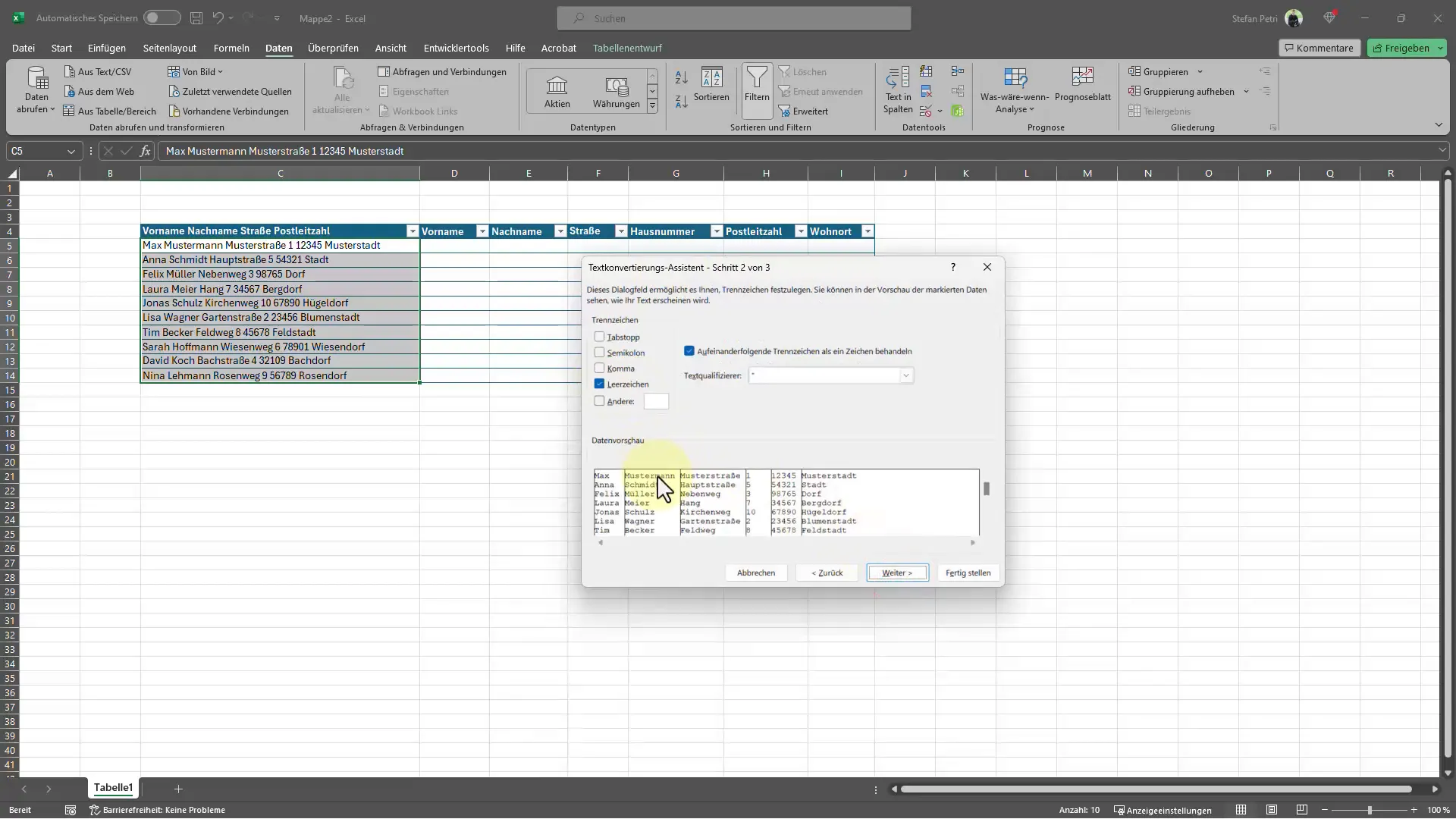
Nettoyer, c'est bien. Ne pas salir, c'est mieux. La plupart des espaces indésirables proviennent d'une mauvaise configuration lors de l'importation de fichiers texte. Quand vous ouvrez un fichier CSV, l'assistant d'importation vous demande souvent comment traiter les délimiteurs. Si vous ne cochez pas l'option "Considérer des délimiteurs successifs comme uniques", vous risquez de créer des colonnes vides ou des préfixes d'espaces.
Il est utile de consulter la documentation officielle de Microsoft Support pour comprendre les subtilités du formatage des cellules. Parfois, ce que vous voyez n'est pas un espace mais un alignement forcé par un format de nombre personnalisé. Si une cellule est formatée avec une instruction de type _(* #,##0.00_), elle affichera un espace de retrait à gauche pour l'esthétique du tableau. Mais en réalité, la donnée brute dans la barre de formule est parfaitement propre. Confondre le formatage visuel avec la donnée réelle est une erreur classique de débutant.
Les erreurs courantes de manipulation
Beaucoup de gens essaient de supprimer les espaces en tapant manuellement sur la touche Retour arrière. Sur 10 lignes, ça passe. Sur 10 000, c'est une punition médiévale. Une autre erreur consiste à utiliser la fonction GAUCHE ou DROITE en pensant que le nombre d'espaces est fixe. Malheureusement, un fichier mal exporté peut avoir un espace ici, trois là-bas. Il faut des méthodes dynamiques.
On observe aussi souvent des utilisateurs qui tentent de changer le format de la cellule de "Texte" à "Standard" en espérant que l'espace disparaisse miraculeusement. Ça ne marche pas comme ça. Le formatage change la manière dont la donnée est affichée ou stockée, mais il ne modifie pas le contenu de la chaîne de caractères elle-même. Pour modifier le contenu, il faut une action de transformation, soit par formule, soit par outil de nettoyage.
Étapes concrètes pour assainir votre fichier dès maintenant
Si vous avez votre fichier ouvert devant vous, ne paniquez pas. Suivez cet ordre logique pour récupérer une base saine sans y passer la nuit.
- Identifiez la nature de l'espace. Tapez la formule
=CODE(GAUCHE(A1;1))dans une cellule vide. Si le résultat est 32, c'est un espace classique. Si c'est 160, c'est un espace insécable provenant du web. - Utilisez la fonction appropriée. Pour un espace classique, créez une colonne avec
=SUPPRESPACE(A1). Étendez la formule sur toute votre plage. - Gérez les cas rebelles. Si le code était 160, utilisez
=SUBSTITUE(A1;CAR(160);""). Vous pouvez même imbriquer les deux pour être tranquille :=SUPPRESPACE(SUBSTITUE(A1;CAR(160);"")). - Figurer les résultats. Une fois le nettoyage fait, sélectionnez votre nouvelle colonne, copiez-la, et faites un "Collage spécial" -> "Valeurs" par-dessus vos données originales. Vous pouvez alors supprimer votre colonne de calcul.
- Vérifiez avec une recherche. Essayez de faire un
Ctrl + Fsur un terme que vous savez présent. S'il le trouve sans que vous ayez à ajouter un espace devant, c'est gagné.
Pour ceux qui travaillent sur des environnements collaboratifs, n'oubliez pas que les versions en ligne comme Excel pour le web possèdent désormais presque toutes ces fonctionnalités. Les outils de données se sont harmonisés. Cependant, Power Query reste plus complet sur la version de bureau classique pour Windows.
Anticiper les prochains imports
Pour ne plus avoir à Excel Supprimer Espace Avant Texte à chaque fois, vérifiez vos paramètres d'export dans votre logiciel source. Si c'est un logiciel comptable type Sage ou SAP, il existe souvent des options pour "Trimmer" les champs avant l'exportation. Si vous recevez les fichiers de tiers, demandez-leur d'utiliser le format Tabulé plutôt que CSV si possible, car il génère souvent moins de bruits parasites dans les champs textuels.
L'intégrité de vos données définit la qualité de votre analyse. Un tableau croisé dynamique qui segmente vos ventes par région ne sert à rien si " Nord" et "Nord" sont comptés comme deux zones différentes. En prenant l'habitude de nettoyer systématiquement vos imports, vous vous épargnez des erreurs de reporting qui pourraient entacher votre crédibilité professionnelle auprès de votre direction. Le temps passé à automatiser ces tâches avec Power Query ou des formules bien pensées est un investissement rentable dès la première utilisation. C'est la différence entre quelqu'un qui subit ses outils et quelqu'un qui les maîtrise pour produire de la valeur réelle.



