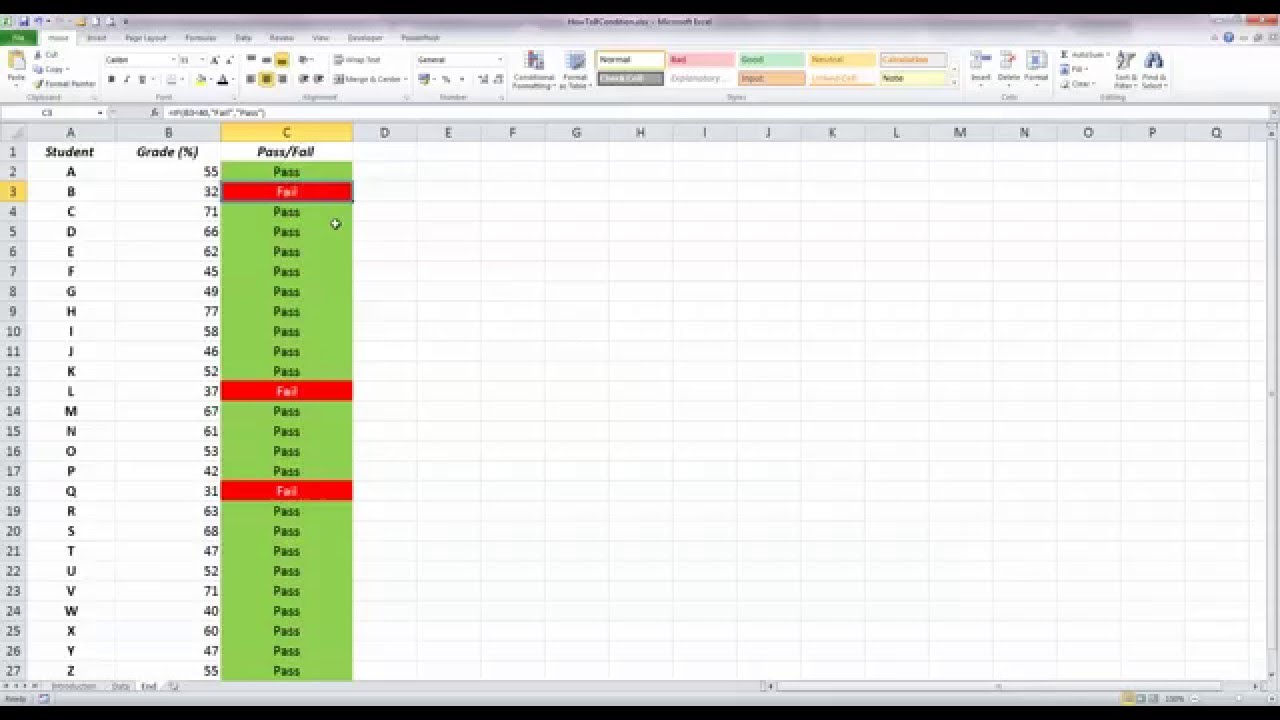
Vous avez sans doute déjà ressenti cette frustration devant un tableau Excel interminable où chaque ligne semble exiger une décision différente. On se retrouve vite coincé entre des conditions qui s'accumulent. La gestion de bases de données demande une précision chirurgicale, surtout quand les critères se multiplient pour valider une seule cellule. C'est ici que l'usage d'une Excel IF AND AND Formula devient votre meilleur atout pour transformer un fouillis de chiffres en un système décisionnel automatisé. Plutôt que de vérifier manuellement si un client est premium, s'il a commandé pour plus de 500 euros et s'il réside en France, on laisse le logiciel bosser à notre place. C'est le secret des analystes qui quittent le bureau à l'heure.
Pourquoi combiner les fonctions logiques change votre quotidien
La puissance d'Excel ne réside pas dans sa capacité à stocker des chiffres, mais dans sa faculté à simuler un raisonnement humain. Quand on parle de conditions multiples, la fonction SI toute seule montre vite ses limites. Elle sait dire "oui" ou "non", mais elle a du mal à jongler avec trois ou quatre exigences simultanées sans devenir un casse-tête illisible.
La logique derrière l'imbrication
Imaginons un instant que vous gérez les primes d'une équipe commerciale. Vous ne donnez pas de bonus juste parce qu'un vendeur est sympathique. Il faut qu'il dépasse son objectif de chiffre d'affaires, qu'il ait un taux de satisfaction client supérieur à 90 % et qu'il n'ait pas eu de retard de paiement sur ses dossiers. C'est une structure binaire simple. Si toutes les cases sont cochées, c'est gagné. Sinon, c'est perdu. En utilisant la syntaxe Excel IF AND AND Formula, vous créez une chaîne logique où chaque maillon doit tenir pour que le résultat final soit positif. Si un seul élément lâche, la formule renvoie la valeur de rejet.
Éviter l'enfer des SI imbriqués
J'ai souvent vu des collègues construire des formules avec six ou sept SI les uns dans les autres. C'est illisible. C'est dangereux. Une simple erreur de parenthèse et tout s'écroule. La fonction ET, placée à l'intérieur du test logique, simplifie tout. On met tous les critères dans un seul bloc. C'est plus propre. C'est plus pro. Le gain de temps est colossal quand on doit modifier un seuil ou ajouter un critère de dernière minute sur 10 000 lignes.
Comment construire une Excel IF AND AND Formula sans erreur
La structure est la clé. La plupart des erreurs que je croise proviennent d'une mauvaise fermeture des parenthèses ou d'une confusion entre les points-virgules et les virgules, selon les paramètres régionaux de votre ordinateur. En France, on utilise le point-virgule pour séparer les arguments.
La syntaxe de base ressemble à ceci : =SI(ET(condition1; condition2; condition3); "Valeur si vrai"; "Valeur si faux").
L'importance des parenthèses
C'est le point de friction majeur. La fonction ET englobe tous vos critères. Elle doit s'ouvrir juste après le nom de la fonction et se fermer impérativement avant que vous ne définissiez ce qu'Excel doit afficher en cas de succès. Si vous oubliez la parenthèse de fermeture du bloc logique, le logiciel va croire que votre texte de réponse fait partie des tests. Il va vous envoyer un message d'erreur cryptique. Rangez bien vos éléments. Un test, une réponse positive, une réponse négative. Rien de plus.
Gérer les formats de données
Attention aux types de cellules. Si vous testez une date, assurez-vous qu'Excel ne la voit pas comme du simple texte. Pour un critère portant sur une somme en euros, n'ajoutez pas le symbole € directement dans la formule. Utilisez des chiffres bruts. Le logiciel est capricieux avec les formats. Un "100" textuel n'est pas égal au nombre 100 pour lui. C'est une erreur classique qui rend les résultats totalement faux alors que la logique semble correcte.
Cas concrets d'application en entreprise
Parlons peu, parlons chiffres. Dans le monde réel, ces outils servent à filtrer des flux de données complexes. Prenez le secteur bancaire ou l'assurance. Les critères d'éligibilité pour un prêt sont stricts.
Analyse de risque de crédit
Une banque française pourrait décider qu'un prêt n'est accordé que si l'apport personnel est de 10 %, que le taux d'endettement reste sous les 35 % et que le demandeur est en CDI. Ici, on ne peut pas se permettre d'approximation. On aligne les trois conditions dans la partie test. Si le dossier coche les trois cases, la cellule affiche "Dossier Validé". Sinon, on peut même demander à Excel de préciser "Vérification Requise". Cela permet un premier tri automatique monstrueusement efficace.
Gestion des stocks et réapprovisionnement
Pour un e-commerçant, savoir quand commander est une question de survie. On peut créer une alerte si le stock actuel est inférieur au seuil d'alerte ET si aucune commande n'est déjà en cours chez le fournisseur ET si le produit fait partie des meilleures ventes. C'est de l'intelligence opérationnelle pure. Vous ne commandez pas trop, vous ne tombez pas en rupture. On optimise la trésorerie. Les entreprises qui maîtrisent ces calculs ont une agilité que les autres n'ont pas.
Les erreurs de débutant à bannir absolument
Même les meilleurs se font piéger. L'erreur la plus agaçante reste celle des références circulaires. C'est quand vous essayez de faire un test logique qui dépend du résultat de la cellule où vous écrivez la formule. Excel déteste ça. Il boucle à l'infini et finit par planter ou afficher un zéro inutile.
Le piège du texte exact
Si vous testez une ville, disons "Paris", et que dans votre base de données quelqu'un a écrit "Paris " avec un espace à la fin, le test échouera. Le logiciel est stupide. Il cherche une correspondance exacte. Pour parer à ça, je vous conseille d'utiliser la fonction SUPPRESPACE à l'intérieur de votre test. Ça nettoie les données avant de les comparer. C'est une astuce de vieux routard qui sauve des heures de nettoyage manuel.
La limite des 255 arguments
Peu de gens le savent, mais la fonction ET ne peut gérer que 255 conditions. Bon, entre nous, si vous avez besoin de 255 critères pour prendre une décision, c'est que votre processus métier est sans doute trop complexe. Mais c'est une limite technique à garder en tête pour les très gros modèles financiers. Au-delà, il faut envisager de passer par du VBA ou des Power Query, des outils plus musclés que l'on retrouve sur le site officiel de Microsoft.
Aller plus loin avec les fonctions logiques imbriquées
Une fois que vous maîtrisez le mélange SI et ET, le monde s'ouvre à vous. Mais on peut encore monter d'un cran. Parfois, on a besoin qu'au moins une condition soit vraie parmi plusieurs, tout en respectant une condition obligatoire.
Mélanger ET et OU
C'est là que ça devient intéressant. Vous voulez valider une remise si le client est fidèle ET (s'il achète pour plus de 1000 euros OU s'il possède une carte membre). On imbrique alors une fonction OU à l'intérieur du bloc ET. C'est de la dentelle logique. On peut construire des systèmes de tarification extrêmement sophistiqués qui s'adaptent à chaque profil client sans aucune intervention humaine.
Utiliser des plages nommées
Pour rendre vos formules encore plus lisibles, nommez vos cellules de critères. Au lieu d'écrire $A$1 dans votre test, nommez cette cellule "Seuil_Ventes". Votre formule devient alors compréhensible par n'importe qui : =SI(ET(Ventes > Seuil_Ventes; Region = "Nord"); "Bravo"; ""). C'est beaucoup plus facile à maintenir six mois plus tard quand vous avez oublié à quoi correspondait chaque adresse de cellule.
L'impact de l'automatisation sur votre carrière
Savoir manipuler une Excel IF AND AND Formula n'est pas juste une compétence technique. C'est une preuve de rigueur d'esprit. Dans les cabinets d'audit ou les services de contrôle de gestion, c'est le langage de base. Si vous savez automatiser ces tâches, vous devenez la personne ressource de l'open space.
Gagner en crédibilité
Quand vous présentez un rapport et qu'on vous demande comment vous avez obtenu ces résultats, pouvoir expliquer votre logique de filtrage montre que vous maîtrisez votre sujet. Ce n'est pas de la magie, c'est de l'architecture de données. On ne discute pas avec une formule qui fonctionne sur des faits froids et vérifiables.
Préparer le passage à Power BI
Le langage que vous apprenez ici est le premier pas vers des outils de Business Intelligence plus avancés. La logique DAX utilisée dans Power BI est très proche de celle d'Excel. Si vous comprenez comment articuler des conditions multiples aujourd'hui, vous aurez une courbe d'apprentissage beaucoup plus douce demain. C'est un investissement sur le long terme pour votre employabilité. Pour ceux qui veulent explorer des bases de données plus larges, les ressources de l' INSEE offrent d'excellents jeux de données réels pour s'entraîner sur des cas concrets français.
Optimiser la performance de vos classeurs
Un fichier avec des milliers de formules complexes peut devenir lent. Excel recalcule tout à chaque modification. Il existe des moyens de garder votre fichier réactif même avec des structures logiques lourdes.
Privilégier les colonnes d'aide
Parfois, au lieu de faire une formule géante qui teste tout d'un coup, il vaut mieux diviser le travail. Créez une colonne qui vérifie la condition A, une autre pour la condition B, et une troisième qui fait la synthèse. Ça facilite le débogage. Si le résultat final est faux, vous voyez tout de suite quelle étape a coincé. C'est moins élégant visuellement, mais c'est beaucoup plus robuste sur le plan opérationnel.
Éviter les fonctions volatiles
Certaines fonctions comme AUJOURDHUI() ou ALEA() forcent Excel à recalculer tout le classeur sans arrêt. Si vous les utilisez à l'intérieur de vos conditions logiques sur de grandes plages, votre ordinateur va souffrir. Essayez de fixer les valeurs de référence dans des cellules dédiées plutôt que de les appeler directement dans chaque ligne de votre tableau. Votre processeur vous remerciera.
Les alternatives modernes
Depuis quelques années, Microsoft a introduit de nouvelles fonctions qui peuvent parfois remplacer avantageusement notre bon vieux SI. La fonction SI.CONDITIONS (ou IFS en anglais) permet de lister plusieurs tests les uns après les autres sans avoir à imbriquer des SI partout.
Quand choisir SI.CONDITIONS ?
C'est idéal quand vous avez des tranches de valeurs, comme pour calculer des impôts ou des commissions par paliers. Cependant, pour des conditions qui doivent toutes être vraies en même temps, l'association SI et ET reste imbattable. C'est une question de structure mentale. Le cerveau humain comprend mieux "Si tout ça est vrai alors..." que "Si A est vrai alors X, sinon si B est vrai alors Y...".
L'apport des fonctions de recherche
Souvent, on utilise des formules complexes là où une simple RECHERCHEV ou RECHERCHEX suffirait. Si vos critères dépendent d'une table de correspondance, ne vous embêtez pas avec des conditions infinies. Allez chercher la valeur dans un tableau de référence. C'est plus propre et beaucoup plus facile à mettre à jour. On change une ligne dans le tableau source, et tout le fichier s'ajuste.
Étapes pratiques pour implémenter votre logique dès maintenant
Ne restez pas sur de la théorie. Pour maîtriser cet outil, il faut pratiquer sur vos propres fichiers. Voici comment procéder pour sécuriser votre déploiement.
- Écrivez vos conditions en français sur une feuille de papier avant de toucher au clavier. Identifiez clairement ce qui est indispensable (ET) de ce qui est optionnel (OU).
- Créez un petit échantillon de données de test. Ne travaillez pas directement sur votre fichier de 50 000 lignes. Prenez-en 10 représentatives, incluant des cas limites (valeurs égales au seuil exact, cellules vides, erreurs de saisie).
- Tapez votre formule en commençant par le cœur : la fonction ET. Vérifiez qu'elle renvoie bien VRAI ou FAUX comme prévu avant de l'envelopper dans le SI.
- Une fois que le test fonctionne sur l'échantillon, étendez la formule à toute la colonne. Utilisez le double-clic sur le coin inférieur droit de la cellule pour gagner du temps.
- Verrouillez vos cellules de référence avec des dollars (F4 sur Windows) pour éviter que vos seuils ne se décalent quand vous tirez la formule vers le bas.
- Testez la rapidité de calcul. Si le fichier rame, passez par des colonnes intermédiaires comme expliqué plus haut.
- Documentez votre travail. Une simple note en haut de la colonne expliquant la logique permet à votre successeur (ou à vous-même dans deux mois) de comprendre ce qui a été fait.
La maîtrise des tableurs est un super-pouvoir sous-estimé. En apprenant à manipuler ces structures de décision, vous ne faites pas que remplir des cases. Vous construisez un système qui travaille pendant que vous vous concentrez sur des tâches à plus haute valeur ajoutée, comme l'interprétation des résultats ou la stratégie commerciale. C'est la différence entre subir ses données et les diriger avec autorité. Pour approfondir vos connaissances sur les standards de calcul et les formats de données en France, vous pouvez consulter les guides de l' ANSSI qui, bien que portés sur la sécurité, donnent souvent de bonnes pratiques sur la gestion des flux d'informations sensibles. Vous avez désormais toutes les cartes en main pour dompter vos tableaux et faire parler les chiffres avec une précision redoutable. Évitez les raccourcis faciles et construisez des formules solides, votre futur vous en sera reconnaissant lors de la prochaine clôture budgétaire ou du prochain bilan annuel. Chaque parenthèse compte, chaque point-virgule a sa place, et chaque cellule devient un petit rouage d'une machine parfaitement huilée.



