Vous en avez assez de corriger sans cesse des fautes de frappe dans vos fichiers partagés. C'est le fléau des gestionnaires de projets : un collaborateur écrit "Payé", l'autre "paye", et un troisième "Reglé". Vos formules de recherche et vos tableaux croisés dynamiques s'effondrent à cause d'un simple espace en trop. Pour reprendre le contrôle sur vos données, savoir comment Excel Creer Une Liste Deroulante est la compétence de base qui change radicalement la qualité de vos rapports. J'ai vu des services financiers entiers perdre des heures chaque semaine juste parce que leurs formulaires laissaient trop de liberté aux utilisateurs. C'est fini. On va transformer vos feuilles de calcul en outils professionnels où l'erreur n'a plus sa place.
Pourquoi verrouiller vos cellules avec ce menu
La plupart des gens voient cette fonctionnalité comme un simple gadget esthétique pour gagner du temps. C'est une erreur de jugement. Le véritable intérêt réside dans l'intégrité structurelle de votre base de données. Si vous travaillez dans une PME française ou une grande administration, vous savez que la cohérence des termes est le socle de toute analyse sérieuse. Un menu de sélection impose un dictionnaire de données strict.
Imaginez que vous gérez un inventaire de fournitures. Sans contrainte, vous aurez "Stylo bille", "stylos", "stylo bleu". En imposant un choix unique, vous permettez à vos fonctions SOMME.SI.ENS de fonctionner à chaque coup sans jamais rater une ligne. On n'est pas là pour faire joli, on est là pour construire un système qui ne casse pas au premier changement de saison.
Le gain de temps opérationnel
L'aspect pratique reste indéniable. Cliquer est toujours plus rapide que taper, surtout sur un ordinateur portable avec un clavier parfois capricieux. Pour les formulaires de saisie de frais ou les suivis de congés, c'est le jour et la nuit. Vos collègues vous remercieront de leur mâcher le travail. Moins ils ont à réfléchir au format attendu, plus vite ils remplissent le document, et plus vite vous pouvez traiter les informations. C'est un contrat gagnant-gagnant.
La méthode standard pour Excel Creer Une Liste Deroulante
On commence par la base que tout le monde devrait maîtriser avant de passer aux choses sérieuses. La procédure classique utilise l'onglet Données du ruban. C'est le chemin officiel préconisé par le support technique de Microsoft.
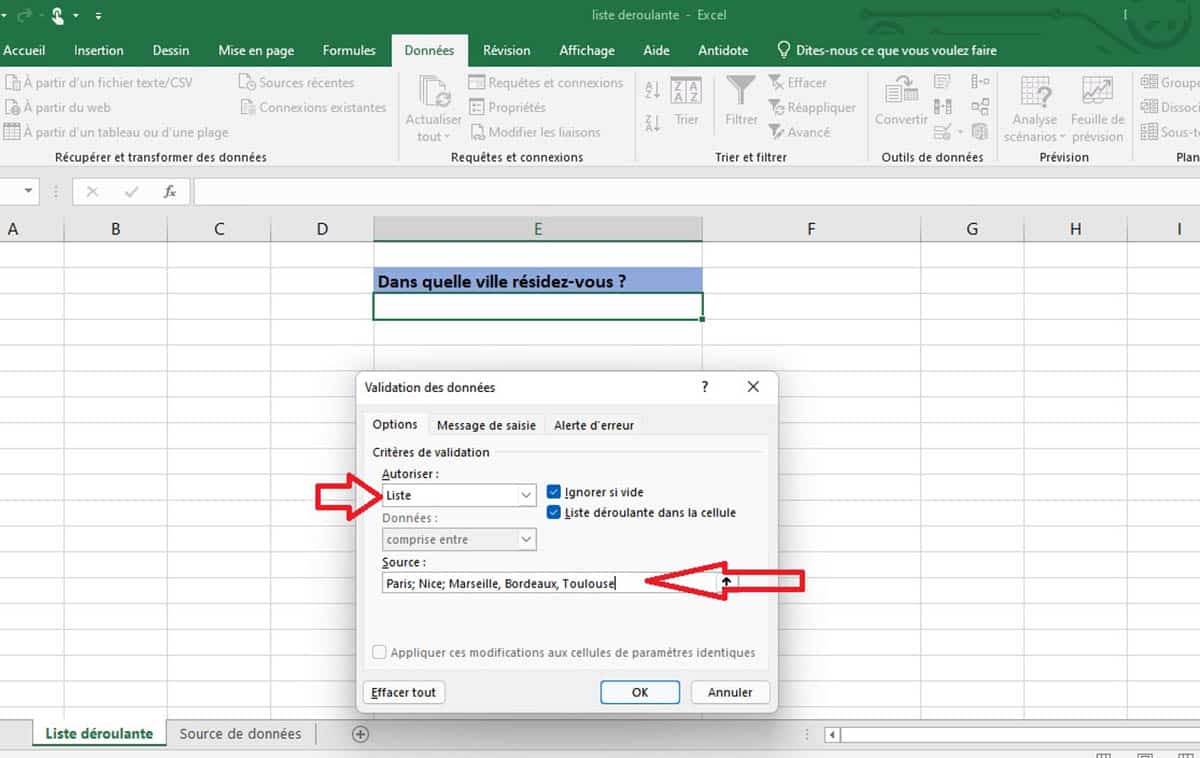
D'abord, sélectionnez la cellule ou la plage de cellules que vous voulez limiter. Allez dans l'onglet Données, puis cherchez le groupe Outils de données. Là, vous cliquez sur Validation des données. Une boîte de dialogue s'ouvre. C'est ici que la magie opère. Dans l'onglet Options, sous l'étiquette Autoriser, choisissez Liste. C'est le moment de définir vos options. Vous pouvez taper les termes directement dans le champ Source, séparés par un point-virgule. Par exemple : "En attente;Validé;Refusé". Cliquez sur OK. Voilà, votre premier menu est prêt.
Les limites de la saisie manuelle
Taper les options directement dans la boîte de dialogue est une solution de secours. Je ne vous le conseille pas pour des projets durables. Si votre liste de produits change, vous allez devoir retourner dans ce menu complexe pour chaque cellule concernée. C'est une perte de temps monumentale sur le long terme. On préférera toujours utiliser une plage de cellules dédiée sur une autre feuille pour stocker nos valeurs de référence.
Utiliser des plages dynamiques pour plus de souplesse
C'est là que les experts se distinguent des amateurs. Au lieu de figer vos options dans le marbre, liez votre menu à une plage de cellules. Si vous ajoutez un nouvel employé à votre liste sur la feuille "Paramètres", il doit apparaître automatiquement dans tous vos menus déroulants sans que vous n'ayez à lever le petit doigt.
Pour faire ça proprement, je vous recommande vivement d'utiliser les Tableaux Excel (la fonction Insertion > Tableau). En nommant votre colonne de référence, vous créez une source qui s'étire toute seule. Si vous tapez un nouveau nom en bas du tableau, le menu se met à jour instantanément. C'est la base de l'automatisation intelligente.
La puissance des noms définis
Pour éviter les erreurs de référence du type Sheet2!$A$2:$A$10, utilisez le gestionnaire de noms. Sélectionnez vos options, allez dans l'onglet Formules et choisissez Définir un nom. Appelez-le "MaListeProduits". Maintenant, quand vous retournez dans la validation des données, dans le champ source, vous tapez simplement =MaListeProduits. C'est propre, c'est lisible et c'est beaucoup plus facile à maintenir si vous déplacez vos données plus tard.
Personnaliser l'expérience utilisateur
Un bon outil doit être intuitif. Excel permet d'afficher un message d'aide lorsqu'une personne clique sur la cellule protégée. Dans la même fenêtre de validation des données, vous avez un onglet Message de saisie. Profitez-en pour écrire une instruction courte comme "Veuillez choisir un statut dans la liste ci-dessous".
Il y a aussi l'onglet Alerte d'erreur. Par défaut, Excel bloque toute saisie qui n'est pas dans la liste. C'est ce qu'on veut dans 95% des cas. Mais parfois, vous voulez juste prévenir l'utilisateur sans l'empêcher totalement de saisir une valeur exotique. Vous pouvez alors changer le style de "Arrêt" à "Avertissement". Je vous conseille de rester sur "Arrêt" pour garantir la propreté de vos statistiques finales.
Gérer les cellules vides
On oublie souvent de décider si la cellule peut rester vide ou non. La case à cocher "Ignorer si vide" est cochée par défaut. Si vous voulez obliger quelqu'un à faire un choix avant de passer à la suite, décochez-la. Attention toutefois, Excel ne forcera pas le remplissage au moment du clic, mais il validera l'absence de donnée lors de la validation finale du formulaire.
Les listes en cascade ou dépendantes
C'est le niveau supérieur. Vous voulez que le premier menu affiche les pays, et que le second n'affiche que les villes du pays sélectionné. Si je choisis "France", je ne veux pas voir "Berlin" ou "Madrid" dans ma liste de villes. Pour réussir cela, on utilise souvent la fonction INDIRECT.
C'est une technique un peu plus technique qui demande de l'organisation. Vous devez créer des noms définis pour chaque sous-groupe. Si vous avez un groupe nommé "France" contenant "Paris, Lyon, Marseille", votre deuxième validation de données devra avoir pour source la formule =INDIRECT(A1) où A1 est la cellule contenant le nom du pays. C'est redoutablement efficace pour les catalogues produits complexes ou les structures géographiques.
Résoudre les problèmes fréquents
Parfois, le petit triangle de sélection ne s'affiche pas. Vérifiez que l'option "Liste déroulante dans la cellule" est bien cochée dans les paramètres de validation. Un autre souci classique arrive quand on copie-colle une cellule par-dessus une autre : cela écrase souvent les règles de validation. Pour éviter ça, apprenez à vos utilisateurs le "Collage spécial > Valeurs".
Si vous travaillez sur des fichiers créés par d'autres, il arrive que la protection de la feuille empêche de modifier les critères de validation. Vous devrez alors déprotéger la feuille via l'onglet Révision. Pensez aussi à la compatibilité. Si vous utilisez des fonctions très récentes comme FILTRE ou UNIQUE pour générer vos listes, assurez-vous que vos collègues n'utilisent pas une version datant de 2010.
Les pièges du format de cellule
Si vos options sont des dates ou des pourcentages, Excel peut parfois se mélanger les pinceaux et afficher des codes numériques étranges. Assurez-vous que la cellule de destination a exactement le même format que la source. Rien de plus agaçant que de voir "45230" au lieu de "01/01/2024".
Cas concret pour Excel Creer Une Liste Deroulante dans la gestion RH
Prenons un exemple illustratif. Vous gérez le planning hebdomadaire d'une équipe de 15 personnes à Lyon. Chaque jour, vous devez assigner une tâche : "Caisse", "Mise en rayon", "Inventaire", "Repos". En utilisant une plage nommée sur une feuille cachée, vous sécurisez votre fichier.
Un matin, la direction ajoute une tâche "Click & Collect". Vous ajoutez simplement ce terme à votre liste source. Immédiatement, toutes les cellules de votre planning annuel proposent cette nouvelle option. Pas besoin de repasser sur chaque semaine passée ou future. C'est cette agilité qui fait la différence entre un tableur de bricoleur et un outil de pilotage robuste.
L'astuce du tri automatique
Si votre liste de choix est longue, vos utilisateurs vont perdre du temps à chercher. Une petite astuce consiste à trier votre plage source par ordre alphabétique. Excel respecte l'ordre de la source. Si vous utilisez les versions récentes d'Office 365, vous pouvez même utiliser la fonction =TRIER(UNIQUE(MaPlage)) pour générer une liste source qui se nettoie et s'ordonne toute seule sans doublons. C'est le summum de l'ergonomie.
Intégration avec les nouvelles fonctions de recherche
Depuis quelques temps, Microsoft a amélioré l'expérience utilisateur. Dans les versions les plus à jour, la liste déroulante est devenue semi-automatique. Quand vous commencez à taper les premières lettres dans la cellule, Excel filtre automatiquement les propositions du menu. Cela réduit considérablement le besoin de scroller pendant des heures si vous avez 200 références produits.
Cette évolution montre que l'outil devient de plus en plus intelligent. On n'est plus au temps où il fallait impérativement cliquer sur la petite flèche avec une précision de tireur d'élite. Cette saisie prédictive est un argument de plus pour systématiser l'usage de ces contrôles de données partout où c'est possible.
Sécuriser le fichier final
Une fois que vous avez mis en place vos menus, il est judicieux de protéger votre structure. Vous ne voulez pas qu'un utilisateur maladroit supprime votre feuille de paramètres ou modifie vos formules. Masquez la feuille contenant vos listes sources. Ensuite, protégez le classeur avec un mot de passe ou verrouillez simplement les cellules qui ne doivent pas être modifiées.
Laissez uniquement les cellules de saisie avec liste déroulante "déverrouillées" dans le format de cellule. Ainsi, quand vous protégerez la feuille, l'utilisateur pourra cliquer sur les menus, mais il ne pourra pas casser le reste de votre architecture. C'est la touche finale d'un travail de professionnel.
Étapes pratiques pour réussir votre premier menu dès maintenant
- Identifiez les données répétitives dans votre tableau actuel qui mériteraient d'être normalisées pour éviter les erreurs.
- Créez une nouvelle feuille de calcul que vous nommerez "Données_Sources" ou "Params" pour y stocker vos références.
- Saisissez vos options dans une colonne verticale, sans sauter de ligne, pour garantir une lecture fluide par le système.
- Sélectionnez ces options et appuyez sur
Ctrl + L(ouCtrl + T) pour transformer cette plage en un véritable Tableau Excel officiel. - Donnez un nom explicite à ce tableau dans l'onglet Création de tableau, par exemple "Tableau_Statuts".
- Revenez sur votre feuille principale et sélectionnez les cellules vides où vous voulez que les utilisateurs fassent leur choix.
- Allez dans l'onglet Données, cliquez sur Validation des données et choisissez le type Liste dans le menu déroulant.
- Dans le champ source, utilisez la touche
F3pour coller le nom de votre plage ou tapez manuellement la référence à votre tableau. - Testez immédiatement le fonctionnement en saisissant une valeur interdite pour vérifier que le message d'erreur s'affiche correctement.
- Masquez la feuille de paramètres si vous prévoyez d'envoyer le fichier à des tiers afin d'éviter toute manipulation accidentelle des sources.
Si vous suivez ce protocole, vous ne ferez plus jamais d'erreurs de saisie. Vos données seront propres, vos analyses seront justes et vous passerez pour l'expert Excel de votre bureau. On sous-estime souvent l'impact d'un fichier bien rangé sur la crédibilité d'un collaborateur. C'est le genre de petit détail qui prouve votre rigueur et votre capacité à organiser l'information efficacement. Pour plus d'astuces sur la gestion des données, vous pouvez consulter les ressources de la Commission Nationale de l'Informatique et des Libertés (CNIL) qui donne de bons conseils sur la qualité et la sécurité des données en entreprise. Au boulot, vos tableaux ne demandent qu'à être mieux structurés.



